

Ein Homeoffice-Kalender in Microsoft Teams bietet Mitarbeitern und Vorgesetzten eine gemeinsame Übersicht darüber, wer im Homeoffice arbeitet, wer im Büro erwartet wird und wer nicht verfügbar ist. Er hilft hybriden Teams, Bürotage abzustimmen, Besprechungen zu planen und Vertretungen zu organisieren, ohne Chatnachrichten, Tabellen und persönliche Kalender durchsuchen zu müssen.
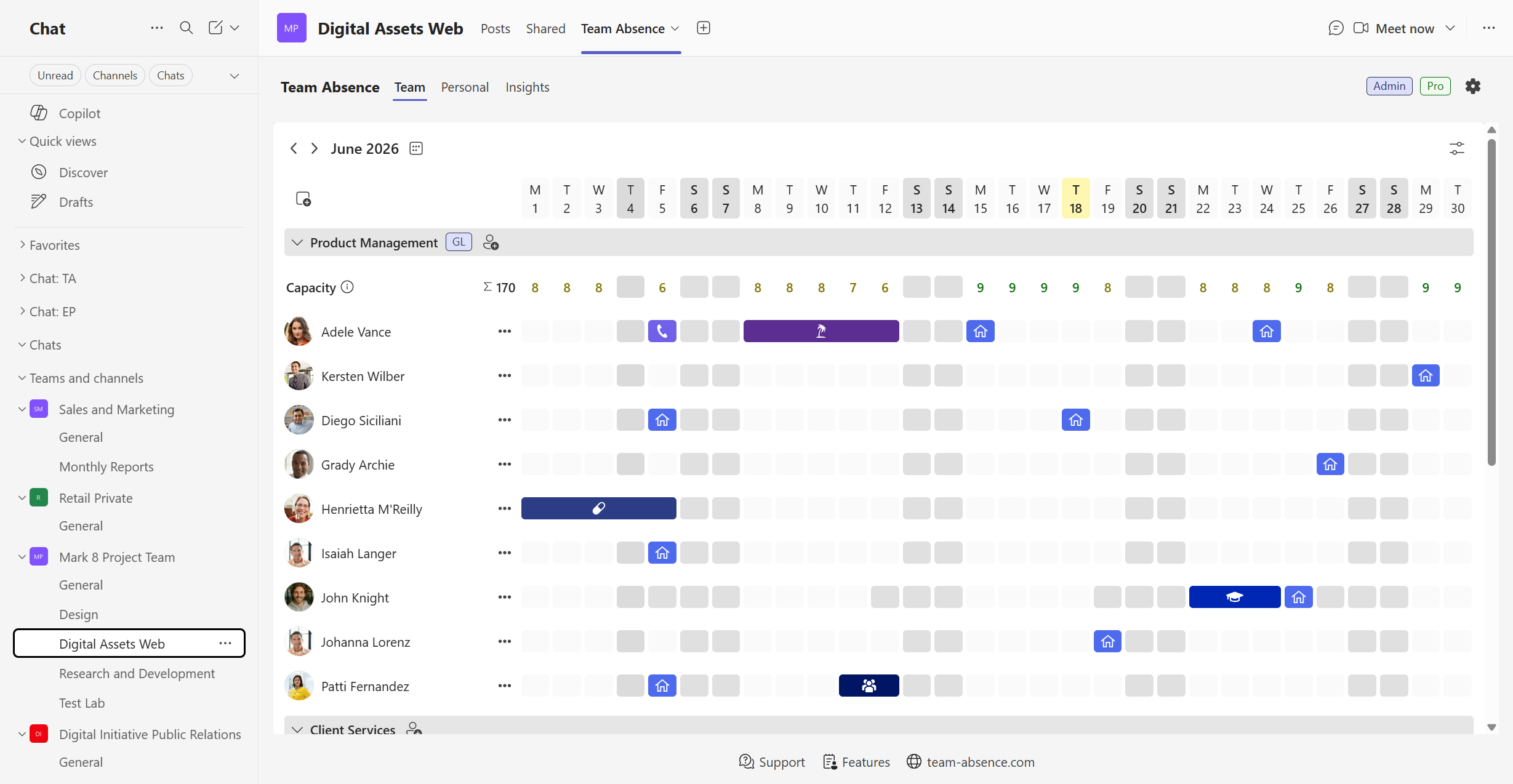
Dieser Leitfaden zeigt Ihnen, wie Sie diesen Kalender mit Team Absence erstellen – einer in Microsoft Teams integrierten App für Abwesenheits- und Verfügbarkeitsmanagement. Homeoffice kann zusammen mit Urlaub, bezahlter Abwesenheit, Krankheit, Dienstreisen, Schulungen und weiteren Eintragstypen erfasst werden. Sie können außerdem festlegen, ob Homeoffice-Einträge genehmigt werden müssen oder direkt hinzugefügt werden können.
Warum die Koordination von Homeoffice wichtig ist
Homeoffice kann spürbare Vorteile bieten, doch diese entstehen nicht automatisch. Die Ergebnisse hängen unter anderem von der Autonomie der Mitarbeiter, der Arbeitsbelastung, der Aufgabengestaltung, der sozialen Unterstützung und davon ab, wie gut Teams ihre gemeinsame Zeit koordinieren.
Geringere Fluktuation in einer Hybrid-Work-Studie
In einem sechsmonatigen randomisierten Experiment mit 1.612 Mitarbeitern von Trip.com verringerte die Arbeit im Homeoffice an zwei Tagen pro Woche die Fluktuation, ohne dass negative Auswirkungen auf Leistungsbeurteilungen, Beförderungen oder den Code-Output nachweisbar waren.
Nature-Studie von 2024 lesenHomeoffice kann teamübergreifende Verbindungen schwächen
Eine Studie unter Microsoft-Mitarbeitern ergab, dass unternehmensweites Homeoffice die Zusammenarbeitsnetzwerke statischer und isolierter machte und weniger Verbindungen zwischen verschiedenen Unternehmensbereichen bestanden.
Studie in Nature Human Behaviour von 2022 lesenEin gemeinsamer Kalender macht eine entscheidende Koordinationsfrage leicht beantwortbar: Wer arbeitet wo und wer ist verfügbar? Diese Transparenz schafft für hybride Teams eine praktische Grundlage für bessere Entscheidungen über Besprechungen, Büroanwesenheit, Übergaben und Projektabdeckung.
Mögliche Vorteile und Herausforderungen von Homeoffice
Die wissenschaftliche Evidenz stützt weder die pauschale Aussage, Homeoffice sei immer besser, noch die gegenteilige Behauptung. Die Ergebnisse hängen von der Tätigkeit, der Person, dem Team und der Organisation der Arbeit ab.
Daraus folgt nicht, dass jedes Team denselben hybriden Zeitplan benötigt. Flexibilität funktioniert besser, wenn praktische Regeln klar sind und Kollegen auf aktuelle Informationen zugreifen können.
Was sollte ein Homeoffice-Kalender zeigen?
Ein hilfreicher Homeoffice-Kalender sollte dem Team praktische Fragen beantworten, ohne jedes Mal ein separates Gespräch zu erfordern:
- Wer arbeitet heute im Homeoffice?
- Wer wird im Büro erwartet?
- Wer hat Urlaub, nimmt bezahlte Abwesenheit oder ist anderweitig nicht verfügbar?
- Wann sind die richtigen Personen für eine persönliche Besprechung vor Ort?
- Sind wichtige Rollen während einer Frist oder Projektphase abgedeckt?
- Ist ein Homeoffice-Eintrag bestätigt oder wartet er auf Genehmigung?
- Haben sich Pläne seit der letzten Kalenderprüfung geändert?
Arbeitsort und Abwesenheit sind nicht dasselbe. Wer im Homeoffice arbeitet, kann vollständig verfügbar sein, während eine Person im Urlaub nicht verfügbar ist. Ein strukturierter Kalender sollte diesen Unterschied klar darstellen, statt jeden Status als allgemeines Ereignis abzubilden.
So richten Sie einen Homeoffice-Kalender mit Team Absence ein
Die Einrichtung umfasst sechs praktische Schritte. Beginnen Sie mit einem Team oder einer Abteilung, vereinbaren Sie klare Eintragungsregeln und erweitern Sie den Kalender, sobald der Ablauf zuverlässig funktioniert.
Team Absence zu Microsoft Teams hinzufügen
Fügen Sie Team Absence einem Kanal hinzu, den das betreffende Team, die Abteilung, das Projekt oder die Organisation nutzt. Mitarbeiter können ihre Pläne dann erfassen und prüfen, ohne zu einer separaten Anwendung wechseln zu müssen.
Wenn Sie die App öffnen, erstellen Sie ein neues Board für das Team oder treten einem bestehenden Board bei, falls Ihre Organisation Team Absence bereits an anderer Stelle nutzt. Teammitglieder lassen sich aus Ihrer Microsoft 365-Organisation auswählen, sodass Sie keine weitere Benutzerliste pflegen müssen.
Dort starten, wo Ihr Team bereits arbeitet
Installieren Sie die App, öffnen Sie sie in Microsoft Teams und erstellen Sie Ihr erstes Board oder treten Sie einem bei.
Die richtigen Mitglieder und Gruppen hinzufügen
Fügen Sie die Mitarbeiter hinzu, deren Verfügbarkeit im Kalender erscheinen soll. Für ein kleines Team kann eine Gruppe genügen. Größere Organisationen können Gruppen verwenden, die widerspiegeln, wie die Mitarbeiter ihre Arbeit tatsächlich koordinieren.
Derselbe Mitarbeiter kann für mehrere operative Gruppen relevant sein. Richten Sie das Board an den Personen aus, die gemeinsam planen müssen, statt ein Organigramm zu kopieren, ohne die tatsächlichen Arbeitsbeziehungen zu berücksichtigen.
- Abteilungen
- Projektteams
- Bürostandorte
- Regionen
- Funktionsübergreifende Teams
- Gesamte Organisation
Soll ein bestehendes Board in einem weiteren Teams-Kanal erscheinen, können Board-Administratoren es teilen und einen Gruppenfilter anwenden, sodass der Kanal nur die relevanten Gruppen anzeigt.
Homeoffice als Eintragstyp konfigurieren
Stellen Sie sicher, dass Homeoffice als eigener Eintragstyp verfügbar ist. Die Trennung von Urlaub, Krankheit und anderen Abwesenheiten verhindert, dass ein Mitarbeiter im Homeoffice fälschlich als nicht verfügbar gilt.
Verwenden Sie eine klare Bezeichnung und Farbe, die auch dann verständlich bleiben, wenn mehrere Eintragstypen gemeinsam angezeigt werden. Nutzt Ihre Organisation einen Begriff wie Mobiles Arbeiten, Remote Work oder Außer Haus, wählen Sie einen Begriff und verwenden Sie ihn durchgängig.
Direkter Eintrag
Sinnvoll, wenn Mitarbeiter ihre Homeoffice-Tage im Rahmen einer festgelegten Richtlinie frei wählen können.
Genehmigung erforderlich
Sinnvoll, wenn Homeoffice von Personalbesetzung, Kundenabdeckung, Büroanforderungen oder der Zustimmung einer Führungskraft abhängt.
Verlangen Sie eine Genehmigung nicht allein für mehr Transparenz. Unnötige Hürden können Mitarbeiter davon abhalten, Änderungen zeitnah einzutragen.
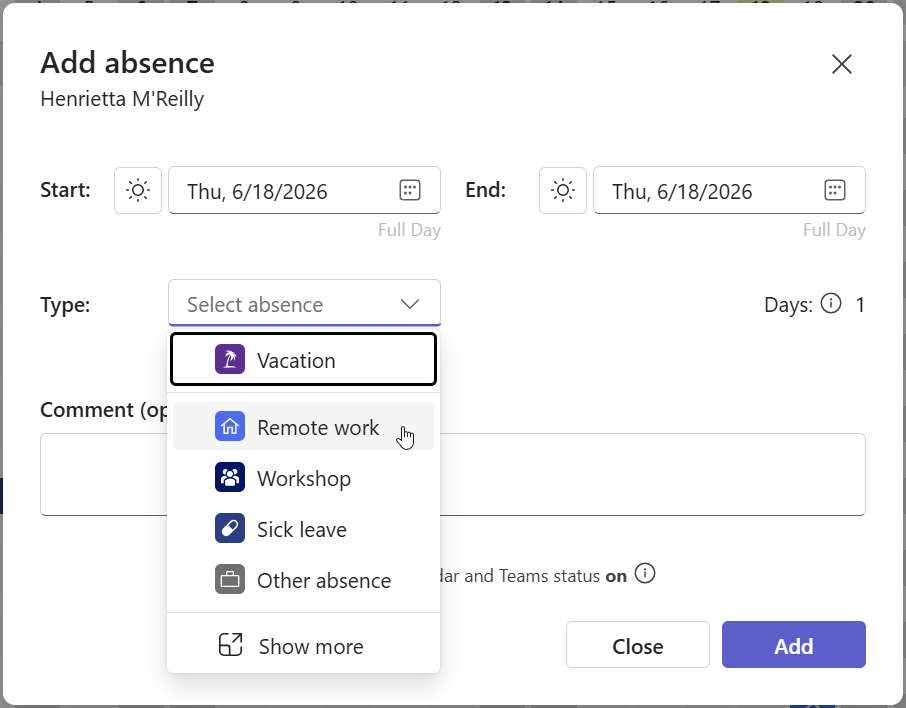
Einen Homeoffice-Eintrag erstellen
Mitarbeiter können einen geplanten Homeoffice-Tag in einem kurzen, einheitlichen Ablauf erfassen:
- Team Absence in Microsoft Teams öffnen.
- In der persönlichen Ansicht oder im entsprechenden Board einen neuen Eintrag starten.
- Homeoffice als Typ auswählen.
- Datum oder Zeitraum festlegen.
- Bei nützlichem Kontext einen kurzen Kommentar ergänzen.
- Den Eintrag absenden.
Ein Kommentar sollte nur Informationen enthalten, die Kollegen oder Genehmiger tatsächlich benötigen. Ist keine Genehmigung erforderlich, kann der Eintrag sofort erscheinen. Ist die Genehmigung aktiviert, kann der Mitarbeiter den Status verfolgen, während die zuständige Führungskraft den Eintrag prüft.
Die gemeinsame Teamansicht nutzen
Die Teamansicht führt Homeoffice und weitere Verfügbarkeitsinformationen in einem gemeinsamen Kalender innerhalb von Microsoft Teams zusammen. Kollegen können vor der Planung eine Übersicht prüfen, statt persönliche Kalender zu vergleichen oder im Chat nach Updates zu fragen.
- Einen Tag für einen persönlichen Workshop auswählen.
- Prüfen, ob ein Kollege im Büro sein wird.
- Vor einer Abwesenheit eine Übergabe planen.
- Die Abdeckung während einer Frist oder Urlaubszeit prüfen.
- Abteilungen, Standorte oder Projektgruppen koordinieren.
- Besprechungen mit Mitarbeitern vermeiden, die abwesend sind.
Der Zweck ist Koordination, nicht Überwachung. Der Kalender sollte die für die Planung benötigten Informationen zeigen, ohne den Arbeitsort als Maßstab für Engagement oder Produktivität zu behandeln.
Optionale Genehmigungsworkflows konfigurieren
In manchen Organisationen können Mitarbeiter ihren Arbeitsort frei wählen. In anderen muss eine Führungskraft Homeoffice-Tage wegen Kundenabdeckung, geplanter Veranstaltungen oder einer Mindestbesetzung im Büro bestätigen. In Team Absence lassen sich Genehmigungen je Eintragstyp konfigurieren.
- Der Mitarbeiter reicht den Homeoffice-Eintrag ein.
- Der Eintrag erhält einen sichtbaren Status.
- Der Genehmiger prüft ihn im zentralen Workflow.
- Der Mitarbeiter sieht, ob der Eintrag offen, genehmigt oder abgelehnt ist.
So bleiben Entscheidung und Kalendereintrag miteinander verbunden, statt einen Antrag per E-Mail oder Chat zu stellen und darauf zu vertrauen, dass jemand anschließend einen separaten Kalender aktualisiert.
Erfahren Sie, wie Genehmigungsworkflows in Microsoft Teams funktionieren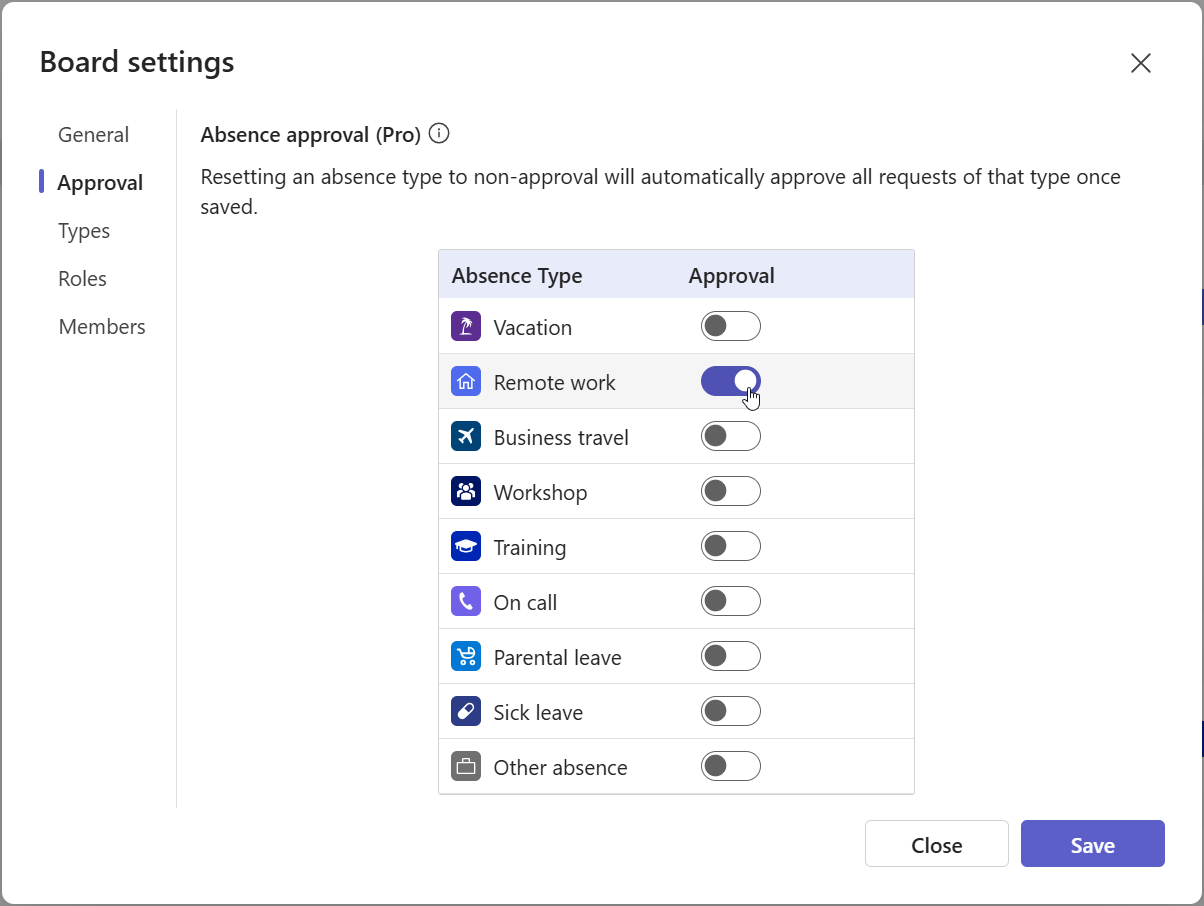
So halten Sie einen Homeoffice-Kalender aktuell
Der beste Kalender ist nicht der mit den meisten Funktionen. Es ist der Kalender, den Mitarbeiter zuverlässig aktualisieren und Kollegen eindeutig verstehen können.
Eine einfache Aktualisierungsregel festlegen
Legen Sie fest, wann Pläne eingetragen werden sollen – beispielsweise bis zum Ende der Vorwoche – und bitten Sie Mitarbeiter, Abweichungen sofort zu aktualisieren. Die Regel sollte leicht zu merken und realistisch sein.
Eintragstypen eindeutig halten
Verwenden Sie separate Typen für Homeoffice, Urlaub oder bezahlte Abwesenheit, Krankheit, Dienstreisen, Schulungen und organisationsspezifische Status. Klare Kategorien unterscheiden Arbeitsort und Verfügbarkeit.
Genehmigungen an die Richtlinie anpassen
Dürfen Mitarbeiter bereits im Homeoffice arbeiten, kann eine verpflichtende Genehmigung für jeden Eintrag zusätzlichen Verwaltungsaufwand verursachen. Muss die Abdeckung geprüft werden, legen Sie sowohl den Genehmiger als auch die erwartete Reaktionszeit fest.
Änderungen dort erfassen, wo das Team arbeitet
Ein Workflow innerhalb von Microsoft Teams reduziert Kontextwechsel und den Abgleich getrennter Kalender, Tabellen und Chatnachrichten. Klare Zuständigkeiten bleiben dennoch wichtig.
Den Kalender für echte Planung nutzen
Ziehen Sie ihn bei der Terminierung von Workshops, der Planung von Projektphasen, der Organisation der Vor-Ort-Abdeckung oder der Vorbereitung von Übergaben heran. Ein Kalender, der Entscheidungen unterstützt, bleibt eher nützlich.
Best Practices für die Koordination hybrider Teams
Ein gemeinsamer Kalender funktioniert am besten als Teil einer umfassenderen Homeoffice-Vereinbarung. Diese Praktiken verbinden die tägliche Transparenz mit gesunden und produktiven Arbeitsweisen.
Bürotage an der Zusammenarbeit ausrichten
Die Anwesenheit im Büro hilft nur, wenn die Kollegen, die zusammenarbeiten müssen, gleichzeitig vor Ort sind.
Persönliche Zeit bewusst nutzen
Priorisieren Sie Aktivitäten, die von intensiverer Interaktion profitieren, etwa Einarbeitung, Mentoring, Workshops, komplexe Entscheidungen und Beziehungsaufbau.
Konzentrierte Homeoffice-Zeit schützen
Füllen Sie Homeoffice-Tage nicht mit unnötigen Besprechungen, nur weil Kollegen einander nicht bei der Arbeit sehen können.
Erwartungen an die Erreichbarkeit festlegen
Definieren Sie normale Arbeitszeiten, angemessene Reaktionszeiten und den Meldeweg für dringende Fragen.
Grenzen respektieren
Homeoffice sollte keine Erwartung dauerhafter Erreichbarkeit außerhalb der vereinbarten Zeiten schaffen.
Arbeitsort und Leistung trennen
Bewerten Sie Arbeit anhand geeigneter Ergebnisse und Qualitätsmaßstäbe, statt Büroanwesenheit als Produktivitätsnachweis zu behandeln.
Die Regelung überprüfen
Prüfen Sie, ob Kalender, Genehmigungsregeln, Bürotage und Teamroutinen die Koordination verbessern oder lediglich zusätzlichen Verwaltungsaufwand schaffen.
Wann ist ein gemeinsamer Homeoffice-Kalender besonders hilfreich?
Team Absence ist besonders hilfreich, wenn:
- Mitarbeiter regelmäßig zwischen Homeoffice und Büro wechseln.
- Homeoffice zusammen mit Urlaub und anderen Abwesenheiten sichtbar sein muss.
- Führungskräfte die Abdeckung im Team überblicken müssen.
- Einige Homeoffice-Einträge genehmigt werden müssen.
- Abteilungen oder Projekte unterschiedliche Kalenderansichten benötigen.
- Mitarbeiter ihre Pläne derzeit über Chat oder Tabellen melden.
- Die Organisation strukturierte Eintragstypen und Berichte benötigt.
- Verfügbarkeitsinformationen im Microsoft Teams-Workflow bleiben sollen.
Sehr kleine Teams können sich eine Zeit lang informell abstimmen. Mit steigender Zahl von Personen, Standorten, Projekten und Eintragstypen werden informelle Updates schwieriger zu pflegen und leichter übersehen.
Erstellen Sie Ihren Homeoffice-Kalender in Microsoft Teams
Homeoffice kann Flexibilität, Mitarbeiterbindung und konzentriertes Arbeiten fördern, doch hybride Teams benötigen weiterhin eine verlässliche Koordination. Mitarbeiter sollten sehen können, wer im Homeoffice arbeitet, wer im Büro erwartet wird und wer nicht verfügbar ist, ohne die Antwort aus voneinander getrennten Nachrichten und Kalendern zusammensetzen zu müssen.
Team Absence führt Homeoffice, Urlaub und andere Abwesenheiten in einem strukturierten Kalender innerhalb von Microsoft Teams zusammen. Mitarbeiter tragen Pläne in einem einheitlichen Workflow ein, Führungskräfte nutzen Genehmigungen nur bei Bedarf und Teams koordinieren Besprechungen und Abdeckung anhand einer gemeinsamen Ansicht.