

Un calendario de trabajo remoto en Microsoft Teams ofrece a empleados y responsables una vista compartida de quién trabaja en remoto, quién estará en la oficina y quién no está disponible. Ayuda a los equipos híbridos a coordinar los días de oficina, organizar reuniones y planificar la cobertura sin buscar entre mensajes de chat, hojas de cálculo y calendarios individuales.
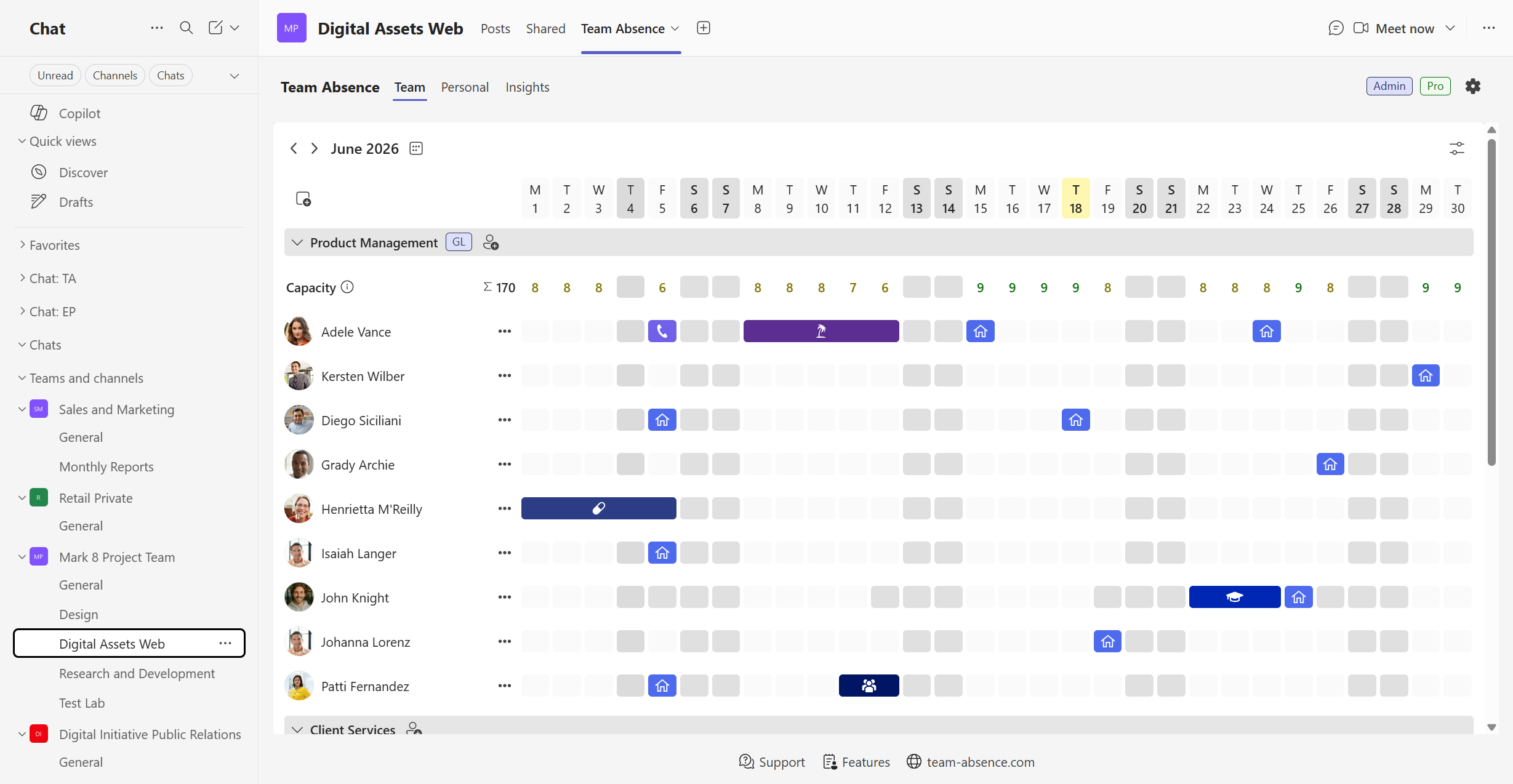
Esta guía explica cómo crear ese calendario con Team Absence, una aplicación de gestión de ausencias y disponibilidad integrada en Microsoft Teams. El trabajo remoto se puede registrar junto con las vacaciones, los permisos retribuidos, las bajas por enfermedad, los viajes de negocios, la formación y otros tipos de entrada. También puede decidir si las entradas de trabajo remoto requieren aprobación o se añaden directamente.
Por qué importa coordinar el trabajo remoto
El trabajo remoto puede aportar ventajas importantes, pero no surgen de forma automática. Los resultados dependen de factores como la autonomía del empleado, la carga de trabajo, el diseño de las tareas, el apoyo social y la coordinación del tiempo que el equipo pasa junto.
Menor rotación en un ensayo sobre trabajo híbrido
En un experimento aleatorizado de seis meses con 1.612 empleados de Trip.com, trabajar desde casa dos días por semana redujo la rotación sin que se detectaran efectos negativos en las evaluaciones de rendimiento, los ascensos ni la producción de código.
Leer el estudio de Nature de 2024El trabajo remoto puede reducir las conexiones entre equipos
Un estudio con empleados de Microsoft constató que el trabajo remoto en toda la empresa volvió las redes de colaboración más estáticas y aisladas, con menos conexiones entre distintas áreas de la organización.
Leer el estudio de Nature Human Behaviour de 2022Un calendario compartido permite responder fácilmente a una pregunta esencial de coordinación: ¿Quién trabaja dónde y quién está disponible? Esta visibilidad proporciona a los equipos híbridos una base práctica para tomar mejores decisiones sobre reuniones, asistencia a la oficina, traspasos y cobertura de proyectos.
Posibles ventajas y retos del trabajo remoto
La evidencia científica no respalda la afirmación general de que el trabajo remoto siempre sea mejor o peor que el trabajo en la oficina. Los resultados dependen del puesto, la persona, el equipo y la forma de organizar el trabajo remoto.
La conclusión no es que todos los equipos necesiten el mismo horario híbrido. La flexibilidad funciona mejor cuando las reglas prácticas están claras y los compañeros tienen acceso a información actualizada.
¿Qué debe mostrar un calendario de trabajo remoto?
Un calendario de trabajo remoto útil debe ayudar al equipo a responder preguntas prácticas sin tener que iniciar una conversación cada vez:
- ¿Quién trabaja hoy en remoto?
- ¿Quién estará en la oficina?
- ¿Quién está de vacaciones, disfruta de un permiso o no está disponible por otro motivo?
- ¿Cuándo coincidirán las personas adecuadas para una reunión presencial?
- ¿Están cubiertas las funciones importantes durante un plazo o una fase del proyecto?
- ¿Está confirmada una entrada de trabajo remoto o pendiente de aprobación?
- ¿Han cambiado los planes desde la última revisión del calendario?
El lugar de trabajo y la ausencia no son lo mismo. Una persona que trabaja en remoto puede estar plenamente disponible, mientras que alguien de vacaciones no lo está. Un calendario estructurado debe mostrar esta diferencia con claridad en lugar de representar todos los estados como eventos genéricos.
Cómo configurar un calendario de trabajo remoto con Team Absence
La configuración consta de seis pasos prácticos. Empiece con un equipo o departamento, acuerde reglas claras para las entradas y amplíe el calendario cuando el flujo de trabajo funcione correctamente.
Añadir Team Absence a Microsoft Teams
Añada Team Absence a un canal que utilice el equipo, departamento, proyecto u organización correspondiente. Los empleados podrán registrar y consultar sus planes sin cambiar a otra aplicación.
Al abrir la aplicación, cree un nuevo tablero para el equipo o únase a uno existente si su organización ya utiliza Team Absence en otro lugar. Puede seleccionar a los miembros desde su organización de Microsoft 365, por lo que no tendrá que mantener otra lista de usuarios.
Empiece donde ya trabaja su equipo
Instale la aplicación, ábrala en Microsoft Teams y cree su primer tablero o únase a uno.
Añadir los miembros y grupos adecuados
Añada a los empleados cuya disponibilidad debe aparecer en el calendario. Para un equipo pequeño, un solo grupo puede bastar. Las organizaciones más grandes pueden usar grupos que reflejen cómo coordinan realmente el trabajo.
Un mismo empleado puede ser relevante para más de un grupo operativo. Organice el tablero en torno a las personas que necesitan planificar juntas, en lugar de copiar un organigrama sin tener en cuenta las relaciones de trabajo reales.
- Departamentos
- Equipos de proyecto
- Oficinas
- Regiones
- Equipos multidisciplinares
- Toda la organización
Si un tablero existente debe aparecer en otro canal de Teams, sus administradores pueden compartirlo y aplicar un filtro de grupo para que el canal muestre únicamente los grupos pertinentes.
Configurar Trabajo remoto como tipo de entrada
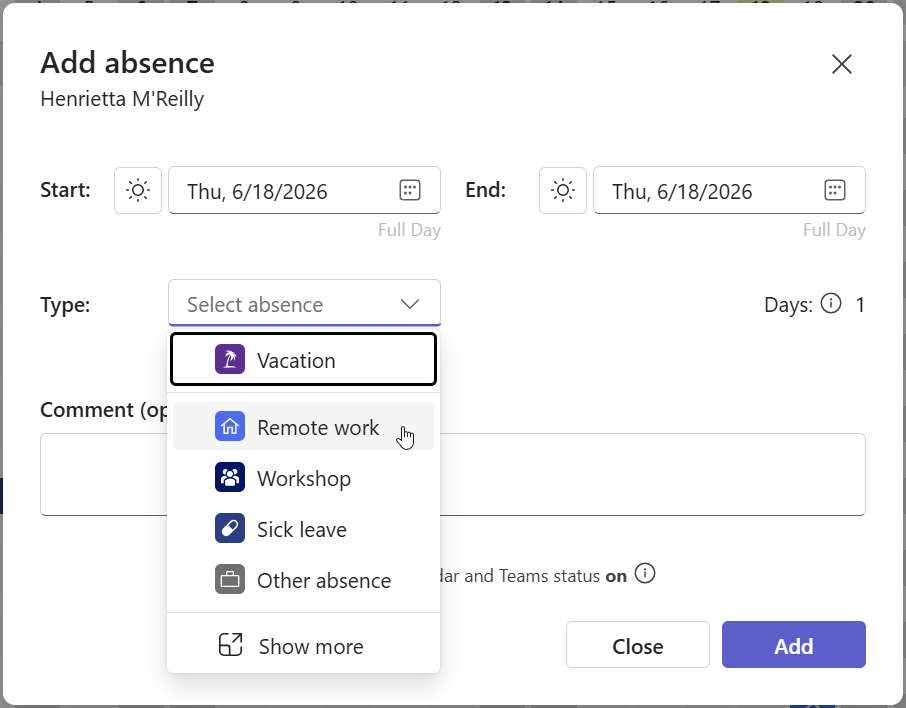
Asegúrese de que Trabajo remoto esté disponible como un tipo de entrada independiente. Mantenerlo separado de las vacaciones, las bajas por enfermedad y otras ausencias evita que se confunda a un empleado que trabaja en remoto con una persona no disponible.
Utilice una etiqueta y un color claros que sigan siendo comprensibles cuando se muestren varios tipos de entrada a la vez. Si su organización utiliza un término como Teletrabajo, Trabajo desde casa o Trabajo fuera de la oficina, elija uno y aplíquelo de manera coherente.
Entrada directa
Resulta útil cuando los empleados pueden elegir libremente los días de trabajo remoto dentro de una política establecida.
Aprobación obligatoria
Resulta útil cuando el trabajo remoto depende de la dotación de personal, la atención al cliente, los requisitos de la oficina o el acuerdo del responsable.
No añada una aprobación únicamente para obtener visibilidad. Una fricción innecesaria puede desanimar a los empleados a registrar los cambios con rapidez.
Crear una entrada de trabajo remoto
Los empleados pueden registrar un día de trabajo remoto previsto mediante un flujo breve y coherente:
- Abrir Team Absence en Microsoft Teams.
- Iniciar una nueva entrada desde la vista personal o el tablero correspondiente.
- Seleccionar Trabajo remoto como tipo.
- Elegir la fecha o el intervalo de fechas.
- Añadir un comentario breve si aporta contexto útil.
- Enviar la entrada.
Un comentario solo debe incluir información que los compañeros o responsables de aprobación necesiten realmente. Si no se requiere aprobación, la entrada puede aparecer de inmediato. Si está activada, el empleado puede consultar su estado mientras el responsable correspondiente la revisa.
Utilizar la vista compartida del equipo
La vista del equipo reúne el trabajo remoto y otra información de disponibilidad en un calendario compartido dentro de Microsoft Teams. Los compañeros pueden consultar una única vista antes de planificar, en lugar de comparar calendarios personales o pedir novedades por chat.
- Elegir un día para un taller presencial.
- Comprobar si un compañero estará en la oficina.
- Planificar un traspaso antes de una ausencia.
- Revisar la cobertura durante un plazo o un periodo vacacional.
- Coordinar departamentos, oficinas o grupos de proyecto.
- Evitar reuniones con empleados que están ausentes.
El objetivo es coordinar, no vigilar. El calendario debe mostrar lo que las personas necesitan para planificar sin tratar el lugar de trabajo como una medida del compromiso o la productividad.
Configurar flujos de aprobación opcionales
Algunas organizaciones permiten que los empleados elijan libremente su lugar de trabajo. Otras necesitan que un responsable confirme los días de trabajo remoto debido a la atención al cliente, los eventos programados o una dotación mínima en la oficina. Team Absence permite configurar aprobaciones por tipo de entrada.
- El empleado envía la entrada de trabajo remoto.
- La entrada recibe un estado visible.
- El responsable la revisa en el flujo centralizado.
- El empleado puede ver si está pendiente, aprobada o rechazada.
Así, la decisión y la entrada del calendario permanecen conectadas, en lugar de separar una solicitud en un correo o chat y esperar que alguien actualice después otro calendario.
Descubra cómo funcionan los flujos de aprobación en Microsoft Teams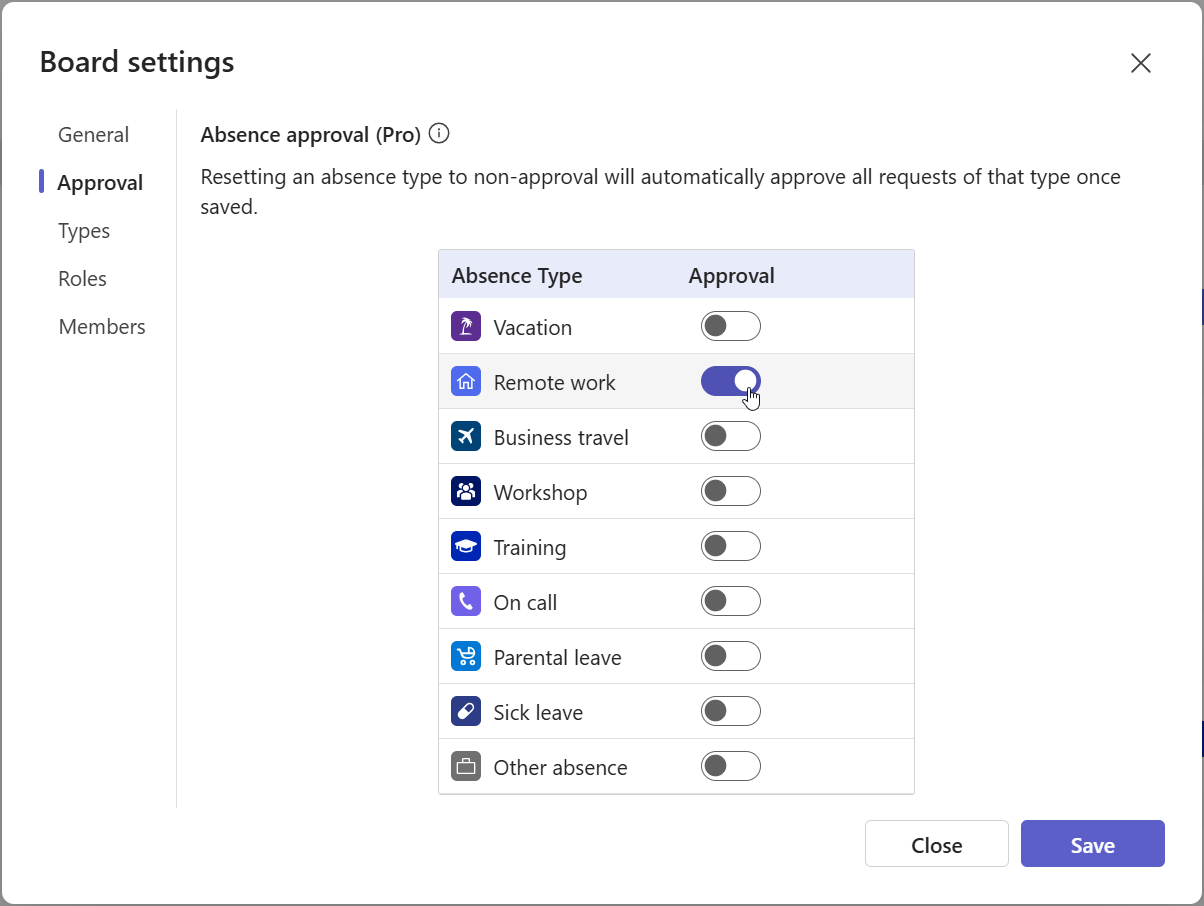
Cómo mantener actualizado un calendario de trabajo remoto
El mejor calendario no es el que tiene más funciones. Es aquel que los empleados pueden actualizar de forma constante y que los compañeros pueden interpretar correctamente.
Establezca una regla sencilla de actualización
Defina cuándo deben registrarse los planes —por ejemplo, antes de que termine la semana anterior— y pida a los empleados que actualicen las excepciones en cuanto cambien. La regla debe ser fácil de recordar y realista.
Mantenga inequívocos los tipos de entrada
Utilice tipos distintos para Trabajo remoto, Vacaciones o permisos, Baja por enfermedad, Viaje de negocios, Formación y estados específicos de la organización. Las categorías claras separan el lugar de trabajo de la disponibilidad.
Ajuste las aprobaciones a la política
Si los empleados ya tienen permiso para trabajar en remoto, exigir la aprobación de cada entrada puede añadir carga administrativa. Si debe revisarse la cobertura, defina tanto al responsable como el tiempo de respuesta esperado.
Registre los cambios donde trabaja el equipo
Mantener el flujo dentro de Microsoft Teams reduce los cambios de contexto y la necesidad de conciliar calendarios, hojas de cálculo y mensajes de chat desconectados. Aun así, es importante definir claramente las responsabilidades.
Utilice el calendario en la planificación real
Consúltelo al programar talleres, planificar fases de proyectos, organizar la cobertura presencial o preparar traspasos. Un calendario que fundamenta las decisiones tiene más probabilidades de seguir siendo útil.
Buenas prácticas para coordinar equipos híbridos
Un calendario compartido funciona mejor como parte de un acuerdo más amplio sobre trabajo remoto. Estas prácticas conectan la visibilidad cotidiana con formas de trabajo saludables y productivas.
Coordine los días de oficina en torno a la colaboración
Estar en la oficina solo ayuda cuando los compañeros que necesitan trabajar juntos coinciden allí.
Utilice deliberadamente el tiempo presencial
Priorice las actividades que se benefician de una interacción más rica, como la incorporación, la mentoría, los talleres, las decisiones complejas y la creación de relaciones.
Proteja el tiempo de concentración en remoto
No llene los días de trabajo remoto de reuniones innecesarias solo porque los compañeros no pueden verse trabajar.
Defina expectativas de disponibilidad
Establezca el horario laboral habitual, tiempos de respuesta razonables y el canal para plantear cuestiones urgentes.
Respete los límites
El trabajo remoto no debe generar una expectativa de disponibilidad permanente fuera del horario acordado.
Separe la ubicación del rendimiento
Evalúe el trabajo mediante resultados y medidas de calidad adecuados, en lugar de considerar la presencia en la oficina como prueba de productividad.
Revise el acuerdo
Compruebe si el calendario, las reglas de aprobación, los días de oficina y las rutinas del equipo mejoran la coordinación o solo añaden administración.
¿Cuándo resulta especialmente útil un calendario compartido de trabajo remoto?
Team Absence resulta especialmente útil cuando:
- Los empleados alternan habitualmente entre el hogar y la oficina.
- El trabajo remoto debe mostrarse junto con las vacaciones y otras ausencias.
- Los responsables necesitan conocer la cobertura del equipo.
- Algunas entradas de trabajo remoto requieren aprobación.
- Los departamentos o proyectos necesitan vistas de calendario distintas.
- Los empleados comunican actualmente sus planes mediante chats u hojas de cálculo.
- La organización necesita tipos de entrada estructurados e informes.
- La disponibilidad debe permanecer dentro del flujo de Microsoft Teams.
Los equipos muy pequeños pueden coordinarse de manera informal durante un tiempo. A medida que crecen el número de personas, ubicaciones, proyectos y tipos de entrada, las actualizaciones informales resultan más difíciles de mantener y más fáciles de pasar por alto.
Cree su calendario de trabajo remoto en Microsoft Teams
El trabajo remoto puede favorecer la flexibilidad, la retención y el trabajo concentrado, pero los equipos híbridos siguen necesitando una coordinación fiable. Los empleados deben poder ver quién trabaja en remoto, quién estará en la oficina y quién no está disponible sin reconstruir la respuesta a partir de mensajes y calendarios desconectados.
Team Absence reúne el trabajo remoto, las vacaciones y otras ausencias en un calendario estructurado dentro de Microsoft Teams. Los empleados registran sus planes mediante un flujo coherente, los responsables utilizan aprobaciones solo cuando son necesarias y los equipos coordinan reuniones y cobertura desde una vista compartida.