

Un calendrier de télétravail dans Microsoft Teams offre aux employés et aux responsables une vue commune des personnes qui travaillent à distance, de celles qui sont attendues au bureau et de celles qui ne sont pas disponibles. Il aide les équipes hybrides à coordonner les jours de présence, à organiser les réunions et à planifier les remplacements sans parcourir les messages de chat, les feuilles de calcul et les calendriers individuels.
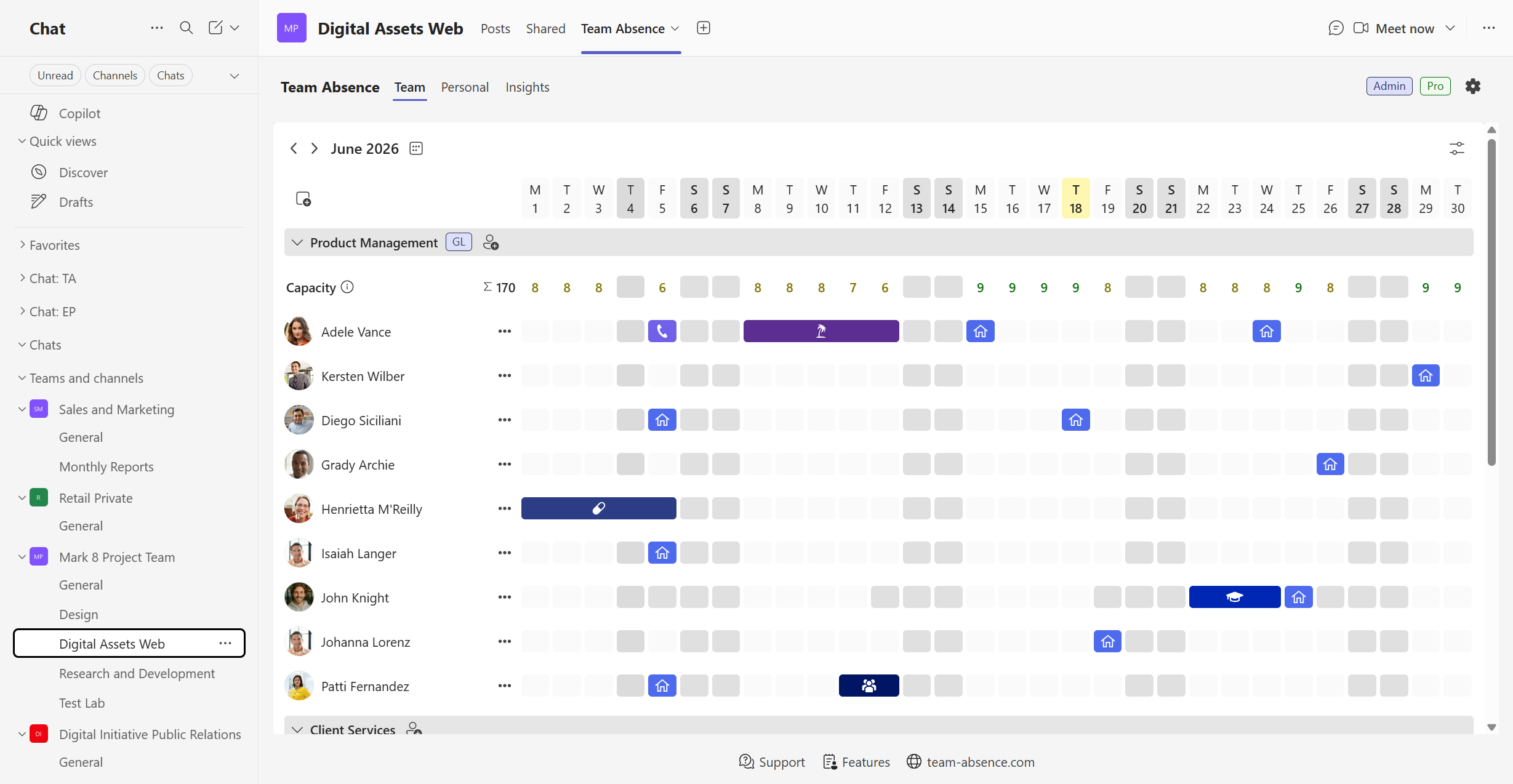
Ce guide vous explique comment créer ce calendrier avec Team Absence, une application de gestion des absences et des disponibilités intégrée à Microsoft Teams. Le télétravail peut être enregistré avec les vacances, les congés payés, les arrêts maladie, les déplacements professionnels, les formations et d’autres types d’entrée. Vous pouvez également décider si les entrées de télétravail doivent être validées ou peuvent être ajoutées directement.
Pourquoi la coordination du télétravail est importante
Le télétravail peut procurer des avantages significatifs, mais ceux-ci ne sont pas automatiques. Les résultats dépendent notamment de l’autonomie des employés, de la charge de travail, de la conception des tâches, du soutien social et de la manière dont les équipes coordonnent leur temps commun.
Une baisse du turnover dans une étude sur le travail hybride
Dans le cadre d’une expérience randomisée de six mois menée auprès de 1 612 employés de Trip.com, le télétravail deux jours par semaine a réduit le turnover sans effet négatif détectable sur les évaluations de performance, les promotions ou la production de code.
Lire l’étude publiée dans Nature en 2024Le télétravail peut réduire les liens entre les équipes
Une étude menée auprès d’employés de Microsoft a constaté que le télétravail à l’échelle de l’entreprise rendait les réseaux de collaboration plus statiques et plus cloisonnés, avec moins de liens entre les différentes parties de l’organisation.
Lire l’étude publiée dans Nature Human Behaviour en 2022Un calendrier partagé permet de répondre facilement à une question essentielle de coordination : Qui travaille où et qui est disponible ? Cette visibilité donne aux équipes hybrides une base concrète pour mieux décider des réunions, des présences au bureau, des transmissions et de la couverture des projets.
Avantages et défis potentiels du télétravail
Les données scientifiques ne permettent pas d’affirmer de manière générale que le télétravail est toujours meilleur ou moins bon que le travail au bureau. Les résultats dépendent du poste, de la personne, de l’équipe et de l’organisation du télétravail.
Il ne faut pas en conclure que toutes les équipes ont besoin du même rythme hybride. La flexibilité fonctionne mieux lorsque les règles pratiques sont claires et que les collègues ont accès à des informations à jour.
Que doit afficher un calendrier de télétravail ?
Un calendrier de télétravail utile doit aider l’équipe à répondre à des questions pratiques sans nécessiter une conversation distincte à chaque fois :
- Qui télétravaille aujourd’hui ?
- Qui est attendu au bureau ?
- Qui est en vacances, en congé ou indisponible pour une autre raison ?
- Quand les bonnes personnes seront-elles réunies pour une réunion en personne ?
- Les rôles importants sont-ils couverts pendant une échéance ou une phase de projet ?
- Une entrée de télétravail est-elle confirmée ou en attente de validation ?
- Les plans ont-ils changé depuis la dernière consultation du calendrier ?
Le lieu de travail et l’absence ne sont pas la même chose. Une personne en télétravail peut être pleinement disponible, alors qu’une personne en congé ne l’est pas. Un calendrier structuré doit faire clairement cette distinction au lieu de représenter chaque statut comme un événement générique.
Comment configurer un calendrier de télétravail avec Team Absence
La configuration comporte six étapes pratiques. Commencez avec une équipe ou un service, convenez de règles de saisie claires et étendez le calendrier lorsque le processus fonctionne correctement.
Ajouter Team Absence à Microsoft Teams
Ajoutez Team Absence à un canal utilisé par l’équipe, le service, le projet ou l’organisation concernés. Les employés peuvent ensuite enregistrer et consulter leurs plans sans passer à une application distincte.
Lorsque vous ouvrez l’application, créez un nouveau tableau pour l’équipe ou rejoignez un tableau existant si votre organisation utilise déjà Team Absence ailleurs. Les membres peuvent être sélectionnés depuis votre organisation Microsoft 365 : vous n’avez donc pas besoin de tenir une autre liste d’utilisateurs.
Commencez là où votre équipe travaille déjà
Installez l’application, ouvrez-la dans Microsoft Teams et créez ou rejoignez votre premier tableau.
Ajouter les bons membres et groupes
Ajoutez les employés dont la disponibilité doit apparaître dans le calendrier. Pour une petite équipe, un seul groupe peut suffire. Les grandes organisations peuvent utiliser des groupes qui reflètent la manière dont les personnes coordonnent réellement leur travail.
Un même employé peut être concerné par plusieurs groupes opérationnels. Organisez le tableau autour des personnes qui doivent planifier ensemble plutôt que de reproduire un organigramme sans tenir compte des relations de travail réelles.
- Services
- Équipes de projet
- Sites de bureaux
- Régions
- Équipes transversales
- Ensemble de l’organisation
Si un tableau existant doit apparaître dans un autre canal Teams, ses administrateurs peuvent le partager et appliquer un filtre de groupe afin que le canal n’affiche que les groupes concernés.
Configurer Télétravail comme type d’entrée
Assurez-vous que Télétravail est disponible comme type d’entrée distinct. Le séparer des vacances, des arrêts maladie et des autres absences évite qu’un employé en télétravail soit pris pour une personne indisponible.
Utilisez un libellé et une couleur clairs qui restent compréhensibles lorsque plusieurs types d’entrée sont affichés ensemble. Si votre organisation emploie un terme tel que Travail à domicile, Travail à distance ou Travail hors site, choisissez-en un et utilisez-le de manière cohérente.
Saisie directe
Utile lorsque les employés sont libres de choisir leurs jours de télétravail dans le cadre d’une politique établie.
Validation requise
Utile lorsque le télétravail dépend des effectifs, de la couverture client, des exigences de présence ou de l’accord du responsable.
N’ajoutez pas de validation uniquement pour assurer la visibilité. Des contraintes inutiles peuvent décourager les employés d’enregistrer rapidement les changements.
Créer une entrée de télétravail
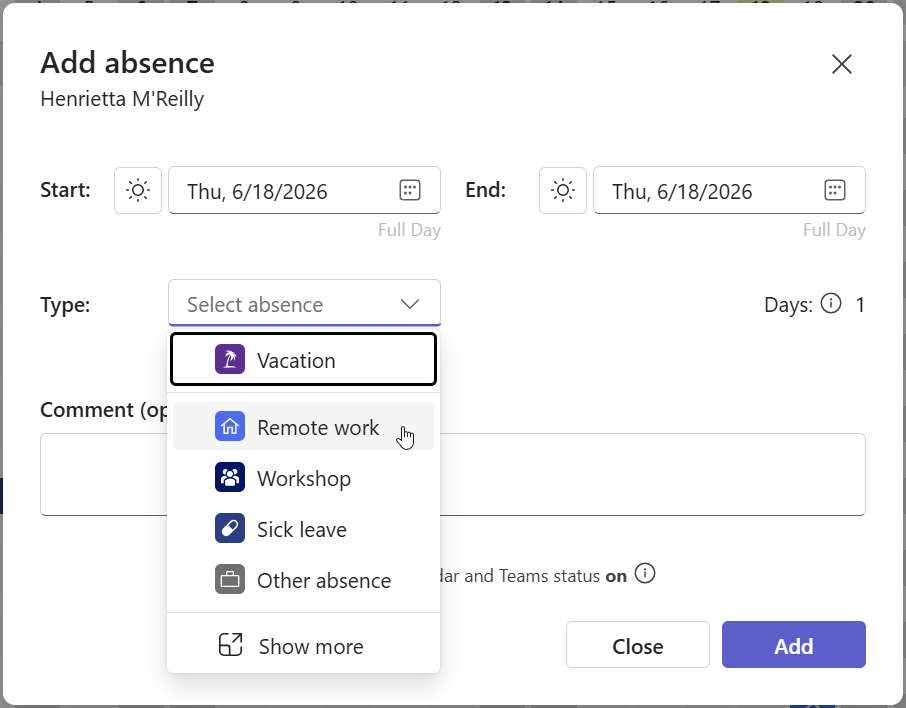
Les employés peuvent enregistrer une journée de télétravail prévue au moyen d’un processus court et cohérent :
- Ouvrir Team Absence dans Microsoft Teams.
- Créer une nouvelle entrée depuis la vue personnelle ou le tableau concerné.
- Sélectionner Télétravail comme type.
- Choisir la date ou la période.
- Ajouter un bref commentaire s’il fournit un contexte utile.
- Envoyer l’entrée.
Un commentaire ne doit contenir que les informations dont les collègues ou les personnes chargées de la validation ont réellement besoin. Si aucune validation n’est requise, l’entrée peut apparaître immédiatement. Si la validation est activée, l’employé peut suivre son statut pendant que le responsable compétent l’examine.
Utiliser la vue d’équipe partagée
La vue d’équipe rassemble le télétravail et les autres informations de disponibilité dans un calendrier partagé au sein de Microsoft Teams. Les collègues peuvent consulter une seule vue avant de planifier, au lieu de comparer leurs calendriers personnels ou de demander des nouvelles dans le chat.
- Choisir une journée pour un atelier en personne.
- Vérifier si un collègue sera au bureau.
- Planifier une transmission avant une absence.
- Vérifier la couverture pendant une échéance ou une période de congés.
- Coordonner des services, des sites ou des groupes de projet.
- Éviter les réunions avec des employés en congé.
L’objectif est la coordination, pas la surveillance. Le calendrier doit montrer ce dont les personnes ont besoin pour planifier, sans faire du lieu de travail une mesure de l’implication ou de la productivité.
Configurer des circuits de validation facultatifs
Certaines organisations laissent les employés choisir librement leur lieu de travail. D’autres exigent qu’un responsable confirme les jours de télétravail en raison de la couverture client, d’événements programmés ou d’un effectif minimum au bureau. Team Absence permet de configurer les validations par type d’entrée.
- L’employé envoie l’entrée de télétravail.
- L’entrée reçoit un statut visible.
- La personne chargée de la validation l’examine dans le processus centralisé.
- L’employé peut voir si elle est en attente, validée ou refusée.
La décision et l’entrée du calendrier restent ainsi liées, au lieu de séparer une demande dans un e-mail ou un chat et de compter sur quelqu’un pour mettre ensuite à jour un autre calendrier.
Découvrez comment fonctionnent les circuits de validation dans Microsoft Teams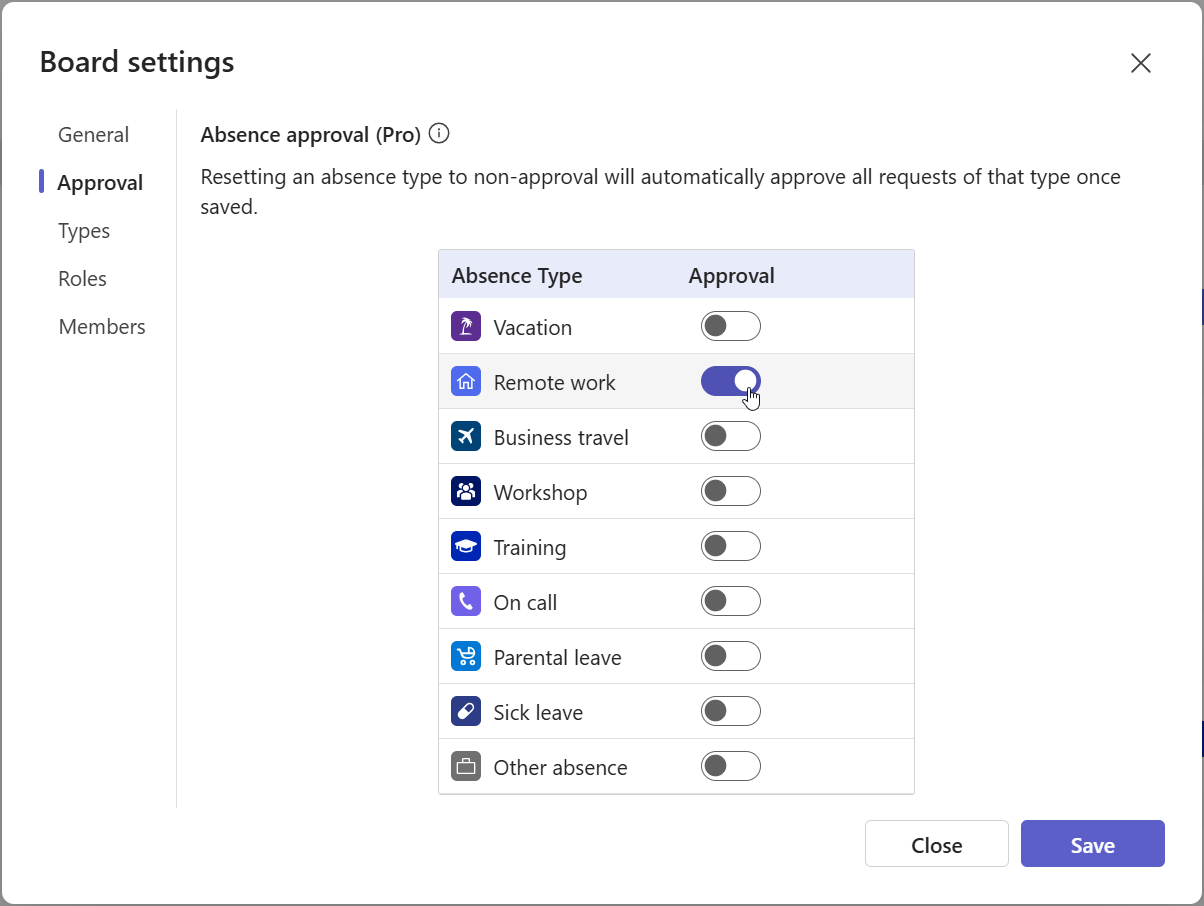
Comment tenir à jour un calendrier de télétravail
Le meilleur calendrier n’est pas celui qui offre le plus de fonctionnalités. C’est celui que les employés peuvent mettre à jour régulièrement et que les collègues peuvent interpréter correctement.
Établissez une règle de mise à jour simple
Définissez quand les plans doivent être enregistrés — par exemple avant la fin de la semaine précédente — et demandez aux employés de mettre à jour les exceptions dès que les plans changent. La règle doit être facile à retenir et réaliste.
Gardez des types d’entrée sans ambiguïté
Utilisez des types distincts pour le Télétravail, les Vacances ou congés, les Arrêts maladie, les Déplacements professionnels, les Formations et les statuts propres à votre organisation. Des catégories claires distinguent le lieu de travail de la disponibilité.
Adaptez les validations à la politique
Si les employés ont déjà l’autorisation de télétravailler, une validation obligatoire pour chaque entrée peut ajouter des tâches administratives. Si la couverture doit être vérifiée, définissez la personne chargée de la validation et le délai de réponse attendu.
Enregistrez les changements là où l’équipe travaille
Conserver le processus dans Microsoft Teams réduit les changements de contexte et la nécessité de rapprocher des calendriers, feuilles de calcul et messages de chat déconnectés. Une répartition claire des responsabilités reste néanmoins importante.
Utilisez le calendrier dans la planification réelle
Consultez-le pour programmer des ateliers, planifier les phases d’un projet, organiser la couverture sur site ou préparer des transmissions. Un calendrier qui éclaire les décisions a plus de chances de rester utile.
Bonnes pratiques pour coordonner les équipes hybrides
Un calendrier partagé fonctionne mieux lorsqu’il s’inscrit dans un accord de télétravail plus large. Ces pratiques associent la visibilité quotidienne à des méthodes de travail saines et productives.
Coordonnez les jours de présence autour de la collaboration
La présence au bureau n’est utile que si les collègues qui doivent travailler ensemble s’y trouvent en même temps.
Utilisez le temps en personne de façon délibérée
Privilégiez les activités qui bénéficient d’interactions plus riches, comme l’intégration, le mentorat, les ateliers, les décisions complexes et la création de liens.
Protégez les périodes de concentration à distance
Évitez de remplir les journées de télétravail de réunions inutiles simplement parce que les collègues ne se voient pas travailler.
Fixez les attentes en matière de disponibilité
Définissez les horaires de travail habituels, des délais de réponse raisonnables et la manière de signaler les questions urgentes.
Respectez les limites
Le télétravail ne doit pas créer une attente de disponibilité permanente en dehors des horaires convenus.
Distinguez le lieu de la performance
Évaluez le travail à l’aide de résultats et de critères de qualité appropriés plutôt que de considérer la présence au bureau comme une preuve de productivité.
Réexaminez l’organisation
Demandez-vous si le calendrier, les règles de validation, les jours de présence et les routines de l’équipe améliorent la coordination ou ne font qu’ajouter des tâches administratives.
Quand un calendrier de télétravail partagé est-il particulièrement utile ?
Team Absence est particulièrement utile lorsque :
- Les employés alternent régulièrement entre domicile et bureau.
- Le télétravail doit être visible avec les congés et les autres absences.
- Les responsables doivent connaître la couverture de l’équipe.
- Certaines entrées de télétravail nécessitent une validation.
- Les services ou les projets ont besoin de vues de calendrier différentes.
- Les employés communiquent actuellement leurs plans par chat ou feuille de calcul.
- L’organisation a besoin de types d’entrée structurés et de rapports.
- Les disponibilités doivent rester dans le flux de travail Microsoft Teams.
Les très petites équipes peuvent se coordonner de manière informelle pendant un certain temps. À mesure que le nombre de personnes, de sites, de projets et de types d’entrée augmente, les mises à jour informelles deviennent plus difficiles à maintenir et plus faciles à manquer.
Créez votre calendrier de télétravail dans Microsoft Teams
Le télétravail peut favoriser la flexibilité, la fidélisation et le travail concentré, mais les équipes hybrides ont toujours besoin d’une coordination fiable. Les employés doivent pouvoir voir qui travaille à distance, qui est attendu au bureau et qui n’est pas disponible, sans reconstituer la réponse à partir de messages et de calendriers déconnectés.
Team Absence réunit le télétravail, les congés et les autres absences dans un calendrier structuré au sein de Microsoft Teams. Les employés enregistrent leurs plans dans un processus cohérent, les responsables n’utilisent les validations que lorsqu’elles sont nécessaires et les équipes coordonnent les réunions et la couverture depuis une vue partagée.
dès maintenant !