

Een thuiswerkkalender in Microsoft Teams geeft medewerkers en leidinggevenden één gedeeld overzicht van wie op afstand werkt, wie op kantoor wordt verwacht en wie niet beschikbaar is. Zo kunnen hybride teams kantoordagen afstemmen, vergaderingen plannen en bezetting regelen zonder chatberichten, spreadsheets en persoonlijke agenda’s te doorzoeken.
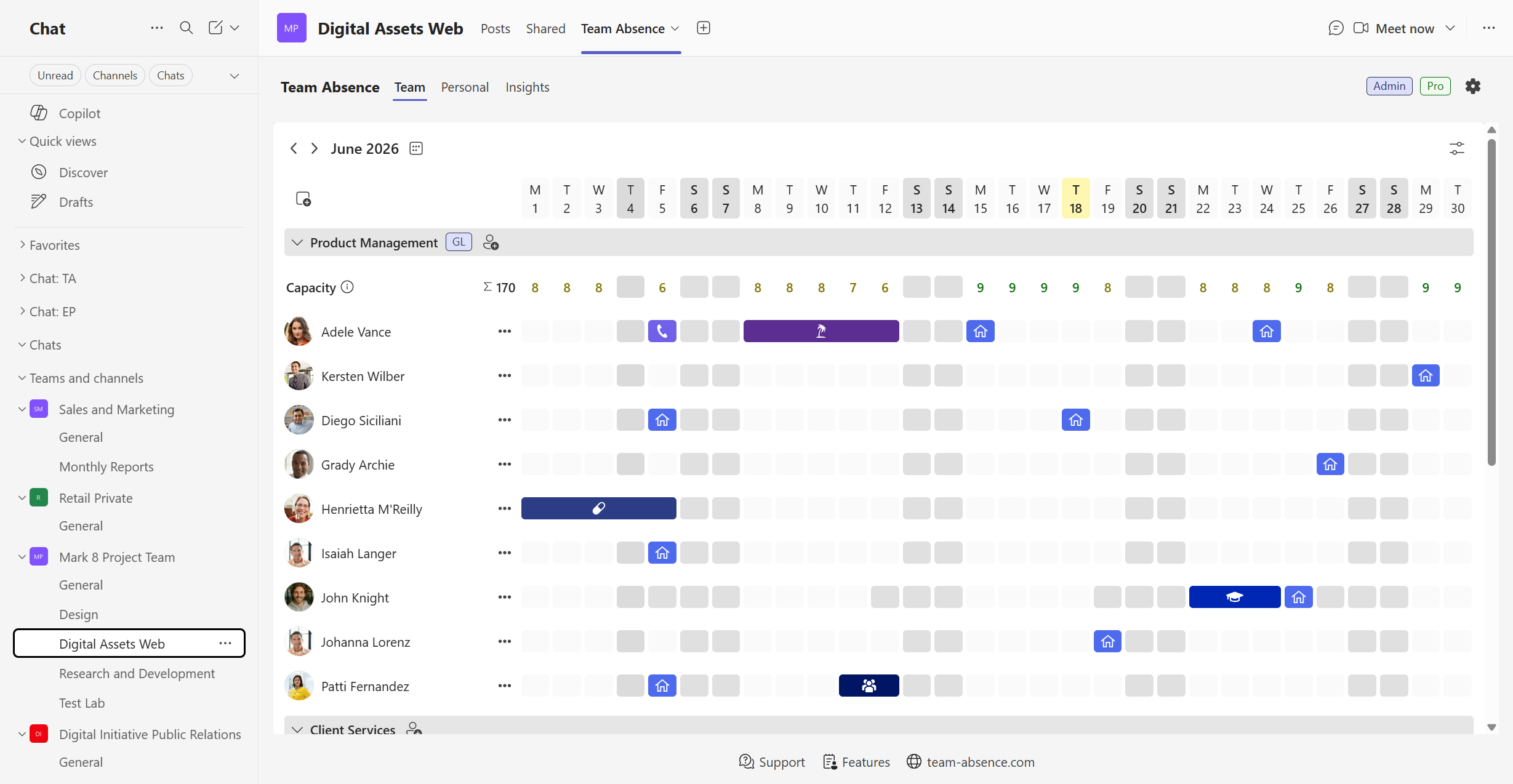
Deze handleiding laat zien hoe u die kalender maakt met Team Absence, een app voor afwezigheids- en beschikbaarheidsbeheer binnen Microsoft Teams. Thuiswerk kan naast vakantie, betaald verlof, ziekte, zakenreizen, trainingen en andere invoertypen worden vastgelegd. U bepaalt ook of thuiswerkregistraties moeten worden goedgekeurd of direct kunnen worden toegevoegd.
Waarom thuiswerkcoördinatie belangrijk is
Thuiswerk kan belangrijke voordelen bieden, maar die ontstaan niet vanzelf. Resultaten hangen onder meer af van autonomie, werkdruk, taakontwerp, sociale steun en hoe goed teams hun gezamenlijke tijd afstemmen.
Minder personeelsverloop in een hybridewerkexperiment
In een gerandomiseerd experiment van zes maanden onder 1.612 medewerkers van Trip.com verlaagde twee dagen thuiswerken per week het personeelsverloop, zonder aantoonbaar negatief effect op prestatiebeoordelingen, promoties of codeproductie.
Lees het Nature-onderzoek uit 2024Thuiswerk kan verbindingen tussen teams verminderen
Onderzoek onder Microsoft-medewerkers wees uit dat thuiswerk in de hele organisatie samenwerkingsnetwerken statischer en meer geïsoleerd maakte, met minder verbindingen tussen verschillende delen van de organisatie.
Lees het onderzoek in Nature Human Behaviour uit 2022Een gedeelde kalender maakt één essentiële coördinatievraag eenvoudig te beantwoorden: Wie werkt waar en wie is beschikbaar? Die zichtbaarheid geeft hybride teams een praktische basis voor betere beslissingen over vergaderingen, kantooraanwezigheid, overdrachten en projectbezetting.
Mogelijke voordelen en uitdagingen van thuiswerk
Wetenschappelijk bewijs ondersteunt niet de algemene stelling dat thuiswerk altijd beter of slechter is dan kantoorwerk. De uitkomst hangt af van de functie, de persoon, het team en de manier waarop thuiswerk is georganiseerd.
De conclusie is niet dat elk team hetzelfde hybride rooster nodig heeft. Flexibiliteit werkt beter wanneer praktische regels duidelijk zijn en collega’s actuele informatie kunnen raadplegen.
Wat moet een thuiswerkkalender tonen?
Een bruikbare thuiswerkkalender helpt het team praktische vragen te beantwoorden zonder telkens apart overleg:
- Wie werkt vandaag thuis?
- Wie wordt op kantoor verwacht?
- Wie is met vakantie, neemt verlof of is anderszins niet beschikbaar?
- Wanneer zijn de juiste mensen samen voor een fysieke vergadering?
- Zijn belangrijke rollen bezet tijdens een deadline of projectfase?
- Is een thuiswerkregistratie bevestigd of wacht deze op goedkeuring?
- Zijn plannen gewijzigd sinds de kalender voor het laatst is bekeken?
Werklocatie en afwezigheid zijn niet hetzelfde. Iemand die thuiswerkt kan volledig beschikbaar zijn, terwijl iemand met verlof niet beschikbaar is. Een gestructureerde kalender moet dat verschil duidelijk maken en niet elke status als een algemene gebeurtenis weergeven.
Een thuiswerkkalender instellen met Team Absence
De installatie bestaat uit zes praktische stappen. Begin met één team of één afdeling, spreek duidelijke invoerregels af en breid de kalender uit zodra de werkwijze goed functioneert.
Team Absence toevoegen aan Microsoft Teams
Voeg Team Absence toe aan een kanaal van het relevante team, de afdeling, het project of de organisatie. Medewerkers kunnen plannen vervolgens vastleggen en bekijken zonder naar een aparte toepassing over te schakelen.
Maak bij het openen van de app een nieuw bord voor het team of neem deel aan een bestaand bord als uw organisatie Team Absence al elders gebruikt. Teamleden kunnen uit uw Microsoft 365-organisatie worden gekozen, zodat u geen extra gebruikerslijst hoeft te onderhouden.
Begin waar uw team al werkt
Installeer de app, open deze in Microsoft Teams en maak uw eerste bord of neem eraan deel.
De juiste leden en groepen toevoegen
Voeg de medewerkers toe van wie de beschikbaarheid in de kalender moet staan. Voor een klein team kan één groep volstaan. Grotere organisaties kunnen groepen gebruiken die aansluiten bij de werkelijke samenwerking.
Dezelfde medewerker kan voor meerdere operationele groepen relevant zijn. Richt het bord in rond de mensen die samen moeten plannen in plaats van zonder aandacht voor echte werkrelaties een organogram te kopiëren.
- Afdelingen
- Projectteams
- Kantoorlocaties
- Regio’s
- Multidisciplinaire teams
- Hele organisatie
Moet een bestaand bord in een ander Teams-kanaal verschijnen, dan kunnen bordbeheerders het delen en een groepsfilter toepassen, zodat het kanaal alleen de relevante groepen toont.
Thuiswerk configureren als invoertype
Zorg dat Thuiswerk als afzonderlijk invoertype beschikbaar is. Door dit gescheiden te houden van vakantie, ziekte en andere afwezigheden wordt een thuiswerkende medewerker niet aangezien voor iemand die niet beschikbaar is.
Gebruik een duidelijk label en een duidelijke kleur die begrijpelijk blijven wanneer meerdere invoertypen samen worden getoond. Gebruikt uw organisatie een term als Werken op afstand, Werken vanuit huis of Extern werken, kies dan één term en pas die consequent toe.
Directe invoer
Nuttig wanneer medewerkers binnen een vastgesteld beleid vrij hun thuiswerkdagen kunnen kiezen.
Goedkeuring vereist
Nuttig wanneer thuiswerk afhangt van personeelsbezetting, klantdekking, kantoorvereisten of toestemming van de leidinggevende.
Voeg niet uitsluitend voor zichtbaarheid een goedkeuring toe. Onnodige drempels kunnen medewerkers ontmoedigen wijzigingen snel vast te leggen.
Een thuiswerkregistratie maken
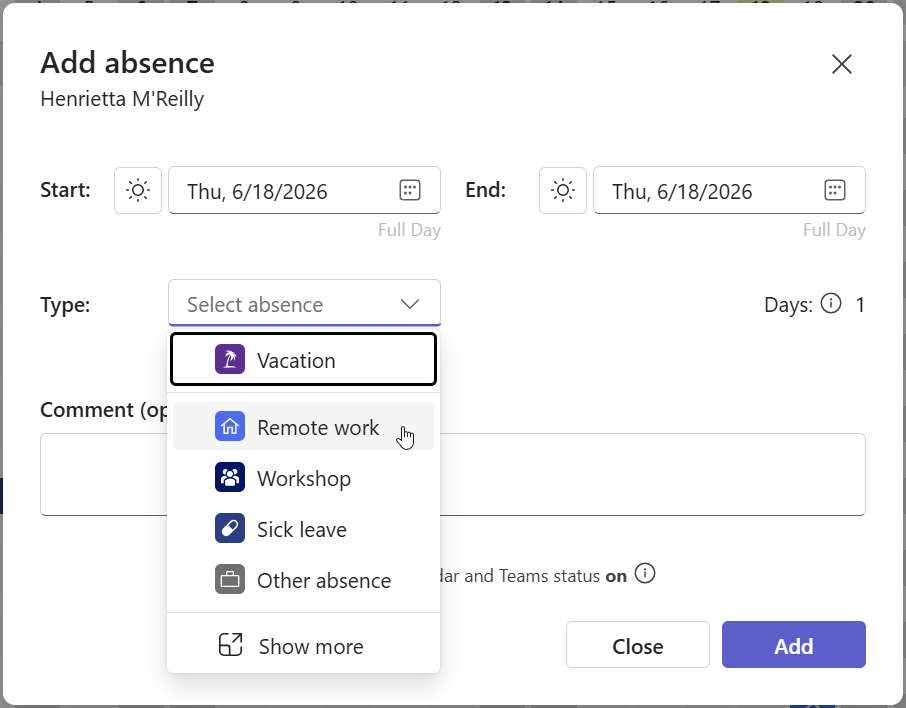
Medewerkers kunnen een geplande thuiswerkdag in een korte, consistente werkwijze vastleggen:
- Open Team Absence in Microsoft Teams.
- Start een nieuwe invoer vanuit de persoonlijke weergave of het relevante bord.
- Selecteer Thuiswerk als type.
- Kies de datum of periode.
- Voeg een korte opmerking toe als die nuttige context biedt.
- Dien de invoer in.
Een opmerking mag alleen informatie bevatten die collega’s of goedkeurders werkelijk nodig hebben. Is goedkeuring niet vereist, dan kan de invoer direct verschijnen. Is goedkeuring ingeschakeld, dan kan de medewerker de status volgen terwijl de juiste leidinggevende deze beoordeelt.
De gedeelde teamweergave gebruiken
De teamweergave brengt thuiswerk en andere beschikbaarheidsinformatie samen in een gedeelde kalender binnen Microsoft Teams. Collega’s kunnen vóór het plannen één overzicht bekijken in plaats van persoonlijke agenda’s te vergelijken of via chat om updates te vragen.
- Kies een dag voor een fysieke workshop.
- Controleer of een collega op kantoor is.
- Plan een overdracht vóór een afwezigheid.
- Controleer de bezetting tijdens een deadline of vakantieperiode.
- Stem afdelingen, locaties of projectgroepen op elkaar af.
- Vermijd vergaderingen met medewerkers die met verlof zijn.
Het doel is coördinatie, niet toezicht. De kalender moet tonen wat mensen voor de planning nodig hebben, zonder werklocatie als maatstaf voor betrokkenheid of productiviteit te gebruiken.
Optionele goedkeuringsprocessen instellen
Sommige organisaties laten medewerkers hun werklocatie vrij kiezen. Andere hebben bevestiging van een leidinggevende nodig vanwege klantdekking, geplande evenementen of minimale kantoorbezetting. In Team Absence kunnen goedkeuringen per invoertype worden ingesteld.
- De medewerker dient de thuiswerkregistratie in.
- De invoer krijgt een zichtbare status.
- De goedkeurder beoordeelt deze in het centrale proces.
- De medewerker ziet of deze in behandeling, goedgekeurd of afgewezen is.
Zo blijven beslissing en kalenderregistratie gekoppeld, in plaats van een aanvraag via e-mail of chat te scheiden en erop te vertrouwen dat iemand daarna een andere kalender bijwerkt.
Lees hoe goedkeuringsprocessen in Microsoft Teams werken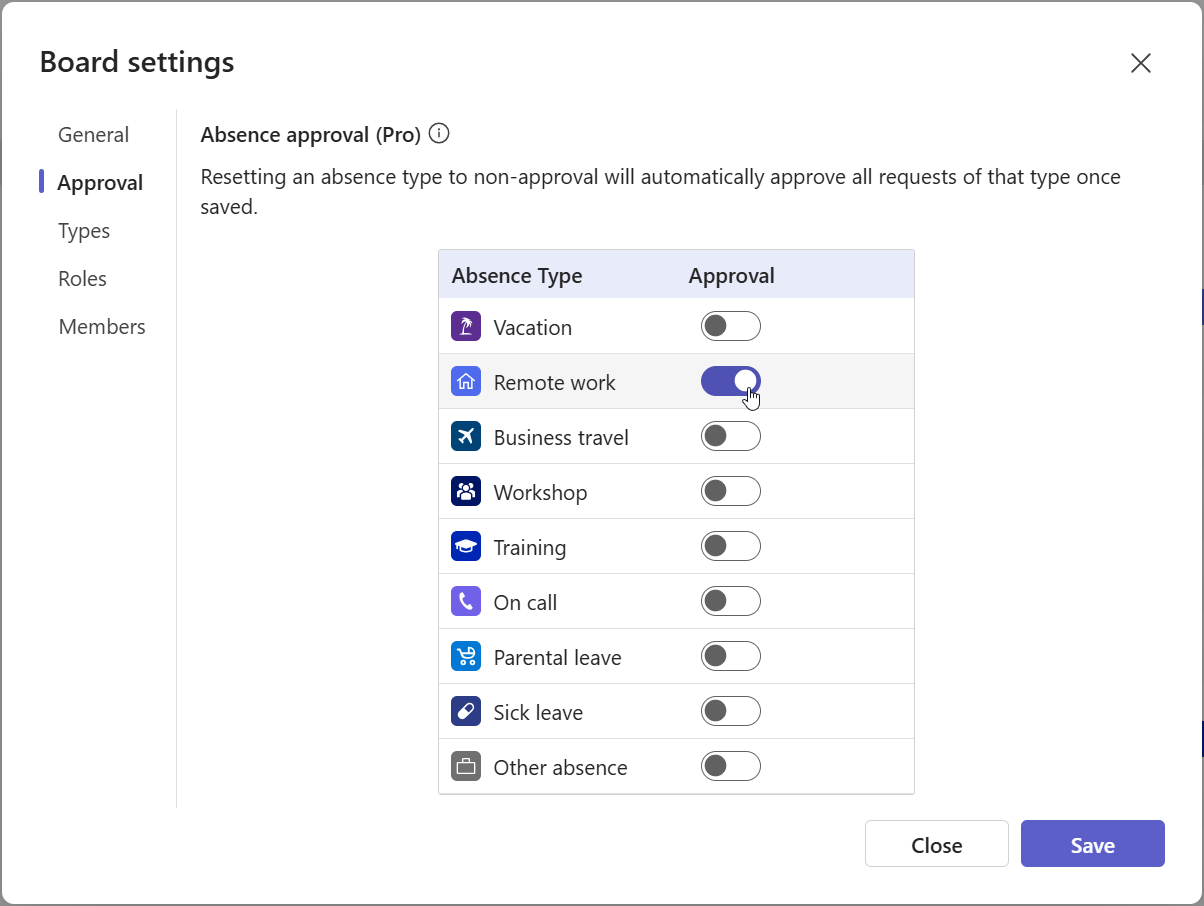
Een thuiswerkkalender actueel houden
De beste kalender is niet die met de meeste functies. Het is de kalender die medewerkers consequent kunnen bijwerken en collega’s correct kunnen interpreteren.
Stel een eenvoudige bijwerkregel vast
Bepaal wanneer plannen moeten worden vastgelegd — bijvoorbeeld vóór het einde van de voorgaande week — en vraag medewerkers uitzonderingen bij wijzigingen direct bij te werken. De regel moet makkelijk te onthouden en realistisch zijn.
Houd invoertypen eenduidig
Gebruik aparte typen voor Thuiswerk, Vakantie of verlof, Ziekte, Zakenreis, Training en organisatiespecifieke statussen. Duidelijke categorieën onderscheiden werklocatie van beschikbaarheid.
Stem goedkeuringen af op het beleid
Als medewerkers al toestemming hebben om thuis te werken, kan verplichte goedkeuring voor elke invoer extra administratie veroorzaken. Moet de bezetting worden beoordeeld, leg dan zowel de goedkeurder als de verwachte reactietijd vast.
Leg wijzigingen vast waar het team werkt
Door het proces binnen Microsoft Teams te houden, zijn minder contextwisselingen nodig en hoeven losse kalenders, spreadsheets en chatupdates niet te worden afgestemd. Duidelijk eigenaarschap blijft belangrijk.
Gebruik de kalender voor echte planning
Raadpleeg deze bij het plannen van workshops, projectfasen, bezetting op locatie of overdrachten. Een kalender die beslissingen ondersteunt, blijft waarschijnlijk beter bruikbaar.
Best practices voor de coördinatie van hybride teams
Een gedeelde kalender werkt het best als onderdeel van bredere afspraken over thuiswerk. Deze werkwijzen verbinden dagelijkse zichtbaarheid met gezonde en productieve manieren van werken.
Stem kantoordagen af op samenwerking
Op kantoor zijn helpt alleen als de collega’s die moeten samenwerken er tegelijkertijd zijn.
Gebruik fysieke tijd doelgericht
Geef prioriteit aan activiteiten die baat hebben bij rijkere interactie, zoals onboarding, begeleiding, workshops, complexe beslissingen en relaties opbouwen.
Bescherm geconcentreerde thuiswerktijd
Vul thuiswerkdagen niet met onnodige vergaderingen alleen omdat collega’s elkaar niet zien werken.
Stel verwachtingen over beschikbaarheid vast
Definieer normale werktijden, redelijke reactietijden en hoe urgente vragen worden gemeld.
Respecteer grenzen
Thuiswerk mag niet leiden tot de verwachting dat iemand buiten afgesproken tijden altijd bereikbaar is.
Scheid locatie van prestaties
Beoordeel werk aan de hand van passende resultaten en kwaliteitsmaatstaven, niet door kantooraanwezigheid als bewijs van productiviteit te zien.
Evalueer de afspraken
Controleer of de kalender, goedkeuringsregels, kantoordagen en teamroutines de coördinatie verbeteren of alleen administratie toevoegen.
Wanneer is een gedeelde thuiswerkkalender bijzonder nuttig?
Team Absence is vooral nuttig wanneer:
- Medewerkers regelmatig wisselen tussen thuis en kantoor.
- Thuiswerk samen met verlof en andere afwezigheden zichtbaar moet zijn.
- Leidinggevenden inzicht nodig hebben in de teambezetting.
- Sommige thuiswerkregistraties moeten worden goedgekeurd.
- Afdelingen of projecten verschillende kalenderweergaven nodig hebben.
- Medewerkers hun plannen nu via chat of spreadsheets doorgeven.
- De organisatie gestructureerde invoertypen en rapportages nodig heeft.
- Beschikbaarheid binnen de Microsoft Teams-werkwijze moet blijven.
Zeer kleine teams kunnen een tijdlang informeel afstemmen. Naarmate het aantal mensen, locaties, projecten en invoertypen groeit, worden informele updates moeilijker te onderhouden en makkelijker gemist.
Maak uw thuiswerkkalender in Microsoft Teams
Thuiswerk kan bijdragen aan flexibiliteit, personeelsbehoud en geconcentreerd werken, maar hybride teams hebben nog steeds betrouwbare coördinatie nodig. Medewerkers moeten kunnen zien wie thuiswerkt, wie op kantoor wordt verwacht en wie niet beschikbaar is, zonder het antwoord uit losse berichten en kalenders samen te stellen.
Team Absence brengt thuiswerk, verlof en andere afwezigheden samen in één gestructureerde kalender binnen Microsoft Teams. Medewerkers leggen plannen via een consistente werkwijze vast, leidinggevenden gebruiken alleen waar nodig goedkeuringen en teams coördineren vergaderingen en bezetting vanuit een gedeeld overzicht.