

Kalendarz pracy zdalnej w Microsoft Teams zapewnia pracownikom i menedżerom wspólny widok tego, kto pracuje zdalnie, kto będzie w biurze, a kto jest niedostępny. Pomaga zespołom hybrydowym uzgadniać dni biurowe, organizować spotkania i planować zastępstwa bez przeszukiwania wiadomości na czacie, arkuszy kalkulacyjnych i indywidualnych kalendarzy.
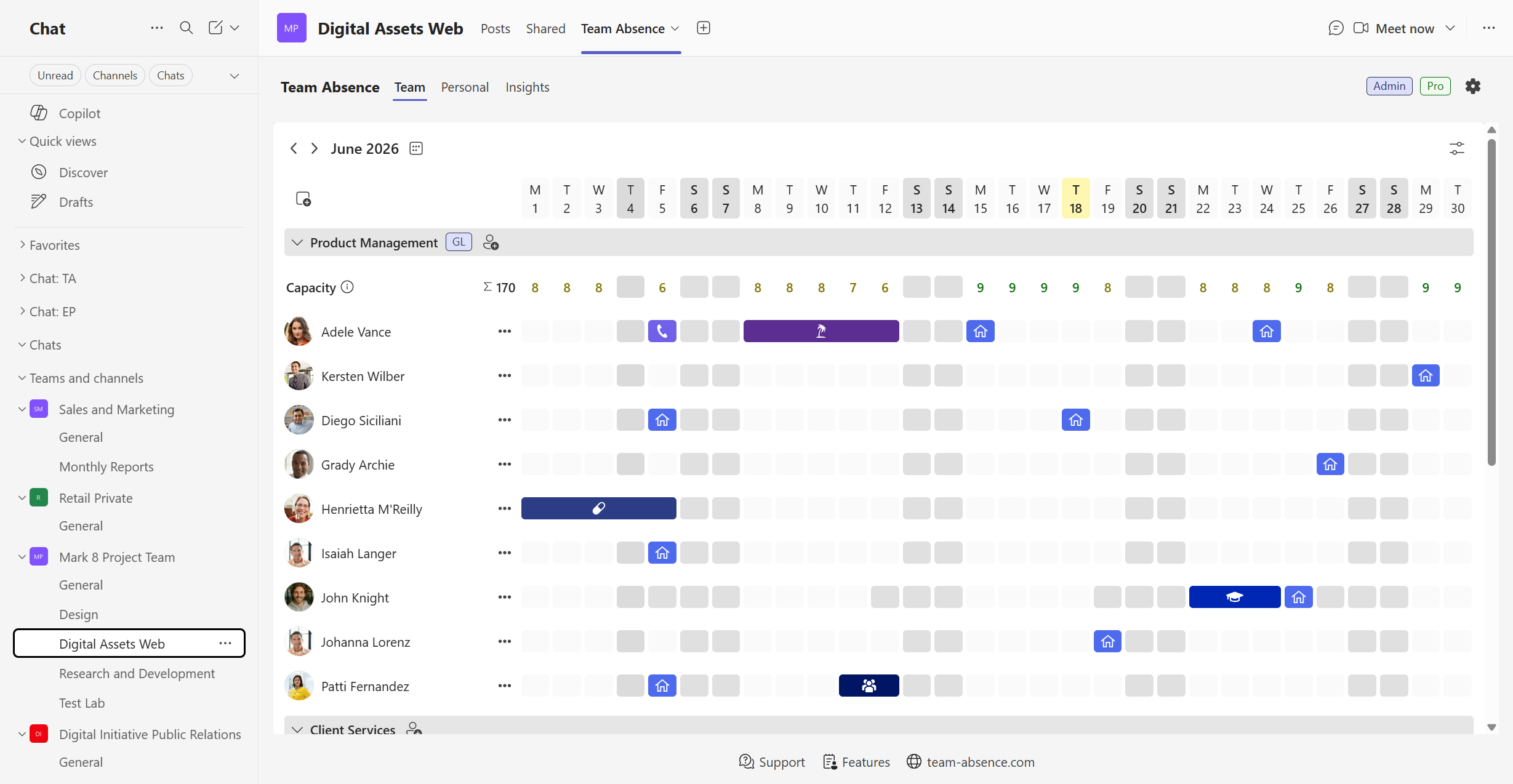
Ten poradnik pokazuje, jak utworzyć taki kalendarz za pomocą Team Absence — aplikacji do zarządzania nieobecnościami i dostępnością, działającej w Microsoft Teams. Pracę zdalną można rejestrować obok urlopów, płatnych nieobecności, zwolnień chorobowych, podróży służbowych, szkoleń i innych typów wpisów. Można też zdecydować, czy wpisy pracy zdalnej wymagają akceptacji, czy są dodawane bezpośrednio.
Dlaczego koordynacja pracy zdalnej ma znaczenie
Praca zdalna może przynosić istotne korzyści, ale nie pojawiają się one automatycznie. Wyniki zależą między innymi od autonomii pracowników, obciążenia pracą, konstrukcji zadań, wsparcia społecznego oraz tego, jak dobrze zespół koordynuje wspólnie spędzany czas.
Mniejsza rotacja w badaniu pracy hybrydowej
W trwającym sześć miesięcy randomizowanym eksperymencie z udziałem 1612 pracowników Trip.com praca z domu przez dwa dni w tygodniu zmniejszyła rotację bez wykrywalnego negatywnego wpływu na oceny wydajności, awanse ani ilość tworzonego kodu.
Przeczytaj badanie Nature z 2024 rokuPraca zdalna może ograniczać kontakty między zespołami
Badanie pracowników Microsoft wykazało, że praca zdalna w całej firmie sprawiła, iż sieci współpracy stały się bardziej statyczne i odizolowane, a liczba połączeń między różnymi częściami organizacji spadła.
Przeczytaj badanie Nature Human Behaviour z 2022 rokuWspólny kalendarz ułatwia odpowiedź na kluczowe pytanie koordynacyjne: Kto pracuje gdzie i kto jest dostępny? Taka przejrzystość daje zespołom hybrydowym praktyczną podstawę do lepszych decyzji dotyczących spotkań, obecności w biurze, przekazywania obowiązków i obsady projektów.
Potencjalne korzyści i wyzwania pracy zdalnej
Dowody naukowe nie potwierdzają ogólnego twierdzenia, że praca zdalna jest zawsze lepsza lub gorsza od pracy biurowej. Wyniki zależą od stanowiska, osoby, zespołu i sposobu organizacji pracy zdalnej.
Nie oznacza to, że każdy zespół potrzebuje takiego samego harmonogramu hybrydowego. Elastyczność działa lepiej, gdy praktyczne zasady są jasne, a współpracownicy mają dostęp do aktualnych informacji.
Co powinien pokazywać kalendarz pracy zdalnej?
Przydatny kalendarz pracy zdalnej powinien pomagać zespołowi odpowiadać na praktyczne pytania bez konieczności prowadzenia osobnej rozmowy za każdym razem:
- Kto dziś pracuje zdalnie?
- Kto będzie w biurze?
- Kto jest na urlopie, korzysta z płatnej nieobecności lub jest niedostępny z innego powodu?
- Kiedy odpowiednie osoby będą razem na spotkaniu osobistym?
- Czy kluczowe role są obsadzone w okresie terminu lub etapu projektu?
- Czy wpis pracy zdalnej jest potwierdzony, czy czeka na akceptację?
- Czy plany zmieniły się od ostatniego sprawdzenia kalendarza?
Miejsce pracy i nieobecność to nie to samo. Osoba pracująca zdalnie może być w pełni dostępna, podczas gdy osoba na urlopie jest niedostępna. Uporządkowany kalendarz powinien jasno pokazywać tę różnicę, zamiast przedstawiać każdy status jako ogólne wydarzenie.
Jak skonfigurować kalendarz pracy zdalnej w Team Absence
Konfiguracja obejmuje sześć praktycznych kroków. Zacznij od jednego zespołu lub działu, uzgodnij jasne zasady wprowadzania wpisów i rozszerz kalendarz, gdy proces będzie działał sprawnie.
Dodaj Team Absence do Microsoft Teams
Dodaj Team Absence do kanału używanego przez odpowiedni zespół, dział, projekt lub organizację. Pracownicy będą mogli rejestrować i przeglądać plany bez przechodzenia do osobnej aplikacji.
Po otwarciu aplikacji utwórz nową tablicę dla zespołu lub dołącz do istniejącej, jeśli organizacja korzysta już z Team Absence w innym miejscu. Członków zespołu można wybierać z organizacji Microsoft 365, więc nie trzeba prowadzić kolejnej listy użytkowników.
Zacznij tam, gdzie zespół już pracuje
Zainstaluj aplikację, otwórz ją w Microsoft Teams i utwórz pierwszą tablicę lub do niej dołącz.
Dodaj odpowiednich członków i grupy
Dodaj pracowników, których dostępność powinna być widoczna w kalendarzu. Małemu zespołowi może wystarczyć jedna grupa. Większe organizacje mogą korzystać z grup odzwierciedlających faktyczny sposób koordynacji pracy.
Ten sam pracownik może być istotny dla więcej niż jednej grupy operacyjnej. Zorganizuj tablicę wokół osób, które muszą wspólnie planować, zamiast kopiować schemat organizacyjny bez uwzględnienia rzeczywistych relacji roboczych.
- Działy
- Zespoły projektowe
- Lokalizacje biur
- Regiony
- Zespoły międzyfunkcyjne
- Cała organizacja
Jeśli istniejąca tablica ma pojawić się w innym kanale Teams, administratorzy mogą ją udostępnić i zastosować filtr grup, aby kanał wyświetlał tylko właściwe grupy.
Skonfiguruj Pracę zdalną jako typ wpisu
Upewnij się, że Praca zdalna jest dostępna jako osobny typ wpisu. Oddzielenie jej od urlopu, choroby i innych nieobecności zapobiega uznaniu pracownika zdalnego za osobę niedostępną.
Użyj jasnej nazwy i koloru, które pozostaną zrozumiałe przy wyświetlaniu wielu typów wpisów. Jeśli organizacja stosuje nazwę Praca z domu, Home Office lub Praca poza biurem, wybierz jeden termin i używaj go konsekwentnie.
Wpis bezpośredni
Przydatny, gdy pracownicy mogą swobodnie wybierać dni pracy zdalnej w ramach ustalonej polityki.
Wymagana akceptacja
Przydatna, gdy praca zdalna zależy od obsady, obsługi klientów, wymogów biurowych lub zgody menedżera.
Nie dodawaj akceptacji wyłącznie dla widoczności. Niepotrzebne utrudnienia mogą zniechęcić pracowników do szybkiego rejestrowania zmian.
Utwórz wpis pracy zdalnej
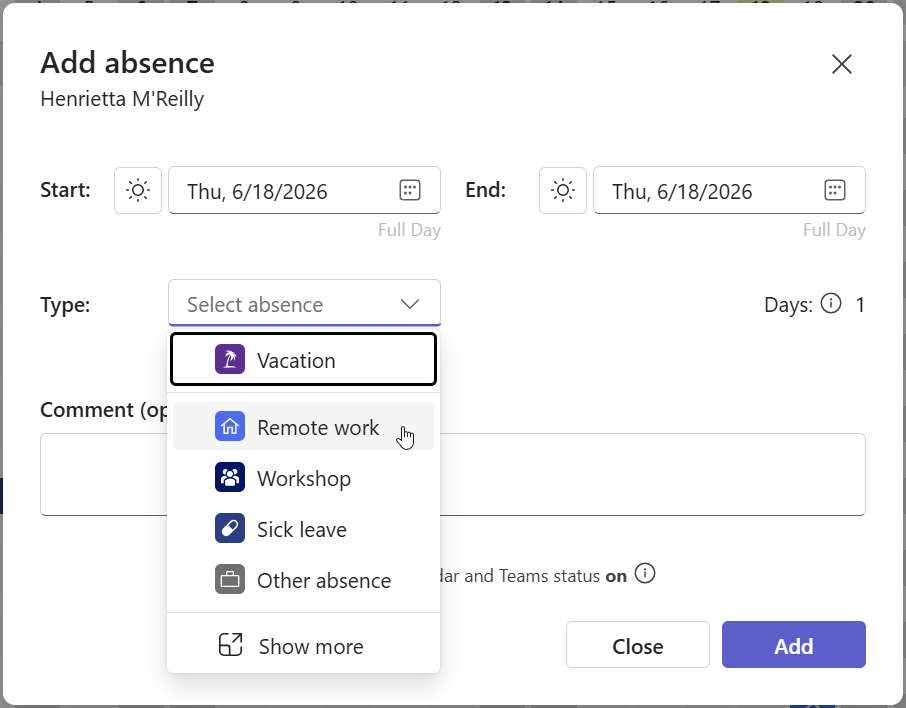
Pracownicy mogą zarejestrować planowany dzień pracy zdalnej w krótkim, spójnym procesie:
- Otwórz Team Absence w Microsoft Teams.
- Rozpocznij nowy wpis w widoku osobistym lub odpowiedniej tablicy.
- Wybierz Pracę zdalną jako typ.
- Wybierz datę lub zakres dat.
- Dodaj krótki komentarz, jeśli wnosi przydatny kontekst.
- Wyślij wpis.
Komentarz powinien zawierać tylko informacje rzeczywiście potrzebne współpracownikom lub osobom akceptującym. Jeśli akceptacja nie jest wymagana, wpis może pojawić się od razu. Jeśli jest włączona, pracownik może śledzić status, gdy właściwy menedżer go sprawdza.
Korzystaj ze wspólnego widoku zespołu
Widok zespołu łączy pracę zdalną i pozostałe informacje o dostępności we wspólnym kalendarzu w Microsoft Teams. Przed planowaniem współpracownicy mogą sprawdzić jeden widok zamiast porównywać osobiste kalendarze lub pytać na czacie o aktualizacje.
- Wybierz dzień na warsztat stacjonarny.
- Sprawdź, czy współpracownik będzie w biurze.
- Zaplanuj przekazanie obowiązków przed nieobecnością.
- Sprawdź obsadę w okresie terminu lub urlopów.
- Koordynuj działy, lokalizacje lub grupy projektowe.
- Unikaj spotkań z pracownikami przebywającymi na urlopie.
Celem jest koordynacja, a nie nadzór. Kalendarz powinien pokazywać informacje potrzebne do planowania, bez traktowania miejsca pracy jako miary zaangażowania lub produktywności.
Skonfiguruj opcjonalne procesy akceptacji
Niektóre organizacje pozwalają pracownikom swobodnie wybierać miejsce pracy. Inne wymagają potwierdzenia dni zdalnych przez menedżera ze względu na obsługę klientów, zaplanowane wydarzenia lub minimalną obsadę biura. Team Absence umożliwia konfigurację akceptacji według typu wpisu.
- Pracownik wysyła wpis pracy zdalnej.
- Wpis otrzymuje widoczny status.
- Osoba akceptująca sprawdza go w scentralizowanym procesie.
- Pracownik widzi, czy wpis oczekuje, został zaakceptowany lub odrzucony.
Dzięki temu decyzja pozostaje połączona z wpisem w kalendarzu, zamiast przenosić wniosek do wiadomości e-mail lub czatu i oczekiwać późniejszej aktualizacji innego kalendarza.
Dowiedz się, jak działają procesy akceptacji w Microsoft Teams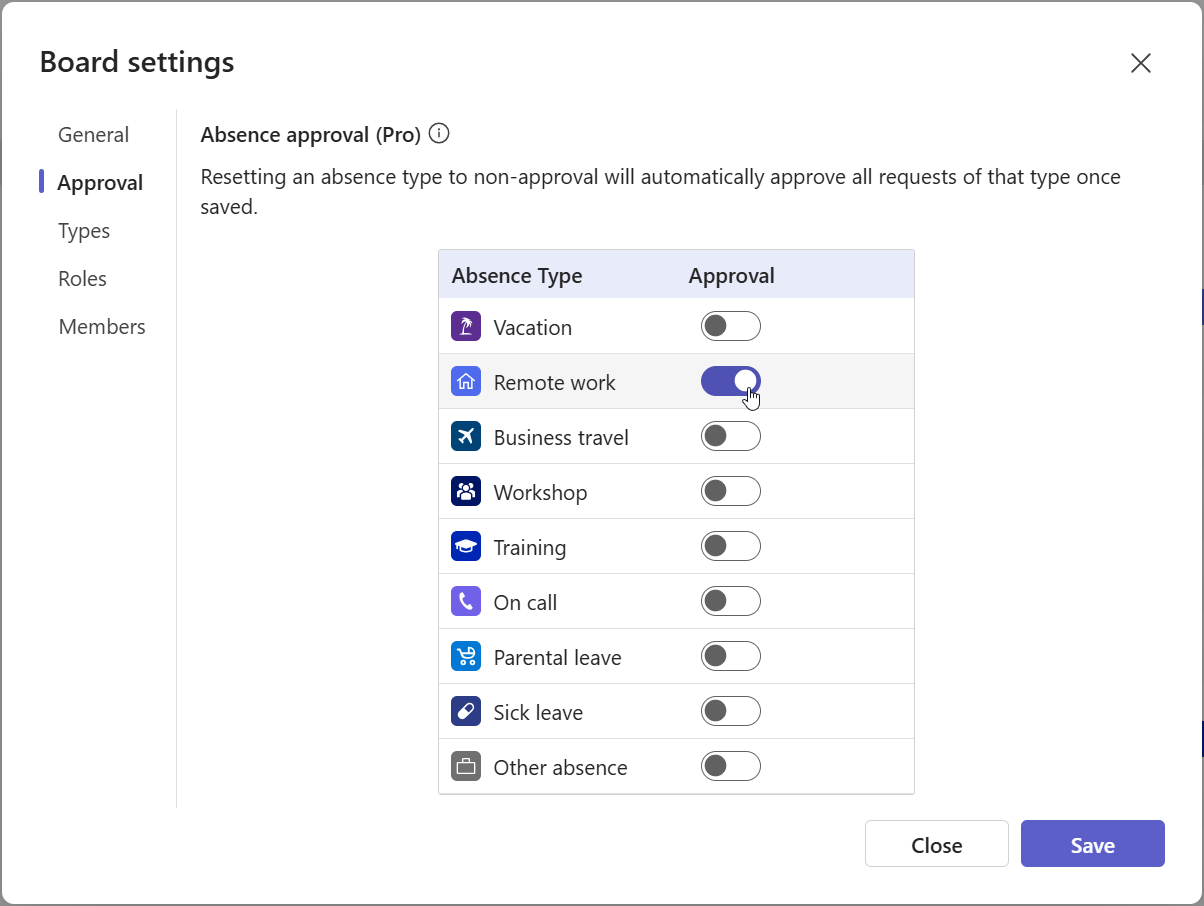
Jak utrzymać aktualność kalendarza pracy zdalnej
Najlepszy kalendarz nie jest tym z największą liczbą funkcji. To taki, który pracownicy mogą konsekwentnie aktualizować, a współpracownicy prawidłowo odczytywać.
Ustal prostą zasadę aktualizacji
Określ, kiedy należy rejestrować plany — na przykład do końca poprzedniego tygodnia — i poproś pracowników o aktualizowanie wyjątków natychmiast po zmianie planów. Zasada powinna być łatwa do zapamiętania i realistyczna.
Zadbaj o jednoznaczne typy wpisów
Używaj oddzielnych typów dla Pracy zdalnej, Urlopu lub płatnej nieobecności, Choroby, Podróży służbowej, Szkolenia i statusów specyficznych dla organizacji. Jasne kategorie oddzielają miejsce pracy od dostępności.
Dopasuj akceptacje do polityki
Jeśli pracownicy mają już zgodę na pracę zdalną, obowiązkowa akceptacja każdego wpisu może zwiększać administrację. Jeśli trzeba sprawdzać obsadę, określ osobę akceptującą i oczekiwany czas reakcji.
Rejestruj zmiany tam, gdzie pracuje zespół
Utrzymanie procesu w Microsoft Teams ogranicza przełączanie kontekstu i potrzebę uzgadniania oddzielnych kalendarzy, arkuszy i aktualizacji na czacie. Jasna odpowiedzialność nadal ma znaczenie.
Używaj kalendarza w rzeczywistym planowaniu
Sprawdzaj go podczas ustalania warsztatów, planowania etapów projektu, organizowania obsady na miejscu lub przygotowywania przekazania obowiązków. Kalendarz wspierający decyzje ma większą szansę pozostać użyteczny.
Dobre praktyki koordynacji zespołów hybrydowych
Wspólny kalendarz działa najlepiej jako część szerszych ustaleń dotyczących pracy zdalnej. Te praktyki łączą codzienną przejrzystość ze zdrowymi i produktywnymi metodami pracy.
Koordynuj dni biurowe pod kątem współpracy
Obecność w biurze pomaga tylko wtedy, gdy współpracownicy, którzy muszą działać razem, są tam w tym samym czasie.
Celowo wykorzystuj czas spędzany osobiście
Nadaj priorytet działaniom korzystającym z bogatszej interakcji, takim jak wdrażanie, mentoring, warsztaty, złożone decyzje i budowanie relacji.
Chroń czas na skupioną pracę zdalną
Nie wypełniaj dni zdalnych zbędnymi spotkaniami tylko dlatego, że współpracownicy nie widzą nawzajem swojej pracy.
Ustal oczekiwania dotyczące dostępności
Określ normalne godziny pracy, rozsądne czasy odpowiedzi i sposób zgłaszania pilnych spraw.
Szanuj granice
Praca zdalna nie powinna tworzyć oczekiwania stałej dostępności poza uzgodnionymi godzinami.
Oddziel miejsce od wydajności
Oceniaj pracę na podstawie odpowiednich wyników i jakości, zamiast traktować obecność w biurze jako dowód produktywności.
Przeglądaj ustalenia
Sprawdzaj, czy kalendarz, zasady akceptacji, dni biurowe i rutyny zespołu poprawiają koordynację, czy tylko zwiększają administrację.
Kiedy wspólny kalendarz pracy zdalnej jest szczególnie przydatny?
Team Absence jest szczególnie przydatny, gdy:
- Pracownicy regularnie pracują naprzemiennie w domu i biurze.
- Praca zdalna musi być widoczna razem z urlopami i innymi nieobecnościami.
- Menedżerowie potrzebują informacji o obsadzie zespołu.
- Niektóre wpisy pracy zdalnej wymagają akceptacji.
- Działy lub projekty potrzebują różnych widoków kalendarza.
- Pracownicy obecnie zgłaszają plany przez czat lub arkusze kalkulacyjne.
- Organizacja potrzebuje uporządkowanych typów wpisów i raportów.
- Informacje o dostępności powinny pozostać w procesie Microsoft Teams.
Bardzo małe zespoły mogą przez pewien czas koordynować się nieformalnie. Wraz ze wzrostem liczby osób, lokalizacji, projektów i typów wpisów nieformalne aktualizacje stają się trudniejsze do utrzymania i łatwiej je przeoczyć.
Utwórz kalendarz pracy zdalnej w Microsoft Teams
Praca zdalna może wspierać elastyczność, retencję i skupienie, ale zespoły hybrydowe nadal potrzebują niezawodnej koordynacji. Pracownicy powinni widzieć, kto pracuje zdalnie, kto będzie w biurze, a kto jest niedostępny, bez składania odpowiedzi z oddzielnych wiadomości i kalendarzy.
Team Absence łączy pracę zdalną, urlopy i inne nieobecności w uporządkowanym kalendarzu w Microsoft Teams. Pracownicy rejestrują plany w spójnym procesie, menedżerowie stosują akceptacje tylko tam, gdzie są potrzebne, a zespoły koordynują spotkania i obsadę we wspólnym widoku.