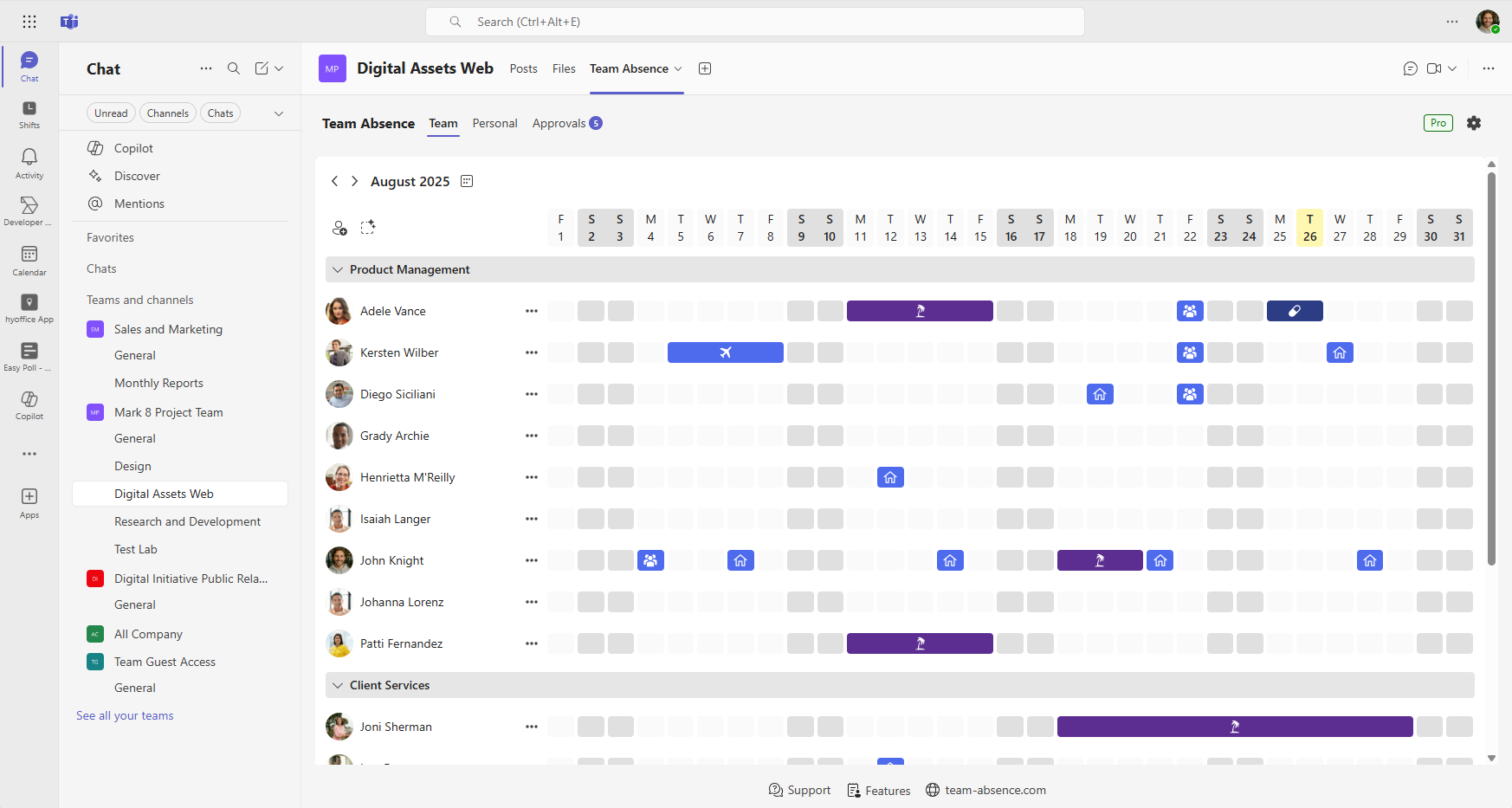
Veel teams beginnen met het handmatig plannen van afwezigheid in Microsoft Outlook. Een actuele agenda helpt collega’s vergaderingen te plannen en beslissingen te nemen op basis van betrouwbare beschikbaarheid. Voor geavanceerder afwezigheidsbeheer biedt Team Absence een centraal overzicht en houdt het Outlook actueel.
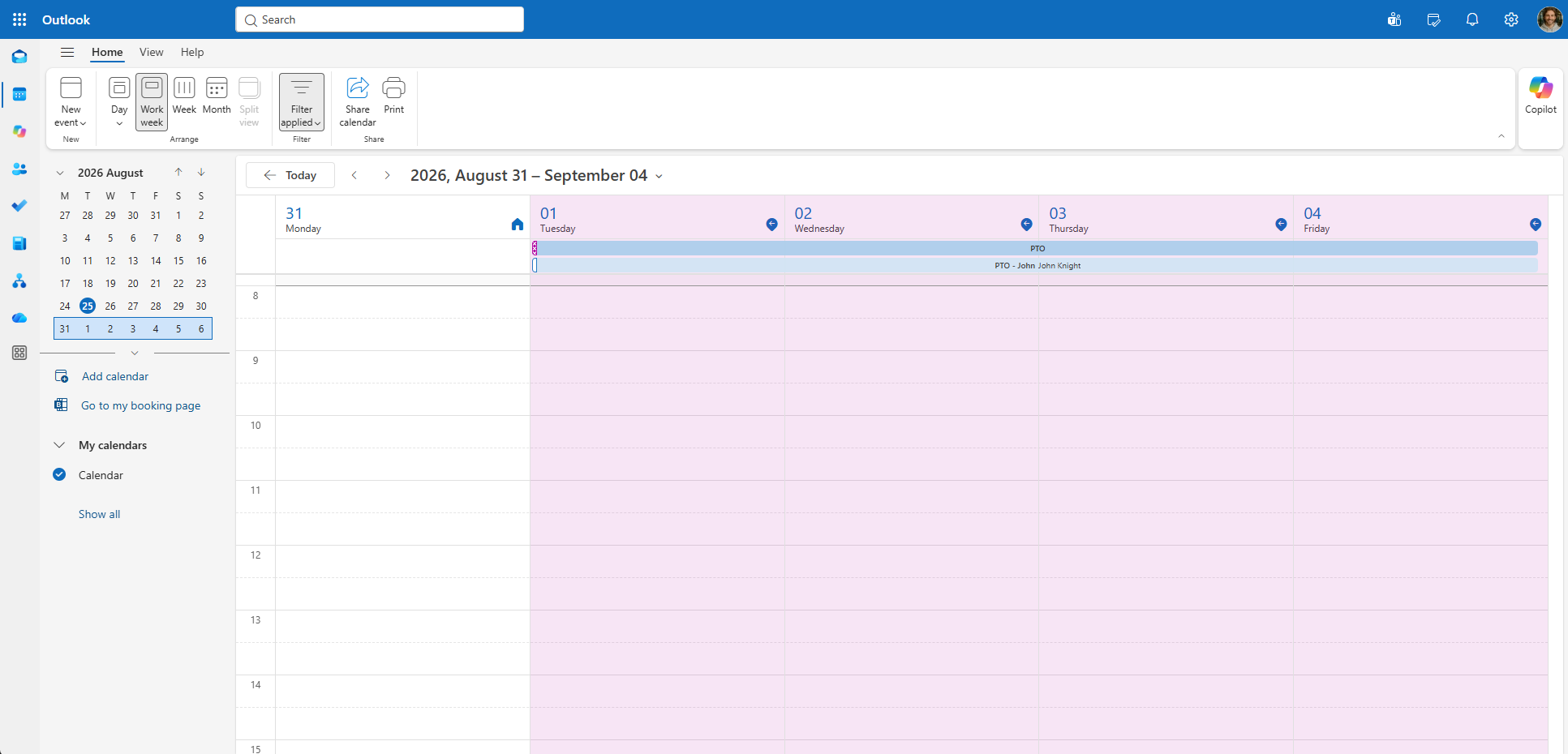
Afwezigheid plannen in Outlook lijkt één taak. In de praktijk moeten drie zaken kloppen: uw eigen beschikbaarheid, een duidelijke melding voor uw team en een automatisch e-mailantwoord voor wie u tijdens uw afwezigheid benadert.
Waarom geplande afwezigheid aan uw Outlook-agenda toevoegen?
Een automatisch antwoord helpt pas nadat iemand mailt. Een actuele agenda helpt eerder, terwijl vergaderingen, deadlines, workshops en overdrachten nog worden gepland.
- De Planningsassistent van Outlook toont vóór verzending van een uitnodiging dat u niet beschikbaar bent.
- Collega’s kunnen overdrachten en vervanging regelen voordat uw verlof begint.
- Teams plannen vergaderingen en deadlines rond werkelijke beschikbaarheid.
- Geplande afwezigheid is zichtbaar voordat iemand u mailt.
- Microsoft Teams kan de bijbehorende Microsoft 365-beschikbaarheid tonen.
Werk de agenda bij wanneer de afwezigheid wordt gepland of goedgekeurd, niet pas op uw laatste werkdag.
Afwezigheid plannen in Outlook zonder extra software
De duidelijkste standaardmethode gebruikt twee afzonderlijke gebeurtenissen. De eerste blokkeert uw beschikbaarheid; de tweede informeert het team zonder tijd bij hen te reserveren.
Maak een persoonlijke gebeurtenis Niet aanwezig
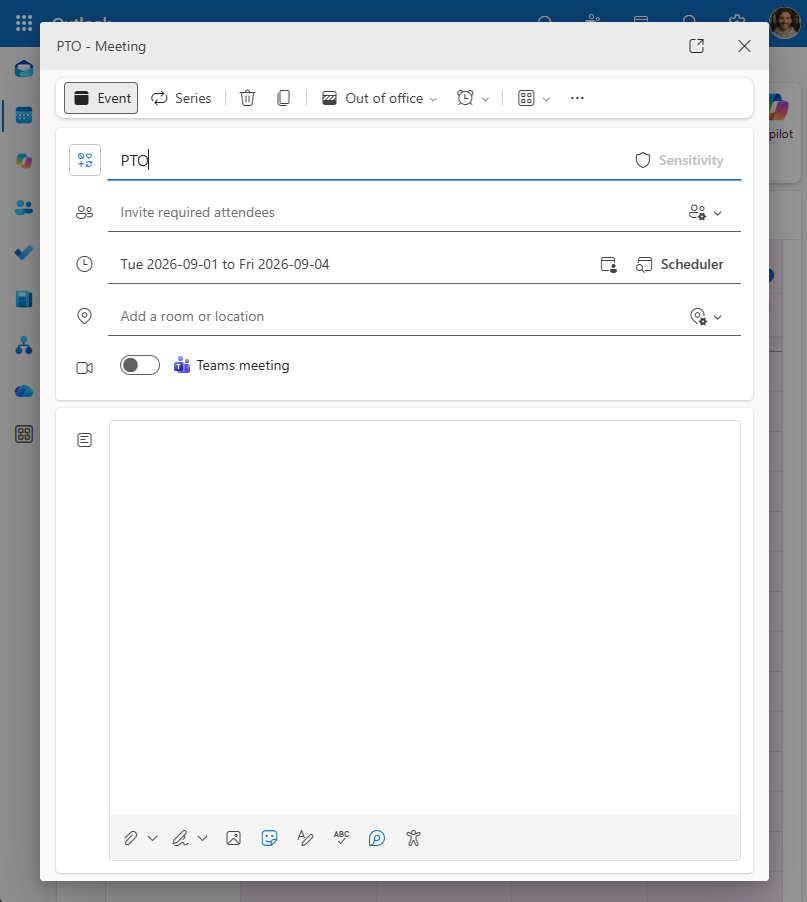
Open de Outlook-agenda en maak een gebeurtenis of afspraak. Gebruik uw interne benaming, zoals Verlof, Vakantie of Jaarlijks verlof.
Dit is uw persoonlijke agenda-item. Voeg geen collega’s toe.
- Selecteer begin- en einddatum.
- Schakel zo nodig Hele dag in.
- Stel Weergeven als in op Niet aanwezig.
- Zet de herinnering op Geen als die niet nodig is.
- Sla op zonder deelnemers.
Controleer de beschikbaarheidsinstelling. Een gebeurtenis van een hele dag kan anders als Vrij verschijnen. Gebruik een consistente, privacybewuste titel volgens uw beleid.
Maak een aparte vrije vergadering voor uw team
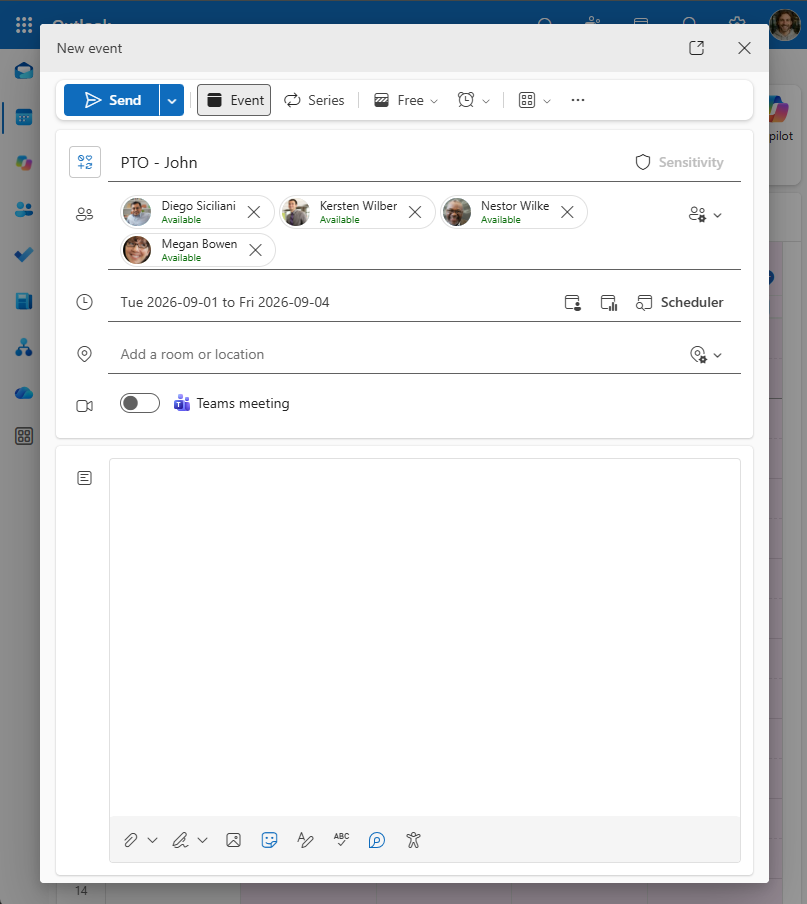
Maak voor dezelfde datums een tweede gebeurtenis van een hele dag en stuur die naar relevante collega’s. Vermeld uw naam, bijvoorbeeld Verlof — John of John — Verlof.
Zo zien collega’s direct wie afwezig is zonder de gebeurtenis te openen.
- Gebruik dezelfde datums.
- Voeg relevante collega’s of de groep toe.
- Stel Weergeven als in op Vrij.
- Schakel Antwoorden vragen uit als dat niet nodig is.
- Zet de herinnering op Geen.
- Verzend de uitnodiging.
Voeg collega’s niet toe aan uw persoonlijke gebeurtenis Niet aanwezig. Die kan hun agenda blokkeren; Vrij kan u juist beschikbaar laten lijken. Houd beide gebeurtenissen gescheiden.
Houd beide gebeurtenissen actueel bij wijzigingen
Wijzig uw persoonlijke gebeurtenis en stuur een update voor de teamvergadering. Verwijder en annuleer ze als het verlof vervalt.
Dit wordt snel vergeten als verlof ook in HR, een spreadsheet of elders staat. Hoe meer kopieën u onderhoudt, hoe groter de kans dat één veroudert.
Gebruik het goedgekeurde verlof als bron en werk beide Outlook-items bij.
Plan het automatische antwoord kort voor uw vertrek
Agendabeschikbaarheid en automatische antwoorden lossen verschillende problemen op. De agenda voorkomt planningsconflicten zodra verlof is gepland; het antwoord informeert mensen die daarna mailen.
Open in de nieuwe Outlook of Outlook op het web Instellingen, ga naar Accounts > Automatische antwoorden, schakel de functie in en kies begin- en eindtijd. Gebruik in klassieke Outlook Bestand > Automatische antwoorden.
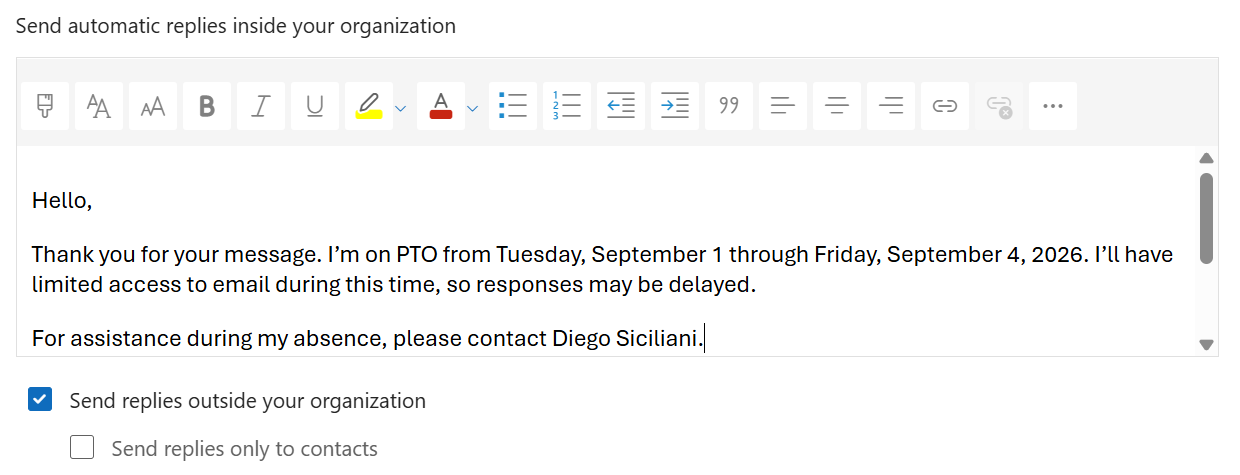
- Vermeld wanneer u terugkeert.
- Leg uit of u e-mail leest.
- Noem een vervangend contact voor spoed.
- Gebruik zo nodig aparte interne en externe berichten.
- Vermijd onnodige persoonlijke details.
Zie Microsofts handleiding voor het instellen van automatische afwezigheidsantwoorden voor actuele instructies.
Team Absence maakt of beheert geen automatische e-mailantwoorden. Dat blijft een Outlook-taak kort voor vertrek.
Waarom de handmatige Outlook-workflow lastig wordt
De standaardmethode werkt bij incidenteel verlof. De uitdaging is elke kopie actueel houden als datums, ontvangers, teams of goedkeuringen wijzigen.
Dubbel onderhoud
Medewerkers onderhouden een persoonlijk item, een teamvergadering en vaak een apart goedgekeurd verlofrecord.
Gemiste updates
Een datum kan op één plek zijn aangepast terwijl Outlook of de officiële registratie iets anders toont.
Wisselende ontvangers
Nieuwe teamleden missen eerdere uitnodigingen en medewerkers moeten onthouden welke groepen bericht nodig hebben.
Volle persoonlijke agenda’s
Bij meerdere afwezige collega’s lopen persoonlijke agenda’s vol met losse items, zonder centraal totaaloverzicht.
Aparte goedkeuringen
Outlook-items verbinden aanvraag, besluit, status en definitieve datums niet in één workflow.
Geen gestructureerde rapportage
Algemene gebeurtenissen bieden geen verloftypen, feestdagencontext, jaaroverzichten of rapporten.
Outlook beantwoordt: Is deze persoon beschikbaar? Teams hebben één betrouwbare plek nodig voor: Wie is wanneer afwezig en wat betekent dat voor het team?
Plan afwezigheid één keer en houd Outlook actueel
Team Absence biedt in Microsoft Teams een centrale afwezigheidskalender en optionele goedkeuring. De geregistreerde of goedgekeurde afwezigheid stuurt teamplanning en Outlook-synchronisatie.
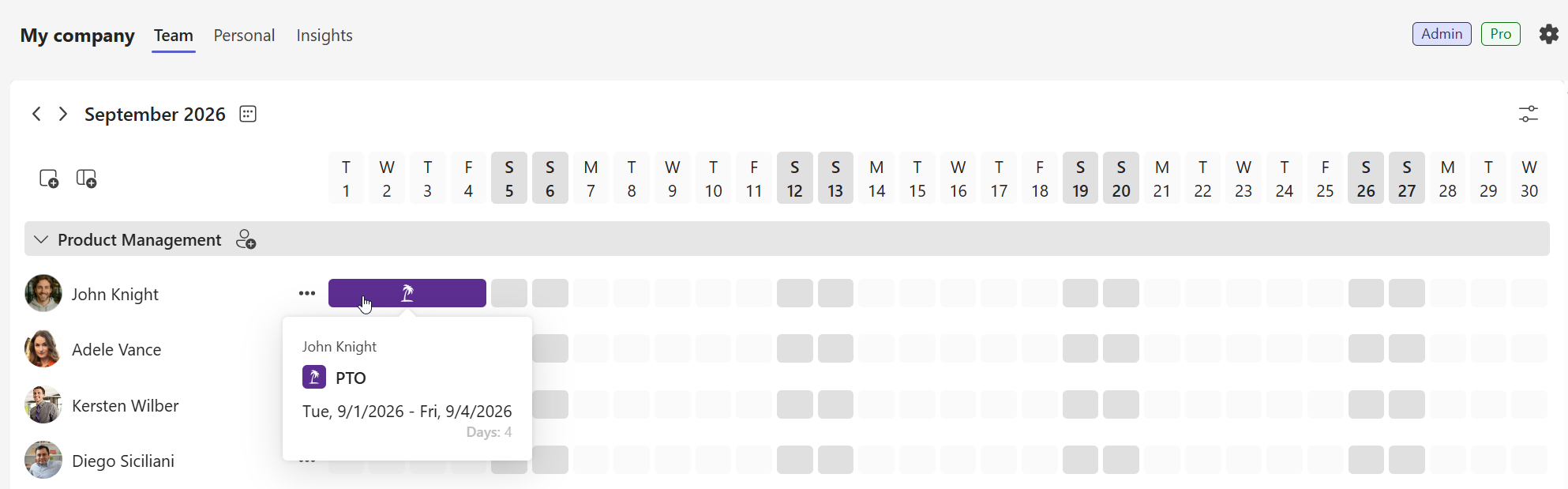
- Een medewerker registreert of vraagt afwezigheid aan in Team Absence.
- De afwezigheid verschijnt in de relevante gedeelde teamagenda en goedkeuringsworkflow.
- Team Absence stuurt echte Outlook-vergaderuitnodigingen.
- Een gekoppelde update houdt Outlook synchroon als datums wijzigen.
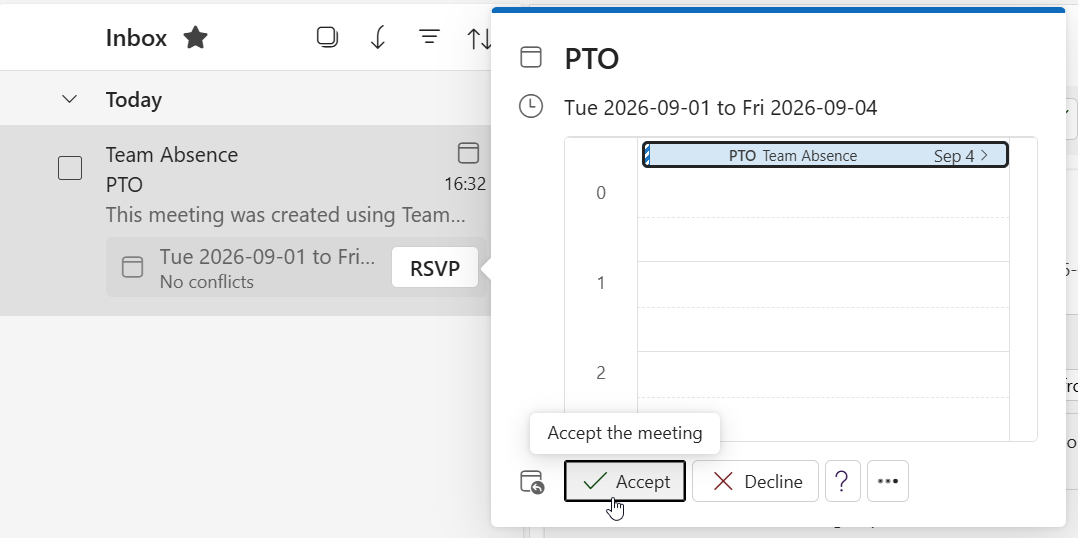
Omdat echte vergaderuitnodigingen worden gebruikt in plaats van losse ICS-bestanden, blijven wijzigingen gekoppeld. Medewerkers hoeven niets opnieuw te downloaden, importeren of handmatig op te ruimen.
Na acceptatie toont Outlook Niet aanwezig. Collega’s zien dit in de Planningsassistent van Outlook voordat zij een uitnodiging verzenden.
Uw agenda blijft privé: Team Absence heeft geen toegang
Werkagenda’s kunnen gevoelige informatie tonen. Een afwezigheidstool hoort die gegevens niet nodig te hebben. Team Absence krijgt geen lees- of schrijfrechten en kan technisch geen Outlook-agenda doorzoeken.
Geen agendatoegang
Team Absence kan bestaande vergaderingen, afspraken, deelnemers, onderwerpen of andere inhoud niet openen, zoeken of bekijken.
Alleen uitnodigingen per e-mail
Team Absence bereikt Outlook uitsluitend via een standaard vergaderuitnodiging per e-mail. Items kunnen niet rechtstreeks worden gemaakt, gewijzigd of verwijderd; datumwijzigingen komen als gekoppelde updates.
Afwezigheidsdatums bereiken Outlook, maar de rest blijft technisch buiten bereik. Uitnodigingsdetails worden wel gedeeld; volg daarom uw privacybeleid. Een team hoeft alleen te weten dat John niet beschikbaar is, zonder de reden te zien.
Standaard Outlook-workflow versus Team Absence
Wanneer is Outlook alleen voldoende?
De methode werkt voor kleine teams met incidenteel verlof. Centralisatie helpt als coördinatie en rapportage toenemen.
- Gebruik alleen Outlook bij een klein team zonder centrale goedkeuring of rapportage.
- Overweeg Team Absence als verlof elders wordt geregistreerd en vaak moet worden afgestemd.
- Gebruik een gedeeld afwezigheidsoverzicht voor overlap, feestdagen en bezetting.
- Gebruik synchronisatie via uitnodigingen wanneer zichtbaarheid nodig is maar agendatoegang niet passend.
Vergelijkt u ook gedeelde agenda’s in Teams? Lees onze gids voor een verlofkalender in Microsoft Teams.
Plan verlof één keer met Team Absence
Team Absence biedt één centrale plek in Microsoft Teams. Registreer of keur verlof op één plek goed, zie overlap en informeer het team zonder persoonlijke agenda’s te vullen.
Gekoppelde uitnodigingen houden Outlook synchroon zonder Team Absence lees- of schrijftoegang te geven. Medewerkers plannen alleen nog hun automatische antwoord in Outlook.