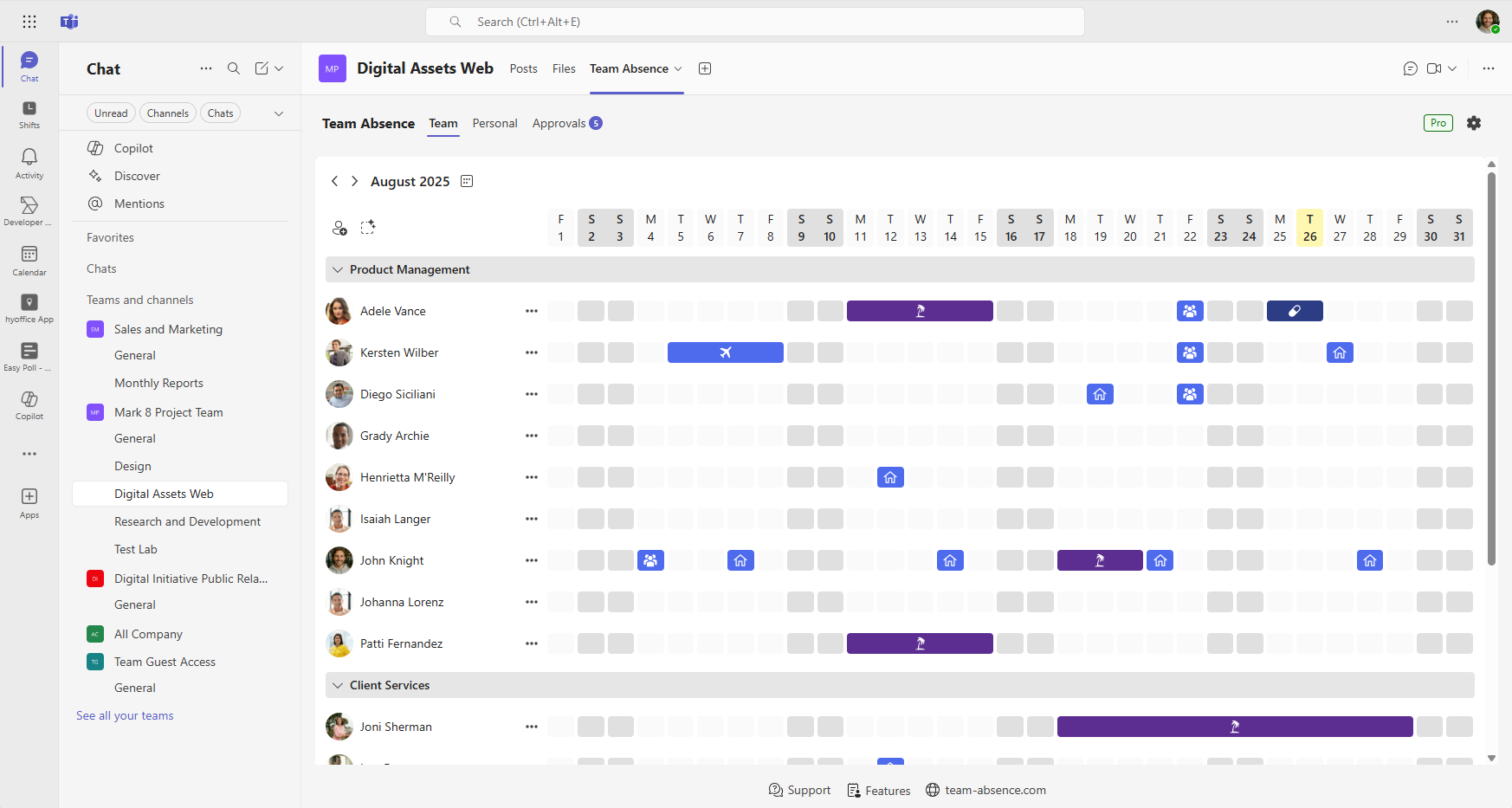
Muchos equipos empiezan programando manualmente las ausencias en Microsoft Outlook. Mantener el calendario actualizado ayuda a los compañeros a organizar reuniones y tomar decisiones basadas en una disponibilidad precisa. Para una gestión de ausencias más avanzada, Team Absence ofrece una vista centralizada y mantiene Outlook al día.
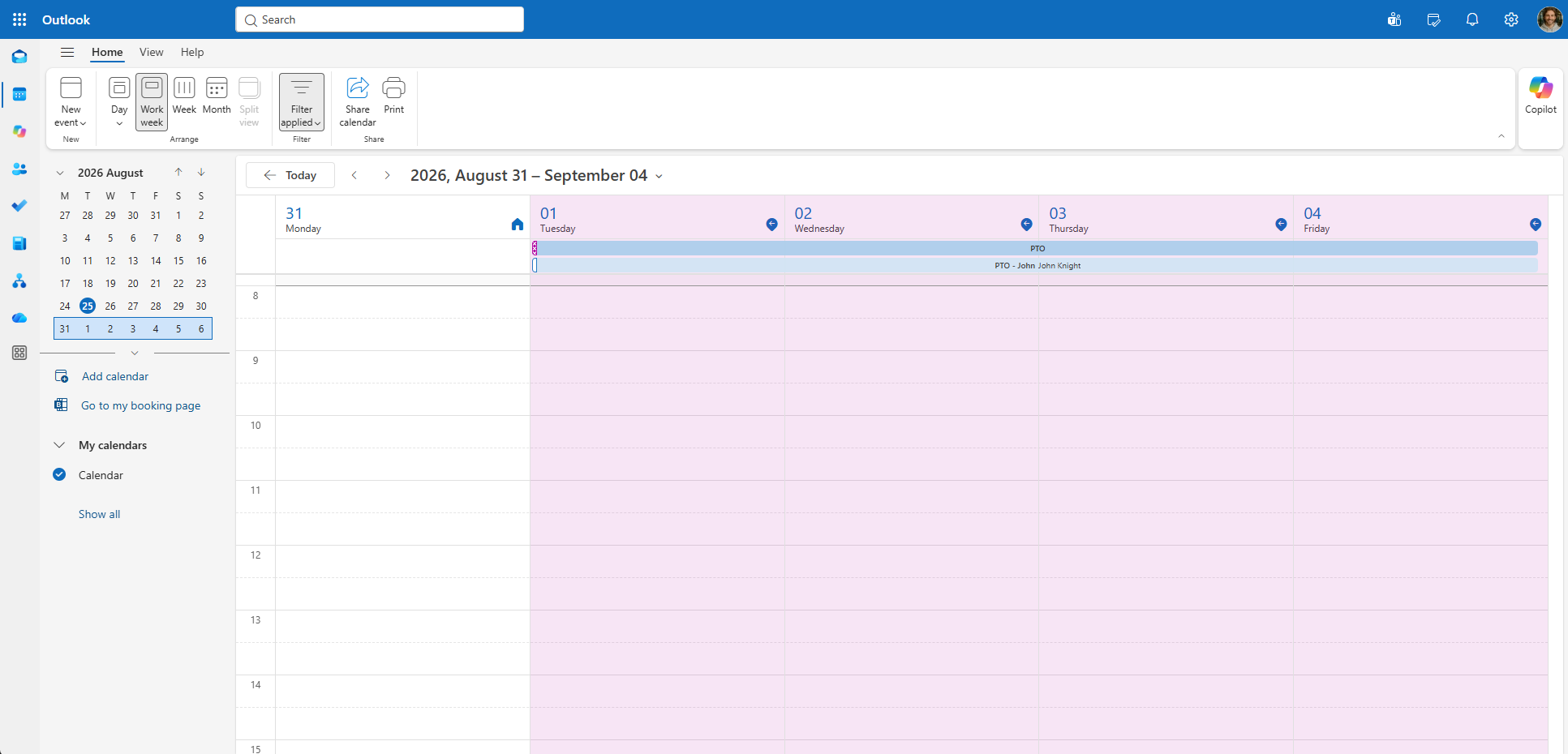
Programar una ausencia en Outlook parece una sola tarea. En la práctica, implica coordinar tres elementos: tu disponibilidad en el calendario, un aviso claro para tu equipo y una respuesta automática por correo electrónico para quienes contacten contigo mientras estás ausente.
¿Por qué añadir una ausencia planificada al calendario de Outlook?
Una respuesta automática solo ayuda después de que alguien envíe un correo. Un calendario actualizado ayuda antes, mientras todavía se planifican reuniones, plazos, talleres y traspasos.
- El Asistente para programación de Outlook puede mostrar que no estás disponible antes de que se envíe una invitación.
- Los compañeros pueden organizar traspasos y buscar sustitutos antes de que empiecen tus vacaciones.
- Los equipos pueden planificar reuniones y plazos según la disponibilidad real.
- La ausencia planificada es visible aunque todavía nadie te haya enviado un correo.
- Microsoft Teams puede reflejar la disponibilidad correspondiente de Microsoft 365.
El momento adecuado para actualizar el calendario es cuando se planifica o aprueba la ausencia, no el último día de trabajo.
Cómo programar una ausencia en Outlook sin software adicional
La configuración nativa más clara utiliza dos eventos separados con fines distintos. El primero bloquea tu disponibilidad. El segundo informa al equipo sin reservar tiempo en sus calendarios.
Crea un evento personal de Fuera de la oficina
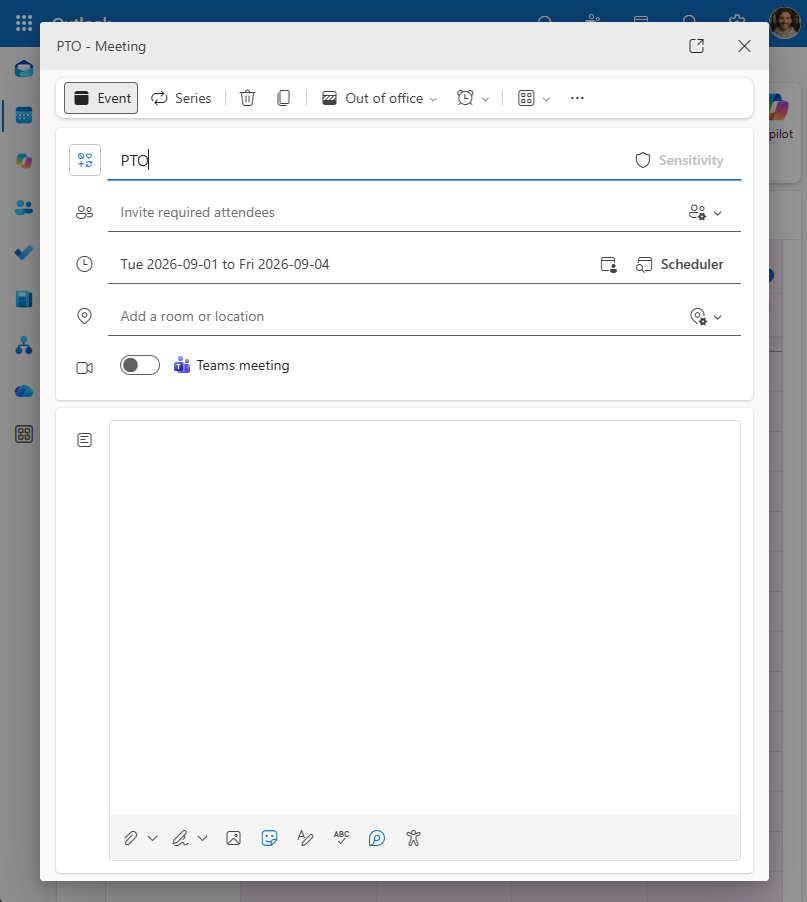
Abre el calendario de Outlook y crea un nuevo evento o cita. Utiliza el nombre de ausencia definido en las directrices internas, como Vacaciones o Permiso anual.
Esta es tu entrada de calendario personal. No añadas compañeros como asistentes.
- Selecciona las fechas de inicio y fin.
- Activa Todo el día cuando corresponda.
- Configura Mostrar como o la disponibilidad en Fuera de la oficina.
- Configura el recordatorio en Ninguno si no lo necesitas.
- Guarda el evento sin asistentes.
Comprueba expresamente la configuración de disponibilidad. De lo contrario, un evento de todo el día puede aparecer como Libre y hacer que parezcas disponible para quienes intenten programar una reunión. Utiliza un título coherente y respetuoso con la privacidad que siga la política interna.
Crea una reunión Libre separada para tu equipo
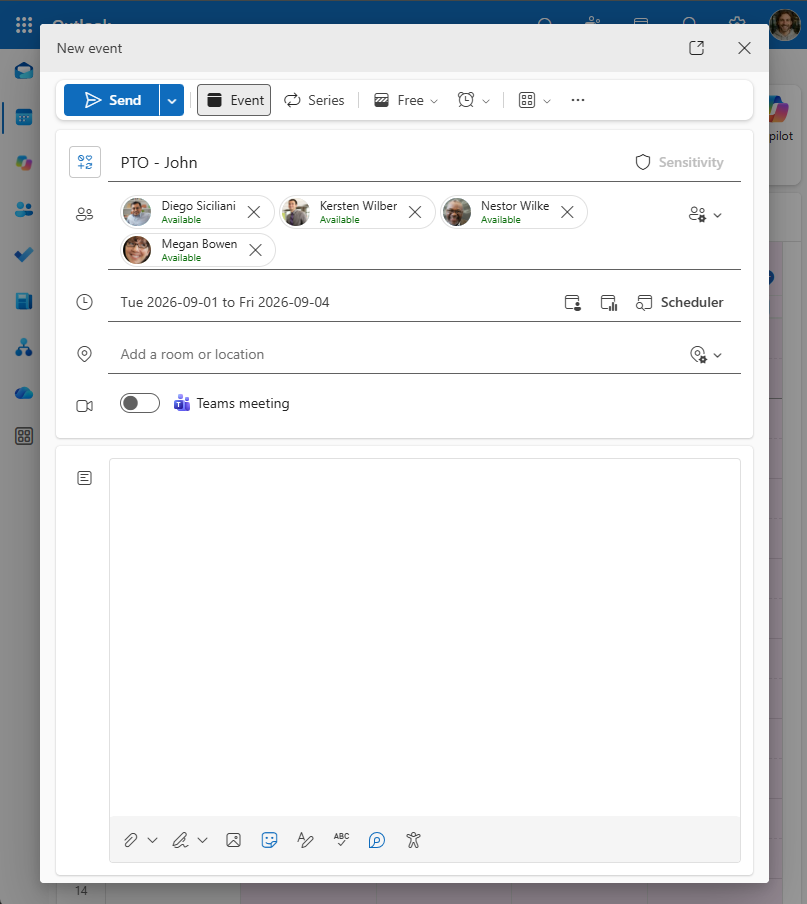
Crea un segundo evento de todo el día para las mismas fechas y envíalo a los compañeros que deban saberlo. Incluye tu nombre en el título, por ejemplo, Vacaciones — John o John — Vacaciones.
El nombre importa. Al consultar sus calendarios, los compañeros pueden ver inmediatamente quién está ausente sin abrir el evento.
- Utiliza las mismas fechas de inicio y fin que en el evento personal.
- Añade como asistentes a los compañeros o al grupo correspondiente.
- Configura Mostrar como en Libre.
- Desactiva Solicitar respuestas si no hace falta confirmar la asistencia.
- Configura el recordatorio en Ninguno.
- Envía la invitación.
No añadas compañeros a tu evento personal de Fuera de la oficina. Enviar ese evento puede bloquear sus calendarios, mientras que cambiarlo a Libre puede hacer que tú vuelvas a parecer disponible. Mantén siempre separados el evento personal de Fuera de la oficina y el evento de equipo Libre con nombre.
Mantén actualizados ambos eventos cuando cambien los planes
Si cambian las fechas, actualiza tu evento personal y envía una actualización para la reunión del equipo. Si se cancela la ausencia, elimina el evento personal y cancela la reunión del equipo.
Es fácil olvidarlo cuando las vacaciones también se registran en un sistema de RR. HH., una hoja de cálculo, un chat u otro proceso de ausencias. Cuantas más copias de las mismas fechas mantengas, mayor será la probabilidad de que alguna quede desactualizada.
Considera el registro de ausencia aprobado como la fuente de referencia y concilia ambas entradas de Outlook cada vez que cambie.
Programa la respuesta automática poco antes de ausentarte
La disponibilidad del calendario y las respuestas automáticas resuelven problemas distintos. El calendario evita conflictos de agenda desde el momento en que se planifica la ausencia. La respuesta automática informa a quienes te escriben después de que hayan empezado las vacaciones.
En el nuevo Outlook o Outlook en la web, abre Configuración, ve a Cuentas > Respuestas automáticas, activa la función y elige la hora de inicio y fin. En Outlook clásico, utiliza Archivo > Respuestas automáticas.
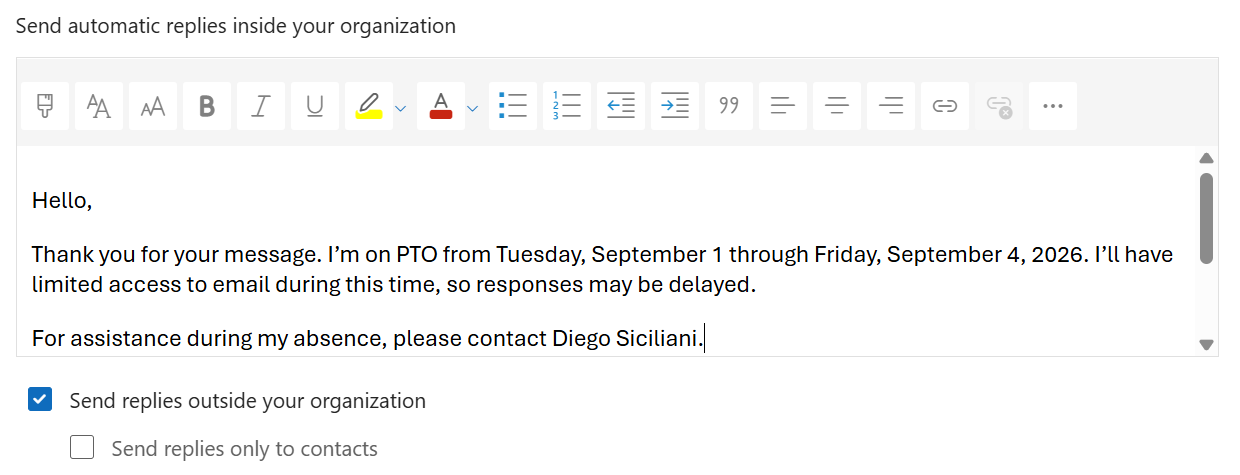
- Indica cuándo volverás.
- Explica si leerás el correo durante tu ausencia.
- Indica un contacto alternativo para asuntos urgentes.
- Utiliza mensajes internos y externos distintos cuando corresponda.
- Evita datos personales innecesarios.
Para consultar las instrucciones actuales de cada cliente de Outlook, consulta la guía de Microsoft sobre cómo configurar respuestas automáticas de Fuera de la oficina.
Team Absence no crea ni gestiona respuestas automáticas por correo electrónico. Esta sigue siendo una tarea de Outlook que se realiza poco antes de que el empleado se ausente.
Por qué el flujo manual de Outlook se complica para los equipos
El proceso nativo funciona para ausencias ocasionales. El reto consiste en mantener actualizadas todas las copias de la ausencia cuando cambian las fechas, los destinatarios, los equipos o las aprobaciones.
Mantenimiento duplicado
Los empleados mantienen un evento personal, una reunión de equipo y, a menudo, un registro de ausencia aprobado por separado.
Actualizaciones olvidadas
Una fecha puede corregirse en un lugar mientras Outlook o el registro oficial de ausencias sigue mostrando otra.
Destinatarios cambiantes
Los nuevos miembros del equipo pueden no recibir invitaciones anteriores, y los empleados deben recordar qué grupos necesitan cada aviso.
Calendarios personales saturados
Cuando varios miembros del equipo están de vacaciones, los calendarios personales de los compañeros se llenan de entradas de ausencia independientes. Aun así, no hay un calendario central de ausencias que muestre todo el equipo.
Aprobaciones separadas
Los eventos de calendario de Outlook no conectan la solicitud, la decisión del responsable, el estado y las fechas definitivas en un único flujo.
Sin informes de ausencias estructurados
Los eventos genéricos no ofrecen tipos de ausencia, contexto de festivos, vistas anuales personales ni informes.
Outlook responde a una pregunta individual de planificación: ¿Está disponible esta persona? Los equipos siguen necesitando un lugar fiable para responder a una pregunta más amplia: ¿Quién está ausente, cuándo y cómo afecta al equipo?
Planifica la ausencia una vez y mantén Outlook actualizado
Team Absence ofrece un calendario central de ausencias y un flujo de aprobación opcional dentro de Microsoft Teams. La ausencia aprobada o registrada se convierte en la fuente para la planificación del equipo y la sincronización con Outlook.
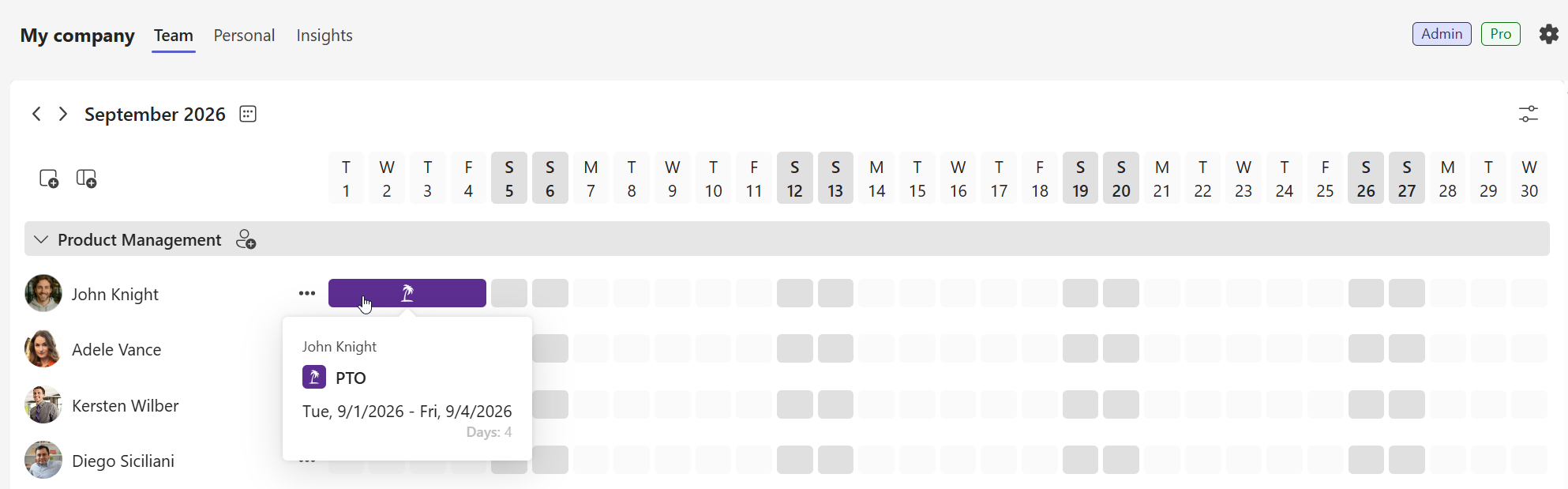
- Un empleado registra o solicita la ausencia en Team Absence.
- La ausencia aparece en el calendario compartido del equipo y el flujo de aprobación correspondientes.
- Team Absence envía invitaciones de reunión reales de Outlook para sincronizar el calendario.
- Cuando cambian las fechas en Team Absence, una actualización de reunión vinculada mantiene sincronizada la entrada de Outlook.
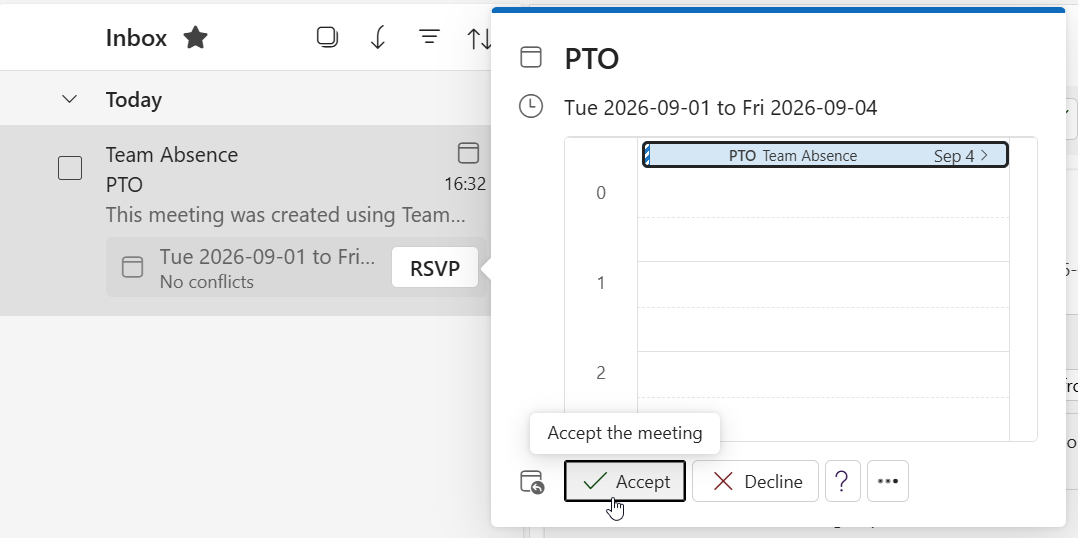
Como la sincronización utiliza invitaciones de reunión reales en lugar de archivos ICS independientes, los cambios posteriores permanecen vinculados al elemento del calendario. Los empleados no tienen que descargar otro archivo, importar un sustituto ni buscar una antigua entrada estática para eliminarla manualmente.
Cuando se acepta en Outlook la invitación de Team Absence, el calendario del empleado muestra Fuera de la oficina durante las fechas previstas. Los compañeros ven que no está disponible en el Asistente para programación de Outlook al intentar organizar una reunión, antes de enviar la invitación.
Tu calendario sigue siendo privado: Team Absence no puede acceder a él
Los calendarios laborales pueden revelar relaciones con clientes, entrevistas, citas médicas, proyectos confidenciales y otra información sensible. Una herramienta de ausencias no debería necesitar acceso a esos datos. Team Absence se ha diseñado según ese principio: no recibe permisos de lectura ni escritura del calendario y no dispone de ninguna vía técnica para explorar el calendario de Outlook de un empleado.
Sin acceso al calendario
Team Absence no puede abrir, buscar ni inspeccionar reuniones, citas, asistentes, asuntos u otros contenidos existentes del calendario.
Solo invitaciones por correo
La única forma en que Team Absence envía una ausencia a Outlook es mediante una invitación de reunión estándar por correo electrónico. No puede crear, editar ni eliminar elementos del calendario directamente; los cambios de fecha se entregan como actualizaciones de reunión vinculadas mediante el mismo flujo de correo.
Esta separación es deliberada: las fechas de ausencia pueden llegar a Outlook, mientras que el resto del calendario permanece técnicamente fuera de alcance. Los detalles de la invitación sí se comparten con sus destinatarios, así que utiliza títulos y reglas de visibilidad acordes con la política interna de privacidad. Un equipo puede necesitar saber que John no está disponible sin ver un motivo detallado.
Flujo nativo de Outlook frente a Team Absence
¿Cuándo basta con Outlook?
El flujo nativo de dos eventos puede resultar práctico para equipos pequeños con ausencias ocasionales. Un flujo centralizado gana utilidad a medida que crecen las necesidades de coordinación e informes.
- Utiliza solo Outlook si el equipo es pequeño, las ausencias son poco frecuentes y no se necesitan aprobaciones ni informes centralizados.
- Considera Team Absence si los empleados ya registran sus vacaciones en otro lugar y las fechas del calendario deben conciliarse con frecuencia.
- Utiliza una vista compartida de ausencias si los responsables necesitan ver de un vistazo las vacaciones coincidentes, los festivos y la cobertura del equipo.
- Utiliza la sincronización basada en invitaciones si la visibilidad en Outlook es importante, pero el acceso general al calendario no resulta adecuado.
Si también estás comparando opciones de calendario compartido en Teams, consulta nuestra guía para crear un calendario de permisos en Microsoft Teams.
Planifica las vacaciones una vez con Team Absence
Team Absence ofrece a empleados y responsables un lugar central para gestionar las ausencias del equipo dentro de Microsoft Teams. Registra o aprueba las vacaciones en un único lugar, consulta las ausencias coincidentes de un vistazo y mantén informado al equipo sin llenar los calendarios personales de eventos mantenidos manualmente.
Las invitaciones de reunión vinculadas mantienen sincronizada la disponibilidad de Outlook cuando cambian las fechas, sin conceder a Team Absence acceso de lectura ni escritura a los calendarios de los empleados. Los empleados solo tienen que programar sus respuestas automáticas en Outlook antes de ausentarse.