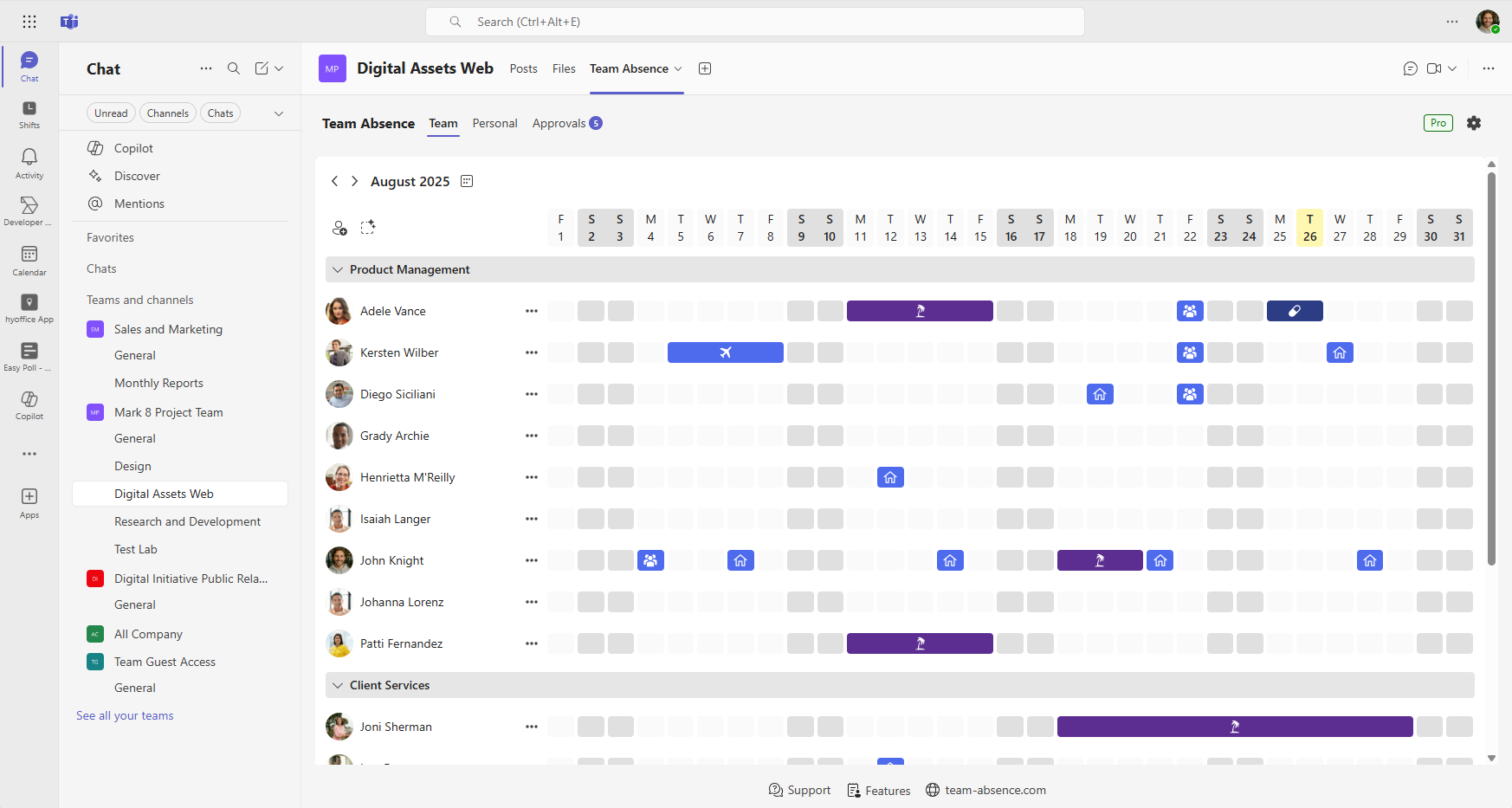
De nombreuses équipes commencent par planifier manuellement les absences dans Microsoft Outlook. Un calendrier à jour aide les collègues à organiser les réunions et à prendre des décisions selon une disponibilité fiable. Pour une gestion plus avancée, Team Absence offre une vue centralisée et tient Outlook à jour.
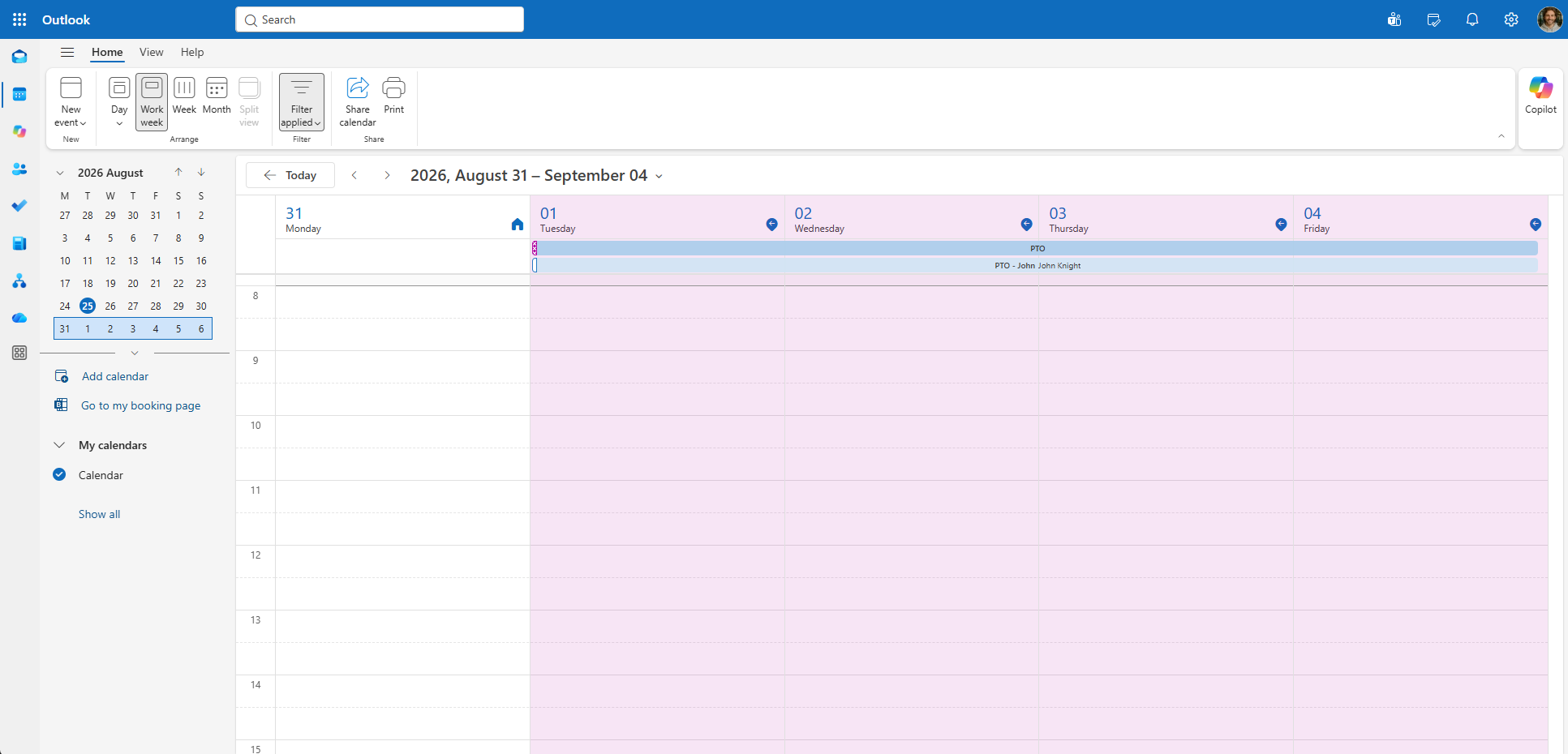
Planifier une absence dans Outlook semble être une seule tâche. En pratique, trois éléments doivent rester cohérents : votre disponibilité dans le calendrier, une information claire pour votre équipe et une réponse automatique par e-mail pour les personnes qui vous contactent pendant votre absence.
Pourquoi ajouter une absence planifiée à votre calendrier Outlook ?
Une réponse automatique n’aide qu’après l’envoi d’un e-mail. Un calendrier à jour aide plus tôt, pendant la planification des réunions, échéances, ateliers et relais.
- L’Assistant Planification d’Outlook peut indiquer votre indisponibilité avant l’envoi d’une invitation.
- Les collègues peuvent organiser les relais et prévoir un remplacement avant votre départ.
- Les équipes peuvent planifier réunions et échéances selon la disponibilité réelle.
- L’absence planifiée reste visible même si personne ne vous a encore écrit.
- Microsoft Teams peut refléter la disponibilité Microsoft 365 correspondante.
Le bon moment pour mettre le calendrier à jour est lorsque l’absence est planifiée ou approuvée, et non votre dernier jour de travail.
Comment planifier une absence dans Outlook sans logiciel supplémentaire
La méthode native la plus claire utilise deux événements distincts. Le premier bloque votre disponibilité. Le second informe l’équipe sans réserver de temps dans son calendrier.
Créez un événement personnel Absent(e) du bureau
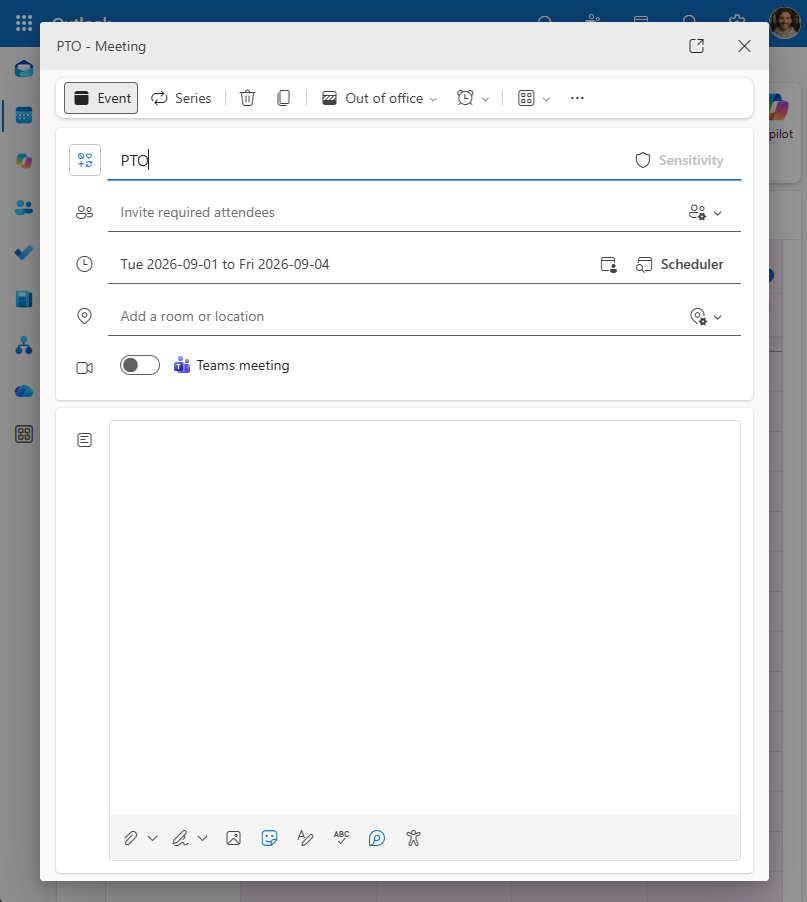
Ouvrez le calendrier Outlook et créez un événement ou rendez-vous. Utilisez l’intitulé prévu par vos règles internes, par exemple Congé ou Congés annuels.
Il s’agit de votre entrée de calendrier personnelle. N’ajoutez pas de collègues comme participants.
- Sélectionnez les dates de début et de fin.
- Activez Toute la journée si nécessaire.
- Réglez Afficher comme sur Absent(e) du bureau.
- Réglez le rappel sur Aucun si vous n’en avez pas besoin.
- Enregistrez l’événement sans participants.
Vérifiez explicitement le paramètre de disponibilité. Un événement d’une journée entière peut sinon apparaître comme Libre et vous faire sembler disponible. Utilisez un titre cohérent et respectueux de la confidentialité.
Créez une réunion Libre distincte pour votre équipe
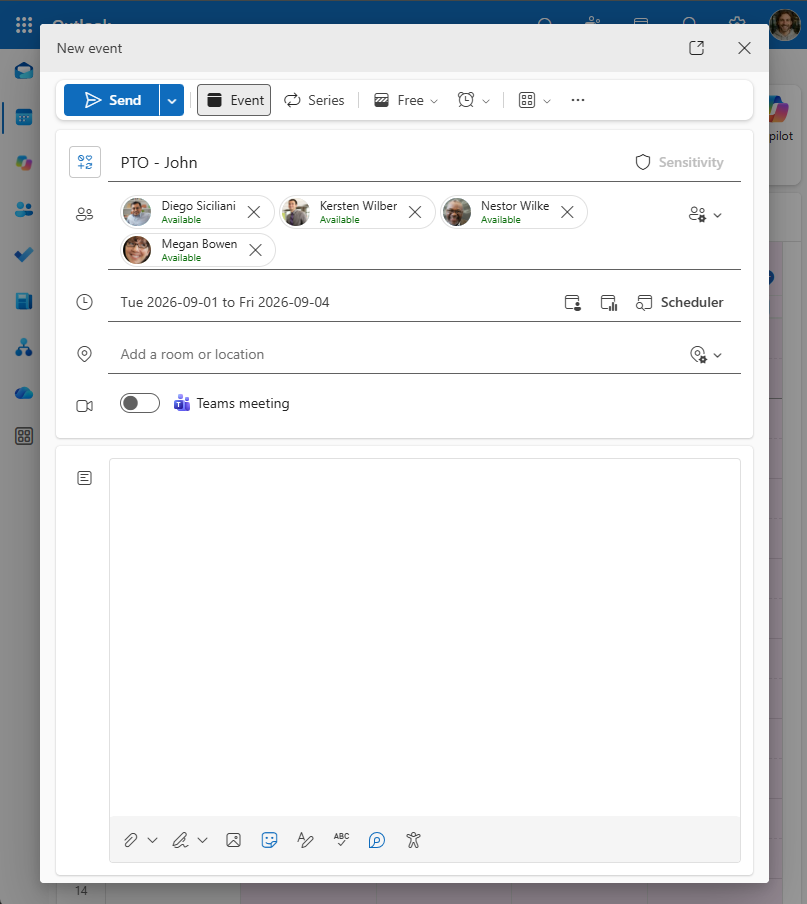
Créez un second événement d’une journée entière aux mêmes dates et envoyez-le aux collègues concernés. Indiquez votre nom dans le titre, par exemple Congé — John ou John — Congé.
Le nom est important : les collègues peuvent voir immédiatement qui est absent sans ouvrir l’événement.
- Utilisez les mêmes dates que pour l’événement personnel.
- Ajoutez les collègues ou le groupe concernés.
- Réglez Afficher comme sur Libre.
- Désactivez Demander des réponses si aucune décision n’est nécessaire.
- Réglez le rappel sur Aucun.
- Envoyez l’invitation.
N’ajoutez pas de collègues à votre événement personnel Absent(e) du bureau. Son envoi peut bloquer leurs calendriers, tandis que le passer sur Libre peut vous faire sembler disponible. Gardez toujours les deux événements séparés.
Tenez les deux événements à jour si les dates changent
Si les dates changent, mettez à jour votre événement personnel et envoyez une mise à jour de la réunion d’équipe. Si l’absence est annulée, supprimez le premier et annulez la seconde.
Cette étape s’oublie facilement lorsque le congé figure aussi dans un système RH, une feuille de calcul ou un autre processus. Plus vous maintenez de copies des mêmes dates, plus l’une d’elles risque d’être obsolète.
Considérez l’absence approuvée comme la source de référence et réconciliez les deux entrées Outlook après chaque changement.
Programmez la réponse automatique peu avant votre départ
La disponibilité du calendrier et les réponses automatiques répondent à des besoins différents. Le calendrier évite les conflits dès la planification de l’absence ; la réponse automatique informe les personnes qui vous écrivent après votre départ.
Dans le nouvel Outlook ou Outlook sur le web, ouvrez Paramètres, accédez à Comptes > Réponses automatiques, activez la fonction et choisissez les heures de début et de fin. Dans Outlook classique, utilisez Fichier > Réponses automatiques.
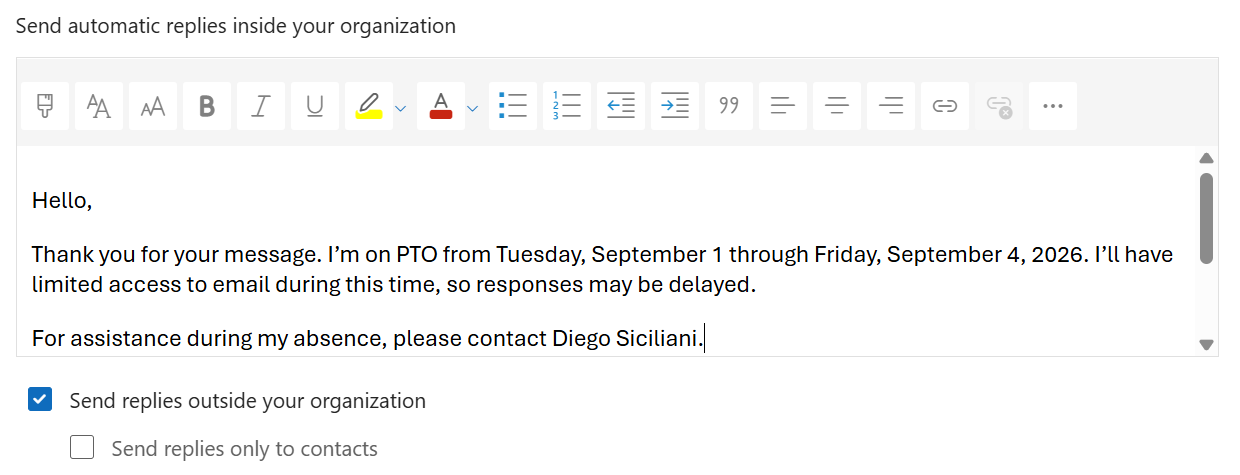
- Indiquez votre date de retour.
- Précisez si vous lirez vos e-mails pendant votre absence.
- Nommez un contact de remplacement pour les urgences.
- Utilisez des messages internes et externes distincts si nécessaire.
- Évitez les informations personnelles superflues.
Pour les instructions actuelles de chaque version d’Outlook, consultez le guide Microsoft sur la configuration des réponses automatiques d’absence.
Team Absence ne crée ni ne gère les réponses automatiques par e-mail. Cette tâche reste à effectuer dans Outlook peu avant le départ.
Pourquoi le processus Outlook manuel devient difficile pour les équipes
Le processus natif convient aux absences occasionnelles. La difficulté consiste à maintenir chaque copie de l’absence à jour lorsque les dates, destinataires, équipes ou approbations changent.
Maintenance en double
Les employés maintiennent un événement personnel, une réunion d’équipe et souvent un enregistrement d’absence approuvé distinct.
Mises à jour oubliées
Une date peut être corrigée à un endroit tandis qu’Outlook ou le registre officiel en affiche encore une autre.
Destinataires changeants
Les nouveaux membres peuvent manquer les invitations antérieures et chacun doit se souvenir des groupes à informer.
Calendriers personnels encombrés
Lorsque plusieurs personnes sont en congé, les calendriers personnels se remplissent d’entrées distinctes. Il n’existe pourtant aucune vue centrale de toute l’équipe.
Approbations séparées
Les événements Outlook ne relient pas la demande, la décision du responsable, le statut et les dates finales dans un même processus.
Aucun rapport d’absence structuré
Les événements génériques ne fournissent ni types d’absence, ni contexte des jours fériés, ni vues annuelles personnelles, ni rapports.
Outlook répond à une question individuelle : Cette personne est-elle disponible ? Les équipes ont encore besoin d’un endroit fiable pour répondre à une question plus large : Qui est absent, quand et avec quel impact sur l’équipe ?
Planifiez l’absence une fois, puis tenez Outlook à jour
Team Absence fournit un calendrier central des absences et un processus d’approbation facultatif dans Microsoft Teams. L’absence approuvée ou enregistrée devient la source de la planification d’équipe et de la synchronisation Outlook.
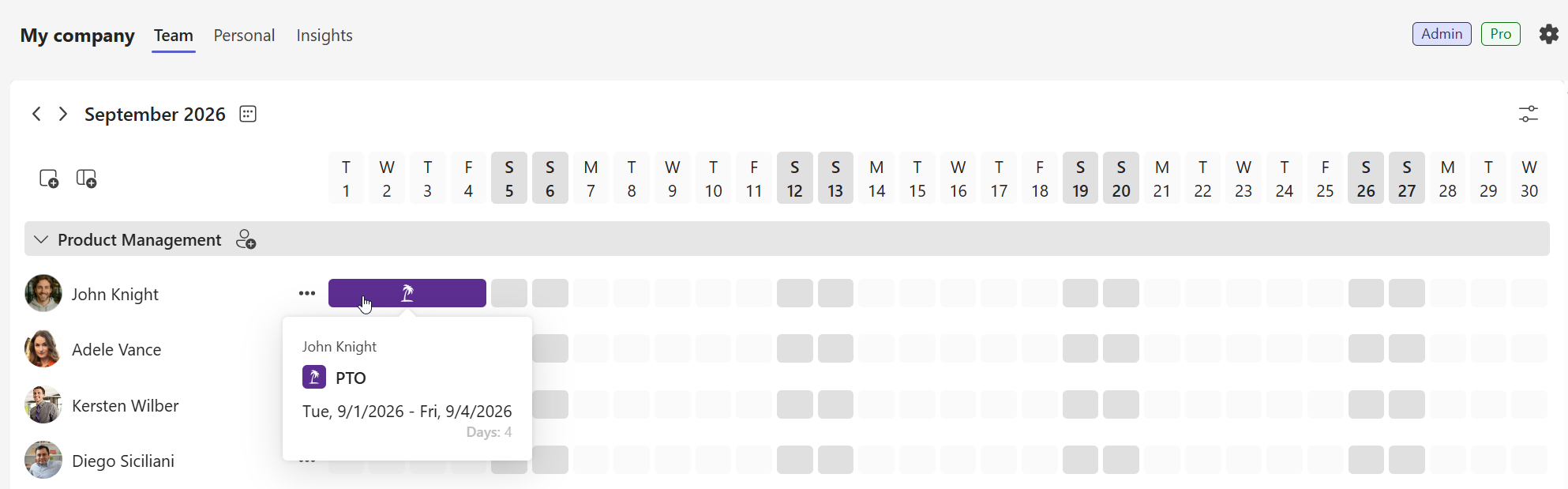
- Un employé enregistre ou demande l’absence dans Team Absence.
- L’absence apparaît dans le calendrier d’équipe partagé et le processus d’approbation concernés.
- Team Absence envoie de véritables invitations Outlook pour synchroniser le calendrier.
- Quand les dates changent, une mise à jour de réunion liée aligne l’entrée Outlook.
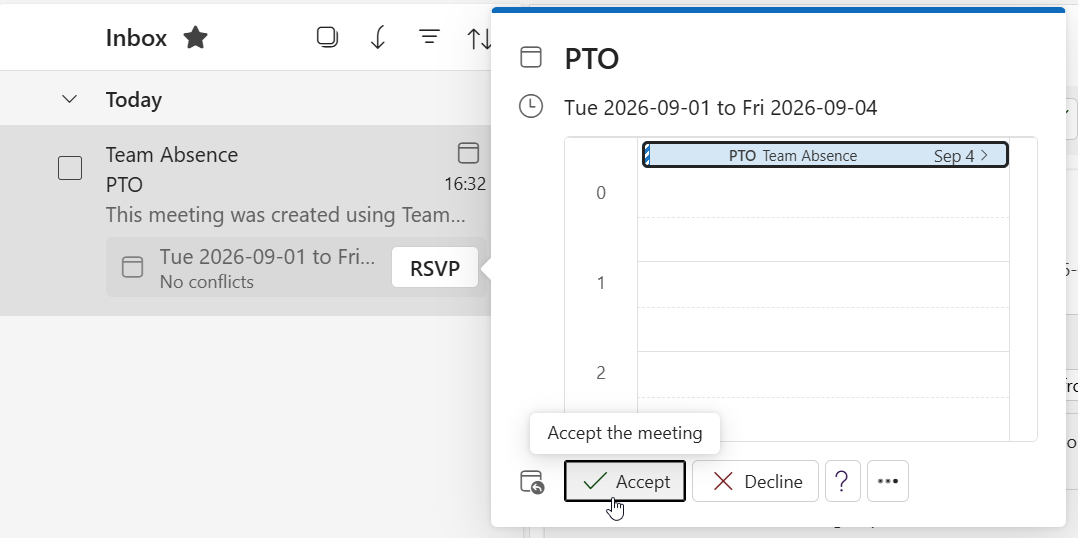
La synchronisation utilise de véritables invitations à des réunions plutôt que des pièces jointes ICS isolées : les changements restent donc liés à l’élément du calendrier. Aucun nouveau fichier à télécharger, aucun remplacement à importer et aucune ancienne entrée à rechercher manuellement.
Après acceptation de l’invitation Team Absence dans Outlook, le calendrier affiche Absent(e) du bureau aux dates prévues. Les collègues voient l’indisponibilité dans l’Assistant Planification d’Outlook avant d’envoyer leur invitation.
Votre calendrier reste privé : Team Absence ne peut pas y accéder
Les calendriers professionnels peuvent révéler des clients, entretiens, rendez-vous médicaux ou projets confidentiels. Un outil d’absence ne devrait pas avoir besoin d’accéder à ces données. Team Absence respecte ce principe : il ne reçoit aucune autorisation de lecture ou d’écriture du calendrier et ne dispose d’aucun moyen technique de parcourir un calendrier Outlook.
Aucun accès au calendrier
Team Absence ne peut ni ouvrir, ni rechercher, ni inspecter les réunions, rendez-vous, participants, objets ou autres contenus existants.
Invitations par e-mail uniquement
Team Absence transmet une absence à Outlook uniquement par une invitation standard envoyée par e-mail. Il ne peut pas créer, modifier ou supprimer directement des éléments ; les changements de date sont transmis comme mises à jour liées par le même processus.
Cette séparation est volontaire : les dates d’absence atteignent Outlook, tandis que le reste du calendrier reste techniquement inaccessible. Les détails d’invitation sont partagés avec leurs destinataires ; appliquez donc votre politique interne. L’équipe peut devoir savoir que John est indisponible sans en connaître la raison détaillée.
Processus Outlook natif ou Team Absence
Quand Outlook seul suffit-il ?
Le processus natif à deux événements convient aux petites équipes avec des absences occasionnelles. Un processus centralisé devient plus utile lorsque les besoins de coordination et de reporting augmentent.
- Utilisez Outlook seul pour une petite équipe, peu d’absences et aucun besoin central d’approbation ou de reporting.
- Envisagez Team Absence si les congés sont déjà enregistrés ailleurs et les dates doivent être rapprochées.
- Utilisez une vue partagée des absences pour visualiser chevauchements, jours fériés et couverture.
- Utilisez la synchronisation par invitations si la visibilité Outlook est importante mais qu’un accès général au calendrier serait inapproprié.
Si vous comparez aussi les calendriers partagés dans Teams, consultez notre guide pour créer un calendrier des congés dans Microsoft Teams.
Planifiez les congés une seule fois avec Team Absence
Team Absence offre aux employés et responsables un endroit central pour gérer les absences dans Microsoft Teams. Enregistrez ou approuvez les congés au même endroit, voyez les chevauchements et informez l’équipe sans encombrer les calendriers personnels.
Les invitations à des réunions liées synchronisent la disponibilité Outlook lorsque les dates changent, sans donner à Team Absence d’accès en lecture ou en écriture aux calendriers. Il ne reste qu’à programmer les réponses automatiques dans Outlook.
dès maintenant !