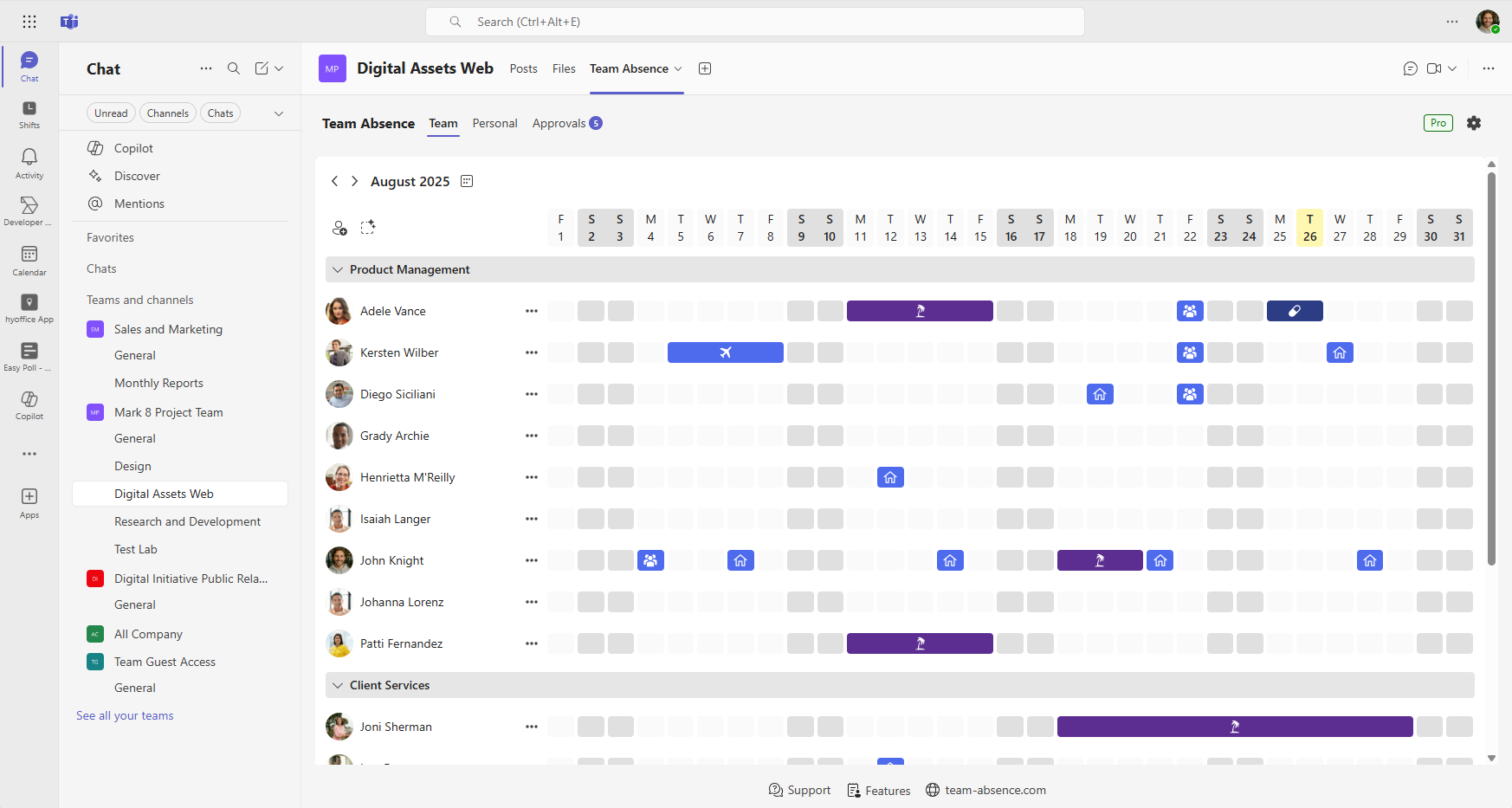
Viele Teams beginnen damit, Abwesenheiten manuell in Microsoft Outlook zu planen. Ein aktueller Kalender hilft Kollegen, Besprechungen zu planen und Entscheidungen auf Basis verlässlicher Verfügbarkeiten zu treffen. Für ein erweitertes Abwesenheitsmanagement bietet Team Absence eine zentrale Übersicht und hält Outlook auf dem Laufenden.
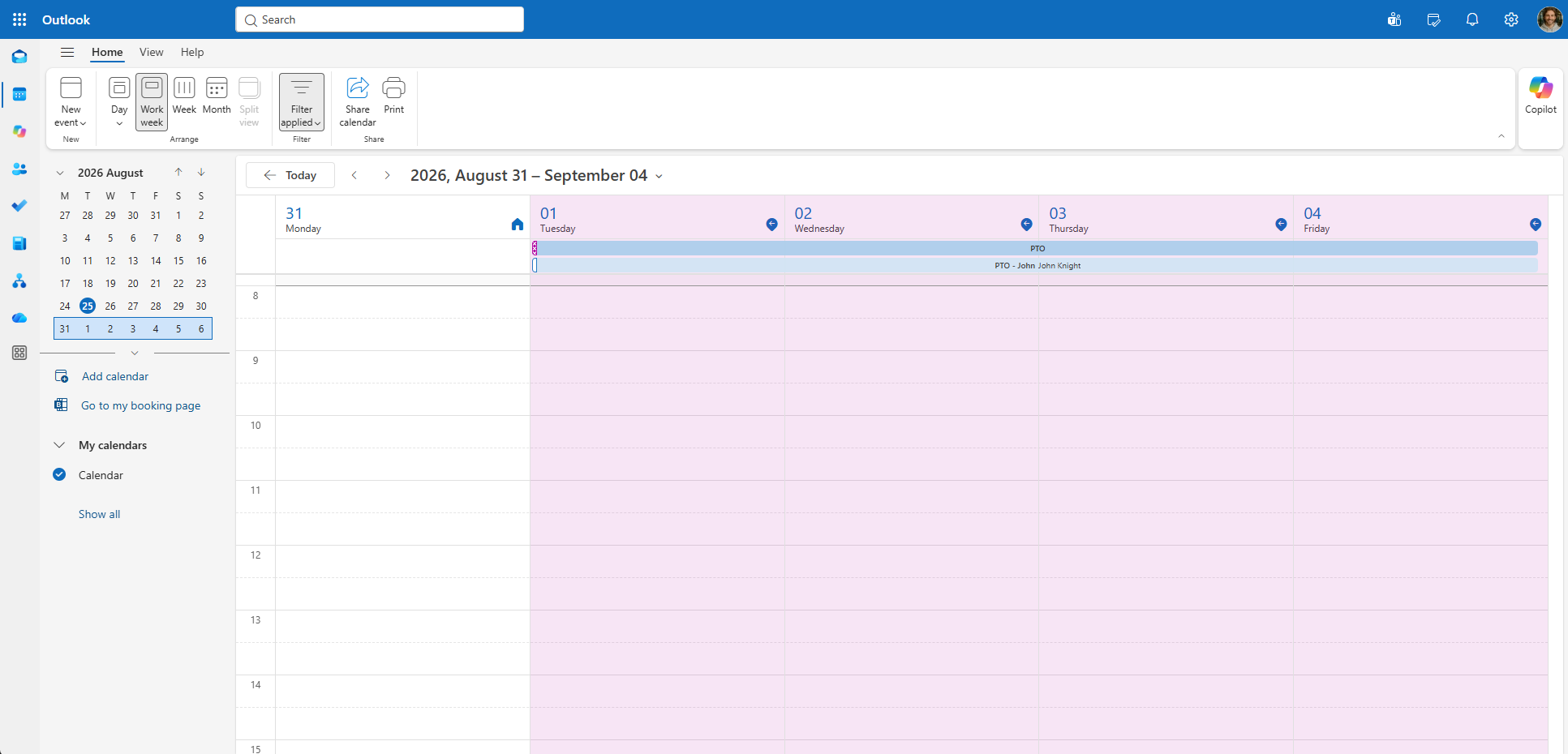
Eine Abwesenheit in Outlook zu planen, klingt zunächst nach einer einzigen Aufgabe. Tatsächlich müssen drei Dinge aufeinander abgestimmt sein: Ihre eigene Kalenderverfügbarkeit, eine klare Information für Ihr Team und eine automatische E-Mail-Antwort für Personen, die Sie während Ihrer Abwesenheit kontaktieren.
Warum sollten Sie geplante Abwesenheit in Ihren Outlook-Kalender eintragen?
Eine automatische Antwort hilft erst, nachdem jemand eine E-Mail gesendet hat. Ein aktueller Kalender hilft früher – während Besprechungen, Fristen, Workshops und Übergaben noch geplant werden.
- Der Outlook-Terminplanungs-Assistent kann bereits vor dem Versand einer Einladung zeigen, dass Sie nicht verfügbar sind.
- Kollegen können Übergaben organisieren und Vertretungen festlegen, bevor Ihr Urlaub beginnt.
- Teams können Besprechungen und Fristen anhand der tatsächlichen Verfügbarkeit planen.
- Geplante Abwesenheit ist sichtbar, auch wenn Ihnen noch niemand eine E-Mail gesendet hat.
- Microsoft Teams kann die entsprechende Microsoft-365-Verfügbarkeit anzeigen.
Der richtige Zeitpunkt für die Kalenderaktualisierung ist wenn die Abwesenheit geplant oder genehmigt wird – nicht erst an Ihrem letzten Arbeitstag.
So planen Sie Abwesenheit in Outlook ohne zusätzliche Software
Die klarste native Lösung nutzt zwei getrennte Termine mit unterschiedlichen Aufgaben. Der erste blockiert Ihre eigene Verfügbarkeit. Der zweite informiert das Team, ohne Zeit in dessen Kalendern zu reservieren.
Persönlichen Abwesenheitstermin erstellen
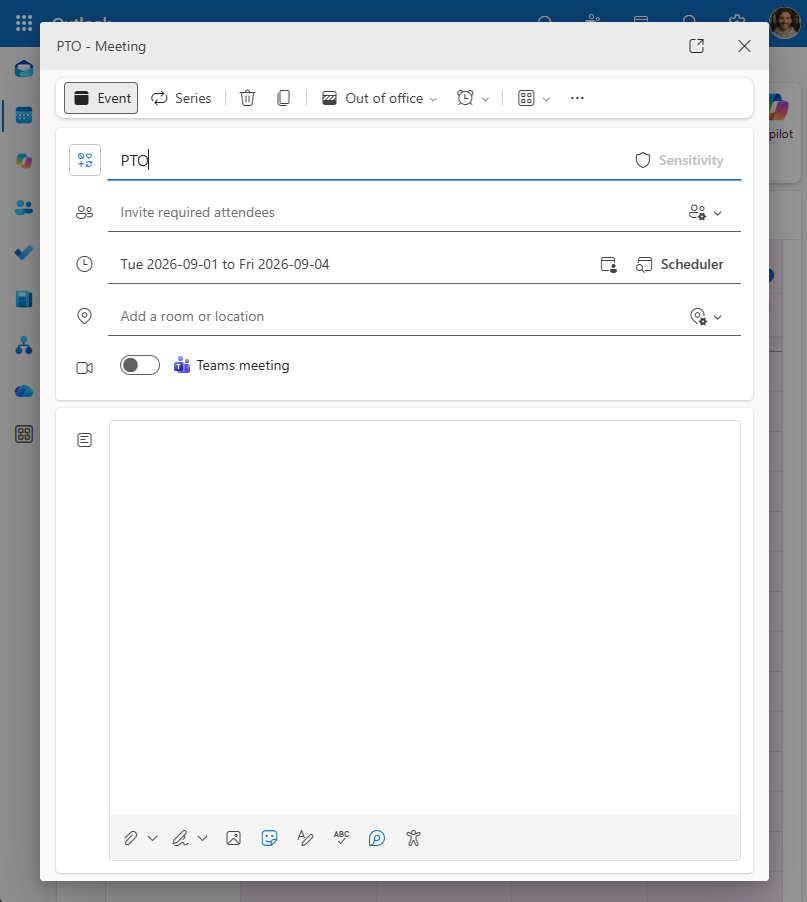
Öffnen Sie den Outlook-Kalender und erstellen Sie einen neuen Termin. Verwenden Sie die in Ihrer internen Richtlinie festgelegte Bezeichnung, zum Beispiel Urlaub oder Jahresurlaub.
Dies ist Ihr persönlicher Kalendereintrag. Fügen Sie keine Kollegen als Teilnehmer hinzu.
- Wählen Sie das Start- und Enddatum.
- Aktivieren Sie bei Bedarf Ganztägig.
- Setzen Sie Anzeigen als beziehungsweise die Verfügbarkeit auf Abwesend.
- Setzen Sie die Erinnerung auf Keine, wenn Sie keine benötigen.
- Speichern Sie den Termin ohne Teilnehmer.
Prüfen Sie die Verfügbarkeitseinstellung ausdrücklich. Ein ganztägiger Termin kann sonst als Frei erscheinen, sodass Sie bei der Besprechungsplanung verfügbar wirken. Verwenden Sie eine einheitliche, datenschutzbewusste Bezeichnung gemäß Ihrer internen Richtlinie.
Separaten freien Termin für Ihr Team erstellen
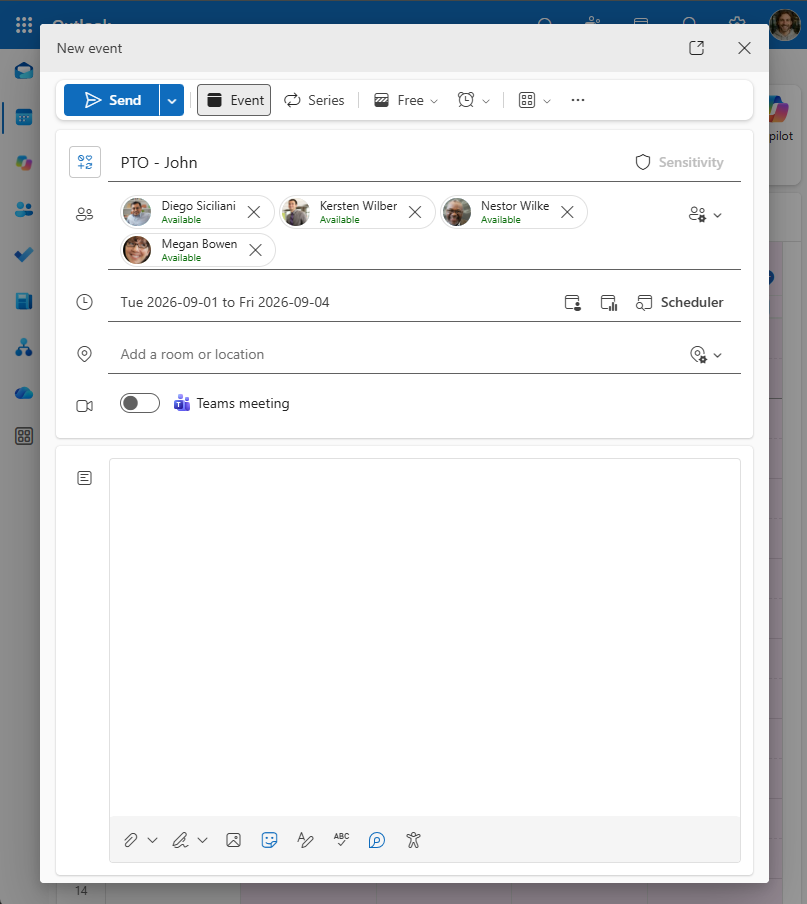
Erstellen Sie für denselben Zeitraum einen zweiten ganztägigen Termin und senden Sie ihn an die Kollegen, die informiert sein müssen. Nehmen Sie Ihren Namen in den Titel auf, zum Beispiel Urlaub – John oder John – Urlaub.
Der Name ist wichtig. Beim Überfliegen des Kalenders können Kollegen sofort erkennen, wer abwesend ist, ohne den Termin zu öffnen.
- Verwenden Sie dasselbe Start- und Enddatum wie beim persönlichen Termin.
- Fügen Sie die relevanten Teammitglieder oder die Gruppe als Teilnehmer hinzu.
- Setzen Sie Anzeigen als auf Frei.
- Deaktivieren Sie Antworten anfordern, wenn keine Teilnahmeentscheidung nötig ist.
- Setzen Sie die Erinnerung auf Keine.
- Senden Sie die Einladung.
Fügen Sie Ihrem persönlichen Abwesenheitstermin keine Kollegen hinzu. Das Senden dieses Termins kann deren Kalender blockieren; setzen Sie ihn dagegen auf Frei, können Sie selbst wieder verfügbar erscheinen. Halten Sie den persönlichen Abwesenheitstermin und den benannten freien Teamtermin immer getrennt.
Beide Termine bei Änderungen aktuell halten
Wenn sich die Daten ändern, aktualisieren Sie Ihren persönlichen Termin und senden Sie eine Aktualisierung für den Teamtermin. Wird die Abwesenheit storniert, löschen Sie den persönlichen Termin und sagen Sie den Teamtermin ab.
Das wird leicht übersehen, wenn der Urlaub außerdem in einem HR-System, einer Tabelle, einem Chat oder einem anderen Abwesenheitsprozess erfasst ist. Je mehr Kopien derselben Daten Sie pflegen, desto größer ist das Risiko, dass eine davon veraltet.
Behandeln Sie den genehmigten Abwesenheitseintrag als zentrale Datenquelle und gleichen Sie beide Outlook-Einträge bei jeder Änderung ab.
Automatische Antwort kurz vor Ihrer Abwesenheit planen
Kalenderverfügbarkeit und automatische Antworten lösen unterschiedliche Probleme. Der Kalender verhindert vermeidbare Terminkonflikte ab dem Moment, in dem die Abwesenheit geplant wird. Die automatische Antwort informiert Personen, die Ihnen nach Beginn des Urlaubs schreiben.
Öffnen Sie im neuen Outlook oder in Outlook im Web die Einstellungen, gehen Sie zu Konten > Automatische Antworten, aktivieren Sie die Funktion und wählen Sie Start- und Endzeit. Im klassischen Outlook verwenden Sie Datei > Automatische Antworten.
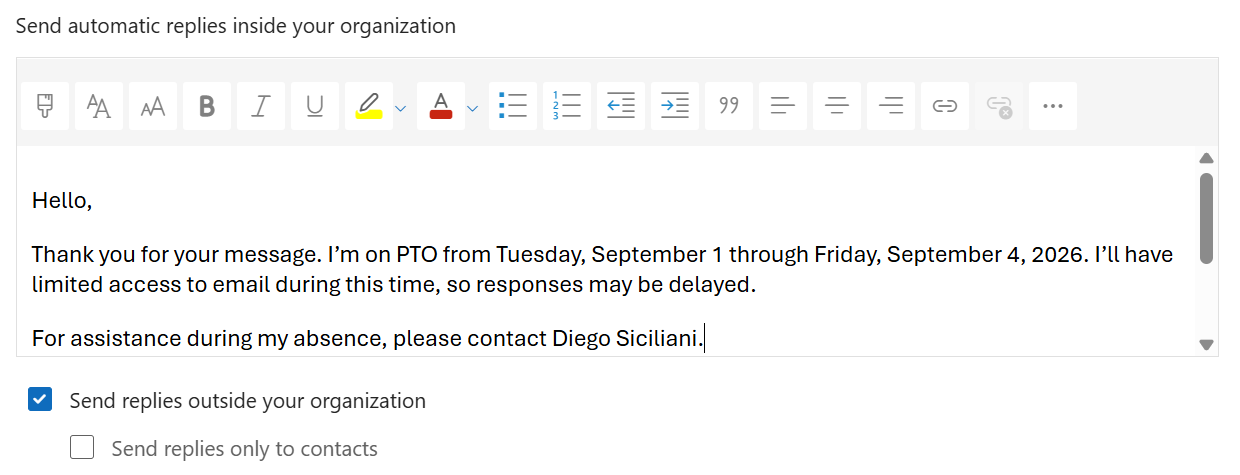
- Nennen Sie, wann Sie zurückkehren.
- Erklären Sie, ob Sie während Ihrer Abwesenheit E-Mails lesen.
- Nennen Sie eine Vertretung für dringende Anliegen.
- Verwenden Sie bei Bedarf unterschiedliche interne und externe Nachrichten.
- Vermeiden Sie unnötige persönliche Angaben.
Aktuelle Anleitungen für die einzelnen Outlook-Versionen finden Sie im Microsoft-Leitfaden zum Einrichten automatischer Abwesenheitsantworten.
Team Absence erstellt und verwaltet keine automatischen E-Mail-Antworten. Das bleibt kurz vor der Abwesenheit eine Aufgabe in Outlook.
Warum der manuelle Outlook-Workflow für Teams schwierig wird
Der native Prozess funktioniert bei gelegentlichen Abwesenheiten. Die Herausforderung besteht darin, jede Kopie der Abwesenheit aktuell zu halten, wenn sich Daten, Empfänger, Teams oder Genehmigungen ändern.
Doppelte Pflege
Mitarbeiter pflegen einen persönlichen Termin, einen Teamtermin und häufig zusätzlich einen separaten genehmigten Abwesenheitseintrag.
Vergessene Aktualisierungen
Ein Datum kann an einer Stelle korrigiert sein, während Outlook oder der offizielle Abwesenheitseintrag noch ein anderes zeigt.
Wechselnde Empfänger
Neue Teammitglieder erhalten frühere Einladungen möglicherweise nicht, und Mitarbeiter müssen sich merken, welche Gruppen jede Benachrichtigung benötigen.
Überfüllte persönliche Kalender
Wenn mehrere Teammitglieder im Urlaub sind, füllen sich die persönlichen Kalender der Kollegen mit einzelnen Abwesenheitseinträgen. Trotzdem gibt es keinen zentralen Abwesenheitskalender für das gesamte Team.
Genehmigungen bleiben getrennt
Outlook-Kalendertermine verbinden Antrag, Entscheidung des Vorgesetzten, Status und endgültige Daten nicht in einem Workflow.
Keine strukturierte Abwesenheitsauswertung
Allgemeine Termine bieten keine Abwesenheitsarten, Feiertagskontexte, persönlichen Jahresübersichten oder Auswertungen.
Outlook beantwortet eine individuelle Planungsfrage: Ist diese Person verfügbar? Teams brauchen weiterhin einen verlässlichen Ort für die umfassendere Frage: Wer ist wann abwesend und wie wirkt sich das auf das Team aus?
Abwesenheit einmal planen und Outlook aktuell halten
Team Absence bietet in Microsoft Teams einen zentralen Abwesenheitskalender und einen optionalen Genehmigungsworkflow. Die genehmigte oder erfasste Abwesenheit wird zur Grundlage für Teamplanung und Outlook-Synchronisierung.
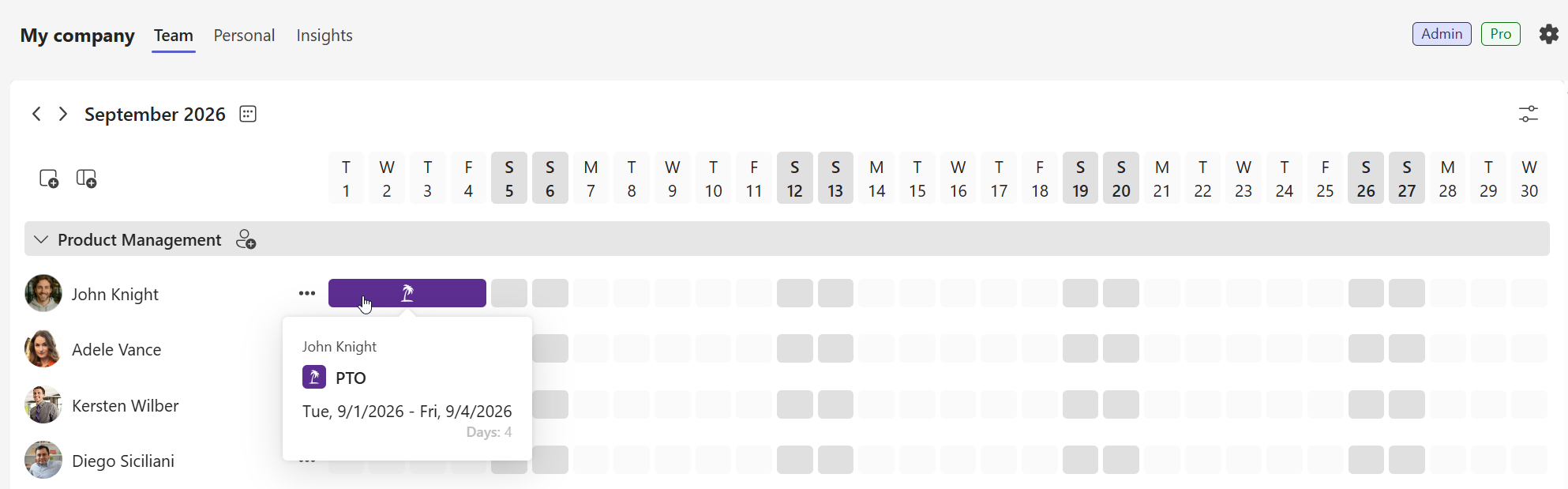
- Ein Mitarbeiter trägt die Abwesenheit in Team Absence ein oder beantragt sie.
- Die Abwesenheit wird im relevanten gemeinsamen Teamkalender und Genehmigungsworkflow sichtbar.
- Team Absence sendet echte Outlook-Besprechungseinladungen zur Kalendersynchronisierung.
- Ändern sich die Daten in Team Absence, hält eine verknüpfte Besprechungsaktualisierung den Outlook-Eintrag synchron.
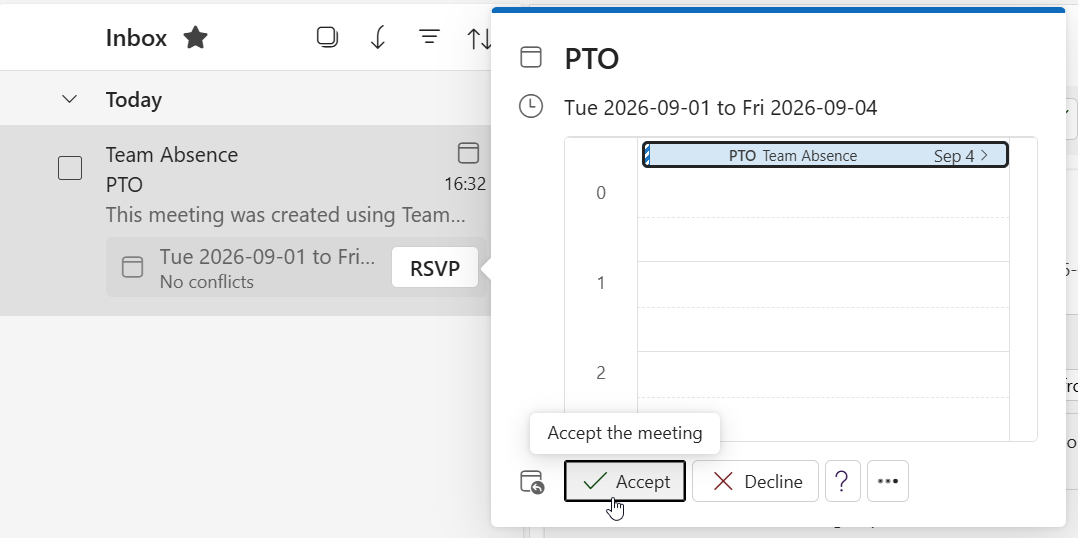
Da die Synchronisierung echte Besprechungseinladungen statt einzelner ICS-Anhänge verwendet, bleiben spätere Änderungen mit dem Kalendereintrag verknüpft. Mitarbeiter müssen keine neue Datei herunterladen, keinen Ersatz importieren und keinen alten statischen Eintrag zur manuellen Bereinigung suchen.
Nachdem die Einladung von Team Absence in Outlook angenommen wurde, zeigt der Kalender des Mitarbeiters für die geplanten Tage den Status Abwesend. Kollegen sehen im Outlook-Terminplanungs-Assistenten, dass die Person nicht verfügbar ist, wenn sie eine Besprechung planen – noch bevor sie die Einladung senden.
Ihr Kalender bleibt privat – Team Absence kann nicht darauf zugreifen
Arbeitskalender können Kundenbeziehungen, Bewerbungsgespräche, Arzttermine, vertrauliche Projekte und andere sensible Informationen offenbaren. Ein Abwesenheitstool sollte keinen Zugriff auf diese Daten benötigen. Team Absence folgt diesem Prinzip: Es erhält keine Lese- oder Schreibberechtigungen für Kalender und hat technisch keine Möglichkeit, den Outlook-Kalender eines Mitarbeiters zu durchsuchen.
Kein Kalenderzugriff
Team Absence kann bestehende Besprechungen, Termine, Teilnehmer, Betreffzeilen oder andere Kalenderinhalte weder öffnen noch suchen oder einsehen.
Nur Einladungen per E-Mail
Team Absence überträgt eine Abwesenheit ausschließlich über eine normale Besprechungseinladung per E-Mail an Outlook. Kalendereinträge können nicht direkt erstellt, bearbeitet oder gelöscht werden; Datumsänderungen werden im selben E-Mail-Workflow als verknüpfte Besprechungsaktualisierungen übermittelt.
Diese Trennung ist bewusst gewählt: Abwesenheitsdaten können Outlook erreichen, während der restliche Kalender technisch unerreichbar bleibt. Einladungsdetails werden weiterhin mit den Empfängern geteilt. Verwenden Sie daher Bezeichnungen und Sichtbarkeitsregeln, die Ihrer internen Datenschutzrichtlinie entsprechen. Ein Team muss möglicherweise wissen, dass John nicht verfügbar ist, ohne einen detaillierten Grund zu sehen.
Nativer Outlook-Workflow im Vergleich zu Team Absence
Wann reicht Outlook allein aus?
Der native Workflow mit zwei Terminen kann für kleine Teams mit gelegentlichen Abwesenheiten praktikabel sein. Ein zentraler Workflow wird nützlicher, wenn Koordinations- und Auswertungsbedarf wachsen.
- Nutzen Sie Outlook allein, wenn das Team klein ist, Abwesenheiten selten sind und keine zentrale Genehmigung oder Auswertung erforderlich ist.
- Erwägen Sie Team Absence, wenn Mitarbeiter Urlaub bereits an anderer Stelle erfassen und Kalenderdaten regelmäßig abgeglichen werden müssen.
- Nutzen Sie eine gemeinsame Abwesenheitsübersicht, wenn Vorgesetzte Überschneidungen, Feiertage und Teamabdeckung auf einen Blick sehen müssen.
- Nutzen Sie die einladungsbasierte Synchronisierung, wenn Sichtbarkeit in Outlook wichtig, ein allgemeiner Kalenderzugriff aber nicht angemessen ist.
Wenn Sie außerdem gemeinsame Kalenderoptionen in Teams vergleichen, lesen Sie unseren Leitfaden zum Erstellen eines Urlaubskalenders in Microsoft Teams.
Urlaub einmal mit Team Absence planen
Team Absence bietet Mitarbeitern und Vorgesetzten einen zentralen Ort, um Teamabwesenheiten direkt in Microsoft Teams zu verwalten. Erfassen oder genehmigen Sie Urlaub an einer Stelle, erkennen Sie Überschneidungen auf einen Blick und halten Sie das Team informiert, ohne persönliche Kalender mit manuell gepflegten Terminen zu füllen.
Verknüpfte Besprechungseinladungen halten die Outlook-Verfügbarkeit bei Datumsänderungen synchron – ohne Team Absence Lese- oder Schreibzugriff auf Mitarbeiterkalender zu geben. Mitarbeiter müssen vor dem Urlaub nur noch ihre automatische E-Mail-Antwort in Outlook planen.