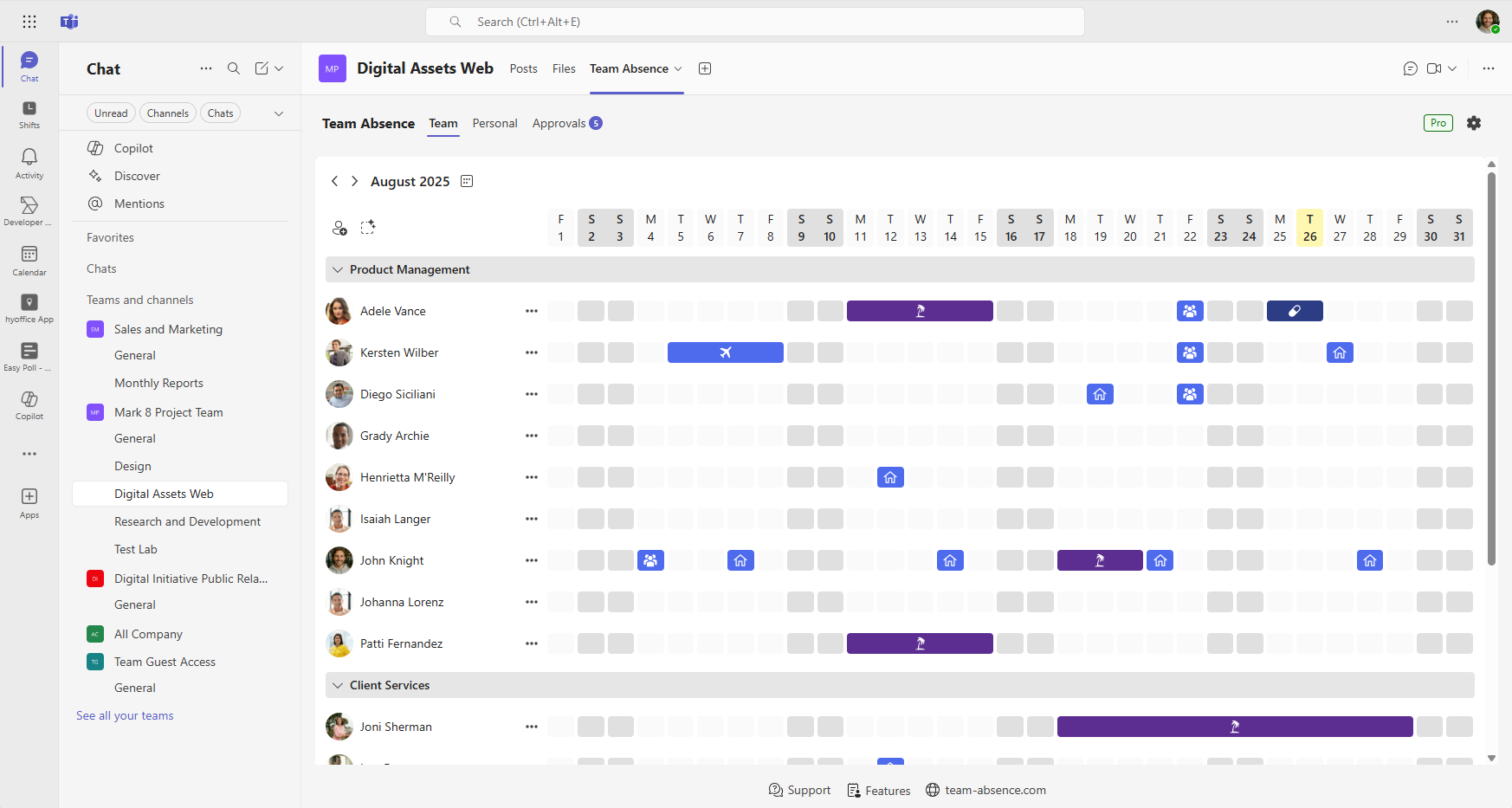
Wiele zespołów zaczyna od ręcznego planowania nieobecności w Microsoft Outlook. Aktualny kalendarz pomaga organizować spotkania i podejmować decyzje na podstawie wiarygodnej dostępności. Team Absence zapewnia centralny widok i aktualizuje Outlook.
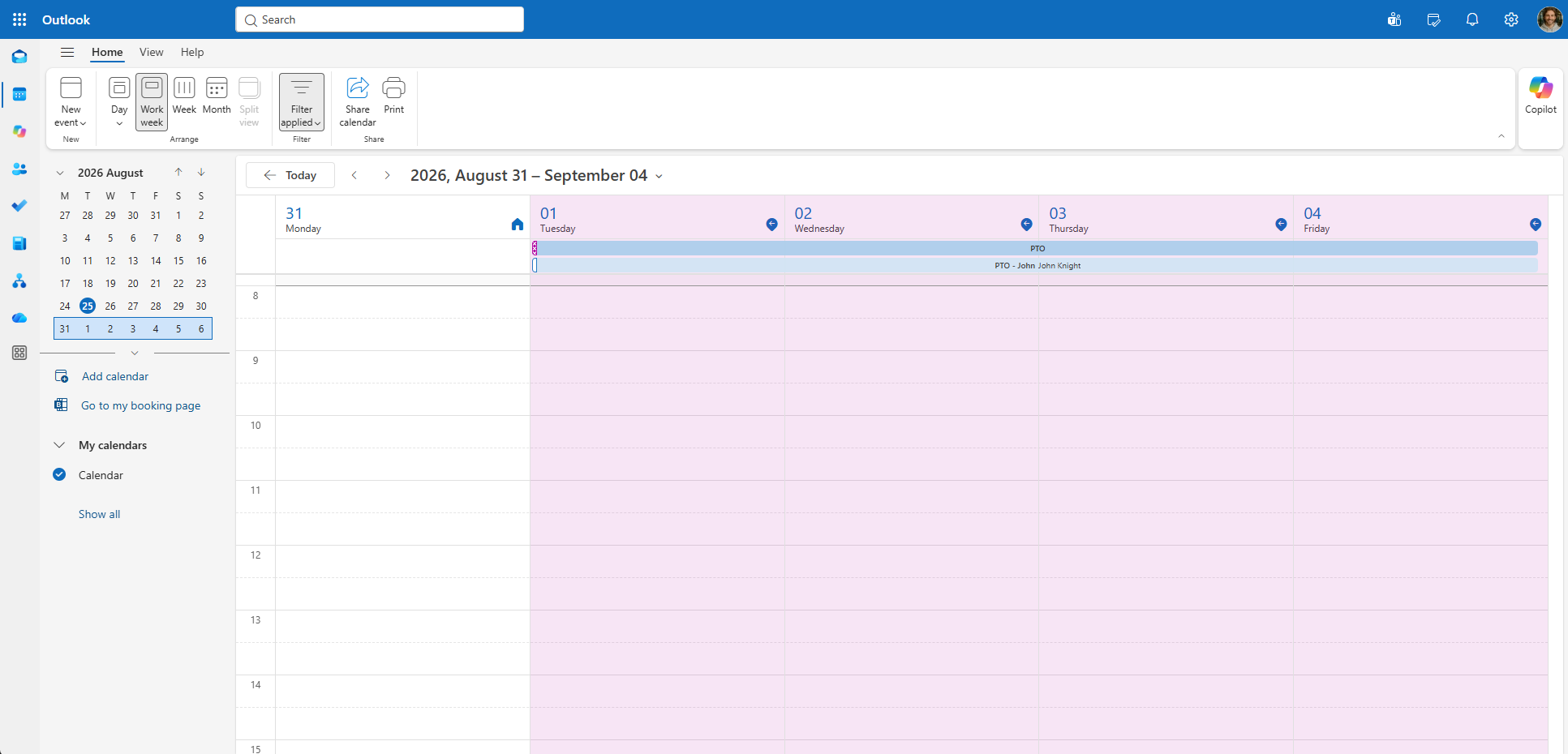
Planowanie nieobecności w Outlook wydaje się jednym zadaniem. W praktyce trzeba uzgodnić: własną dostępność w kalendarzu, jasną informację dla zespołu i automatyczną odpowiedź e-mail.
Dlaczego warto dodać planowaną nieobecność do kalendarza Outlook?
Automatyczna odpowiedź pomaga dopiero po otrzymaniu wiadomości. Aktualny kalendarz pomaga wcześniej, podczas planowania spotkań, terminów i zastępstw.
- Asystent planowania Outlook pokazuje niedostępność przed wysłaniem zaproszenia.
- Współpracownicy mogą zaplanować przekazanie zadań i zastępstwo.
- Zespół planuje według rzeczywistej dostępności.
- Nieobecność jest widoczna, zanim ktokolwiek napisze e-mail.
- Microsoft Teams może odzwierciedlać dostępność Microsoft 365.
Kalendarz należy zaktualizować po zaplanowaniu lub zatwierdzeniu nieobecności, nie w ostatnim dniu pracy.
Jak zaplanować nieobecność w Outlook bez dodatkowego oprogramowania
Najczytelniejsza metoda wykorzystuje dwa oddzielne wydarzenia. Pierwsze blokuje Twoją dostępność, drugie informuje zespół bez zajmowania jego czasu.
Utwórz osobiste wydarzenie Poza biurem
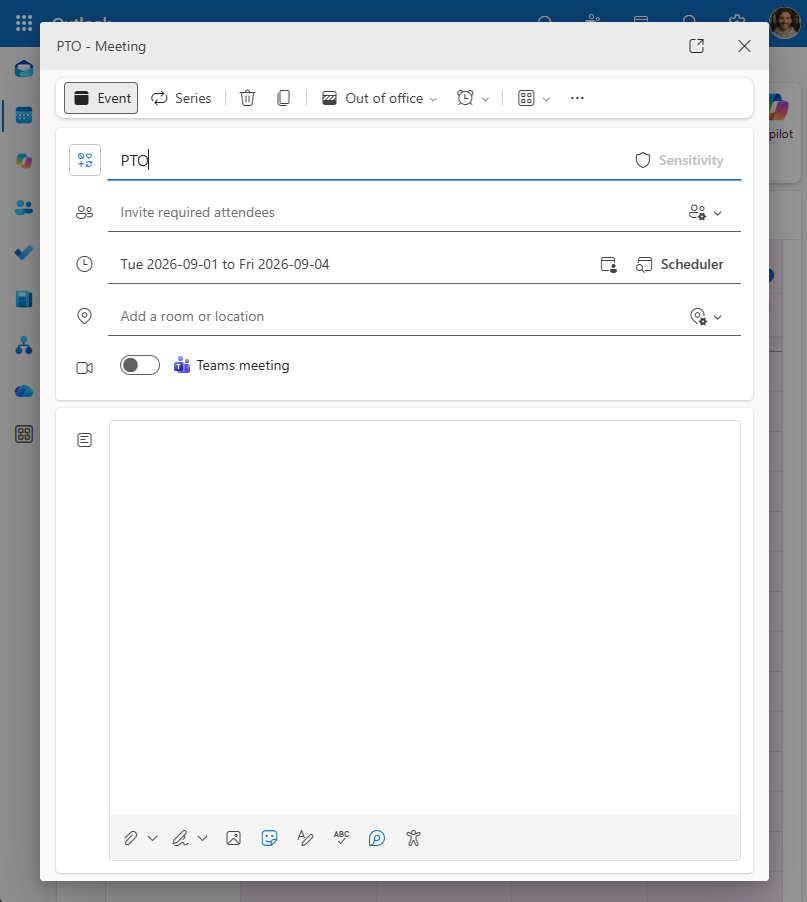
Otwórz kalendarz Outlook i utwórz wydarzenie. Użyj firmowej nazwy, np. Urlop lub Urlop wypoczynkowy.
To osobisty wpis. Nie dodawaj współpracowników.
- Wybierz daty.
- Włącz Cały dzień.
- Ustaw Pokaż jako na Poza biurem.
- Ustaw przypomnienie na Brak.
- Zapisz bez uczestników.
Sprawdź status dostępności. Wydarzenie całodniowe może być pokazane jako Wolny. Użyj spójnego tytułu zgodnego z polityką prywatności.
Utwórz oddzielne wolne spotkanie dla zespołu
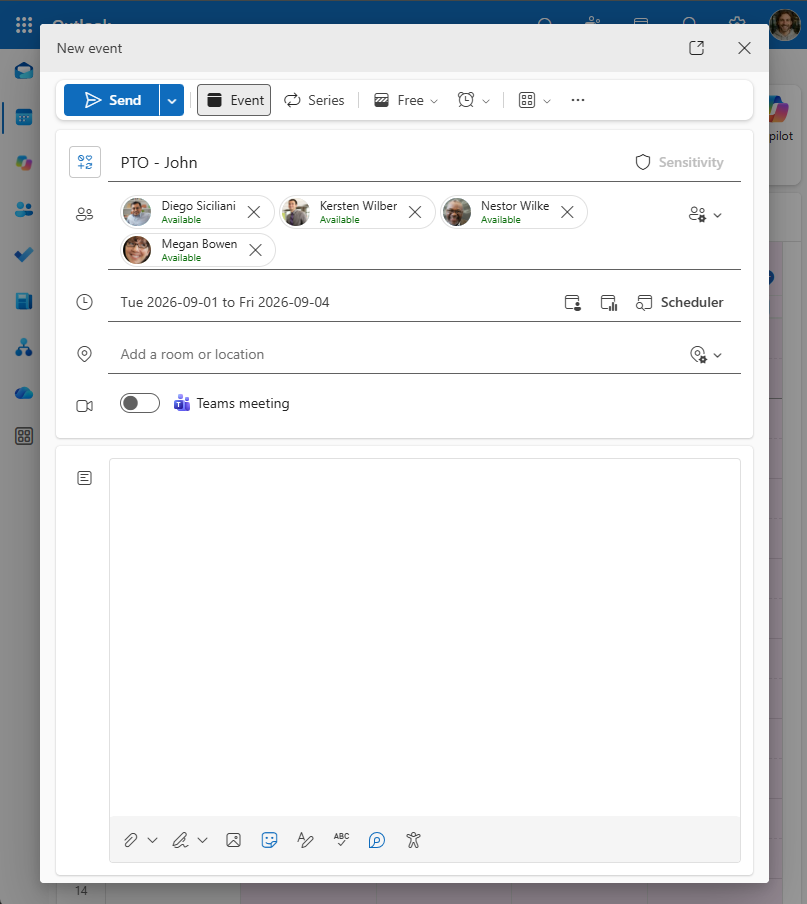
Utwórz drugie wydarzenie na te same daty i wyślij je zespołowi. Dodaj imię, np. Urlop — John.
Dzięki temu od razu widać, kto jest nieobecny.
- Użyj tych samych dat.
- Dodaj zespół.
- Ustaw Pokaż jako na Wolny.
- Wyłącz Żądaj odpowiedzi, jeśli nie są potrzebne.
- Ustaw przypomnienie na Brak.
- Wyślij zaproszenie.
Nie dodawaj zespołu do osobistego wydarzenia Poza biurem, bo może zablokować jego kalendarze. Zachowaj oba wpisy oddzielnie.
Aktualizuj oba wydarzenia po zmianach
Po zmianie dat zaktualizuj osobiste wydarzenie i wyślij aktualizację zespołowi.
Przy wielu systemach łatwo o tym zapomnieć. Im więcej kopii tych samych dat, tym większe ryzyko nieaktualnych danych.
Traktuj zatwierdzony urlop jako źródło danych i aktualizuj oba wpisy Outlook.
Zaplanuj automatyczną odpowiedź krótko przed urlopem
Dostępność w kalendarzu i automatyczne odpowiedzi rozwiązują inne problemy. Kalendarz zapobiega konfliktom, a odpowiedź informuje osoby piszące podczas urlopu.
W nowym Outlook lub Outlook w sieci otwórz Ustawienia, wybierz Konta > Odpowiedzi automatyczne i ustaw czas. W klasycznym Outlook wybierz Plik > Odpowiedzi automatyczne.
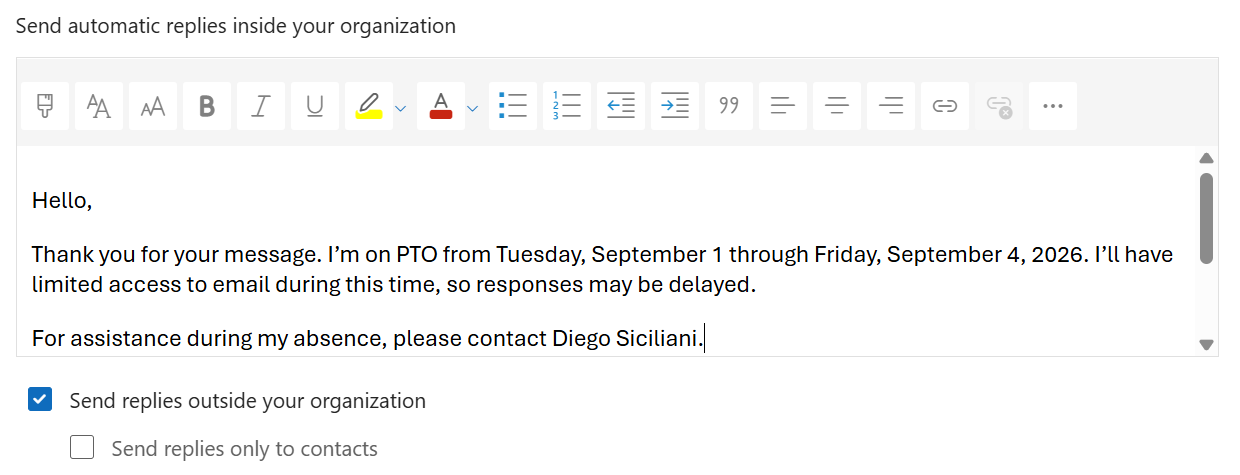
- Podaj datę powrotu.
- Wyjaśnij, czy czytasz e-maile.
- Wskaż kontakt zastępczy.
- W razie potrzeby użyj osobnych wiadomości wewnętrznych i zewnętrznych.
- Unikaj zbędnych danych osobowych.
Aktualne instrukcje zawiera przewodnik Microsoft dotyczący konfigurowania automatycznych odpowiedzi poza biurem.
Team Absence nie tworzy ani nie obsługuje automatycznych odpowiedzi e-mail. To zadanie w Outlook.
Dlaczego ręczna obsługa Outlook staje się trudna
Metoda działa przy sporadycznych urlopach. Trudność to aktualizowanie każdej kopii po zmianie dat, odbiorców lub akceptacji.
Powielona obsługa
Pracownik utrzymuje wpis osobisty, spotkanie zespołu i często oddzielny zatwierdzony wniosek.
Pominięte aktualizacje
Data może być poprawiona w jednym miejscu, a w innym pozostać stara.
Zmieniający się odbiorcy
Nowi członkowie nie otrzymują wcześniejszych zaproszeń.
Przepełnione kalendarze
Wiele urlopów zapełnia osobiste kalendarze oddzielnymi wpisami, bez centralnego widoku.
Oddzielne akceptacje
Outlook nie łączy wniosku, decyzji, statusu i dat w jednym procesie.
Brak raportowania
Zwykłe wydarzenia nie zapewniają typów nieobecności, świąt, widoków rocznych ani raportów.
Outlook odpowiada: Czy ta osoba jest dostępna? Zespół potrzebuje też odpowiedzi: Kto i kiedy jest nieobecny oraz jaki ma to wpływ?
Zaplanuj raz i aktualizuj Outlook automatycznie
Team Absence zapewnia centralny kalendarz nieobecności i opcjonalny proces akceptacji w Microsoft Teams.
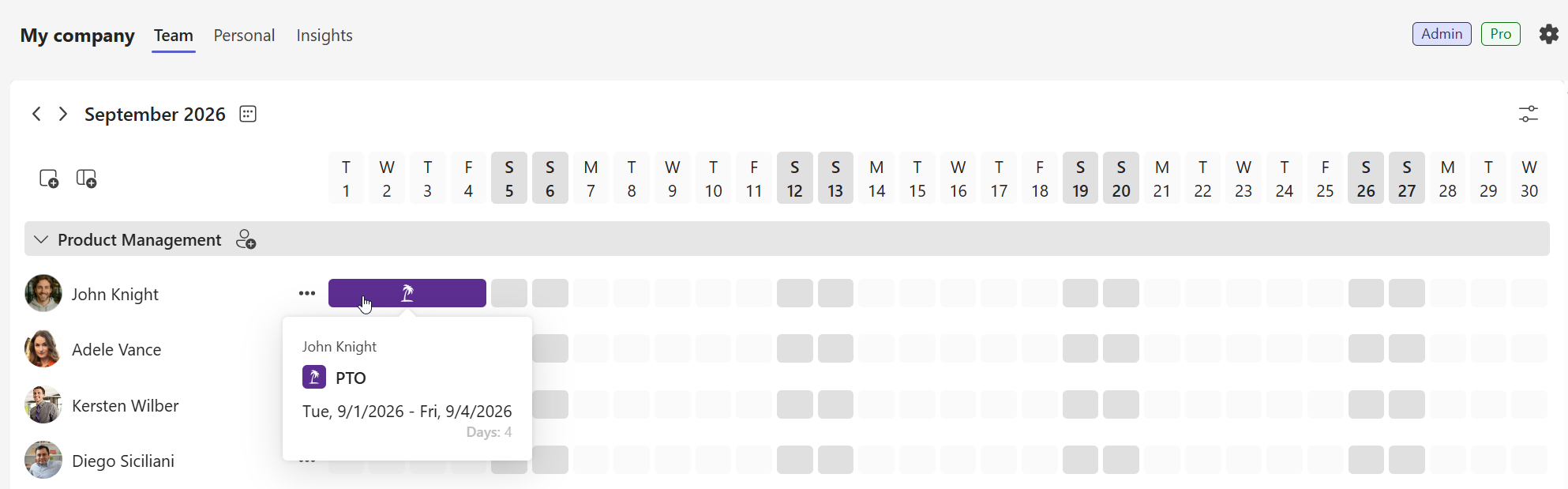
- Pracownik rejestruje lub zgłasza nieobecność.
- Nieobecność pojawia się we wspólnym kalendarzu i procesie akceptacji.
- Team Absence wysyła prawdziwe zaproszenia Outlook.
- Połączona aktualizacja synchronizuje zmiany.
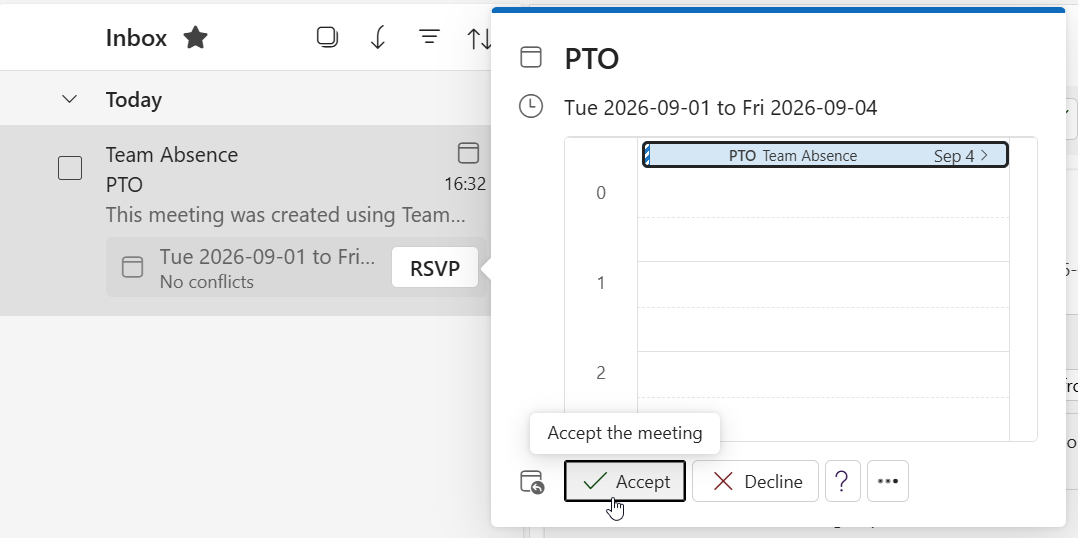
Prawdziwe zaproszenia, a nie pliki ICS, pozostają połączone z kalendarzem. Nie trzeba nic ponownie pobierać ani usuwać.
Po akceptacji Outlook pokazuje Poza biurem. Współpracownicy widzą to w Asystencie planowania Outlook przed wysłaniem zaproszenia.
Twój kalendarz pozostaje prywatny — Team Absence nie ma dostępu
Kalendarz może zawierać poufne dane. Narzędzie nieobecności nie powinno ich potrzebować. Team Absence nie ma uprawnień do odczytu ani zapisu i technicznie nie może przeglądać kalendarza Outlook.
Brak dostępu do kalendarza
Team Absence nie może otwierać ani przeszukiwać spotkań, uczestników, tematów czy innych treści.
Tylko zaproszenia e-mail
Nieobecność trafia do Outlook wyłącznie jako standardowe zaproszenie e-mail. Team Absence nie może bezpośrednio tworzyć, edytować ani usuwać wpisów.
Daty trafiają do Outlook, ale reszta kalendarza pozostaje technicznie niedostępna. Zespół może wiedzieć, że John jest niedostępny, bez poznawania szczegółowego powodu.
Outlook a Team Absence
Kiedy wystarczy Outlook?
Dwa wydarzenia wystarczą małym zespołom ze sporadycznymi urlopami. Centralizacja pomaga, gdy rosną potrzeby koordynacji i raportowania.
- Użyj tylko Outlook w małym zespole bez centralnych akceptacji.
- Rozważ Team Absence, gdy urlop jest rejestrowany także gdzie indziej.
- Użyj wspólnego widoku do oceny nakładających się urlopów i obsady.
- Użyj synchronizacji zaproszeniami, gdy dostęp do kalendarza jest niewłaściwy.
Porównujesz kalendarze w Teams? Przeczytaj przewodnik o kalendarzu urlopów w Microsoft Teams.
Zaplanuj urlop raz w Team Absence
Team Absence daje jedno centralne miejsce w Microsoft Teams. Rejestruj i akceptuj urlopy w jednym miejscu, sprawdzaj nakładanie się nieobecności i informuj zespół.
Połączone zaproszenia synchronizują Outlook bez dostępu do odczytu i zapisu. Pracownik ustawia jedynie automatyczną odpowiedź.