Cómo configurar un calendario de permisos en Microsoft Teams
Sophie Allen
Customer Success
February 13, 2026
Opción nativa de Teams
Usar Channel Calendar como calendario básico de ausencias
La opción nativa más rápida para un calendario de ausencias en Microsoft Teams es añadir una pestaña Channel Calendar a un canal estándar. Ayuda a todos a ver entradas básicas de ausencia en un lugar compartido, pero sigue siendo un calendario de reuniones, no un calendario de permisos o flujo estructurado.
Adecuado para equipos pequeños que solo necesitan un calendario compartido sencillo de permisos.
Usa funcionalidad de Microsoft Teams que ya tiene.
Team Absence ofrece a su equipo un calendario visual dedicado de ausencias dentro de Microsoft Teams, con vistas mensuales, personales, de aprobación opcional y de insights cuando Channel Calendar empieza a ser demasiado manual.
Claridad visual en las vistas del calendario de ausencias del equipo y personales.
Sincronización con Outlook para una planificación fiable en Microsoft 365.
Flujos opcionales de aprobación de permisos para decisiones claras de los managers.
Tipos de ausencia, festivos públicos e informes para una planificación más clara.
Cómo configurar un Channel Calendar en Microsoft Teams
Si un calendario compartido sencillo es suficiente para su equipo, puede configurar un calendario de ausencias en Microsoft Teams directamente dentro de un canal estándar. El proceso es rápido: añada la pestaña Channel Calendar, cree entradas de ausencia y utilice la vista resultante como un calendario de permisos ligero.
1
Añadir Channel Calendar a un canal estándar
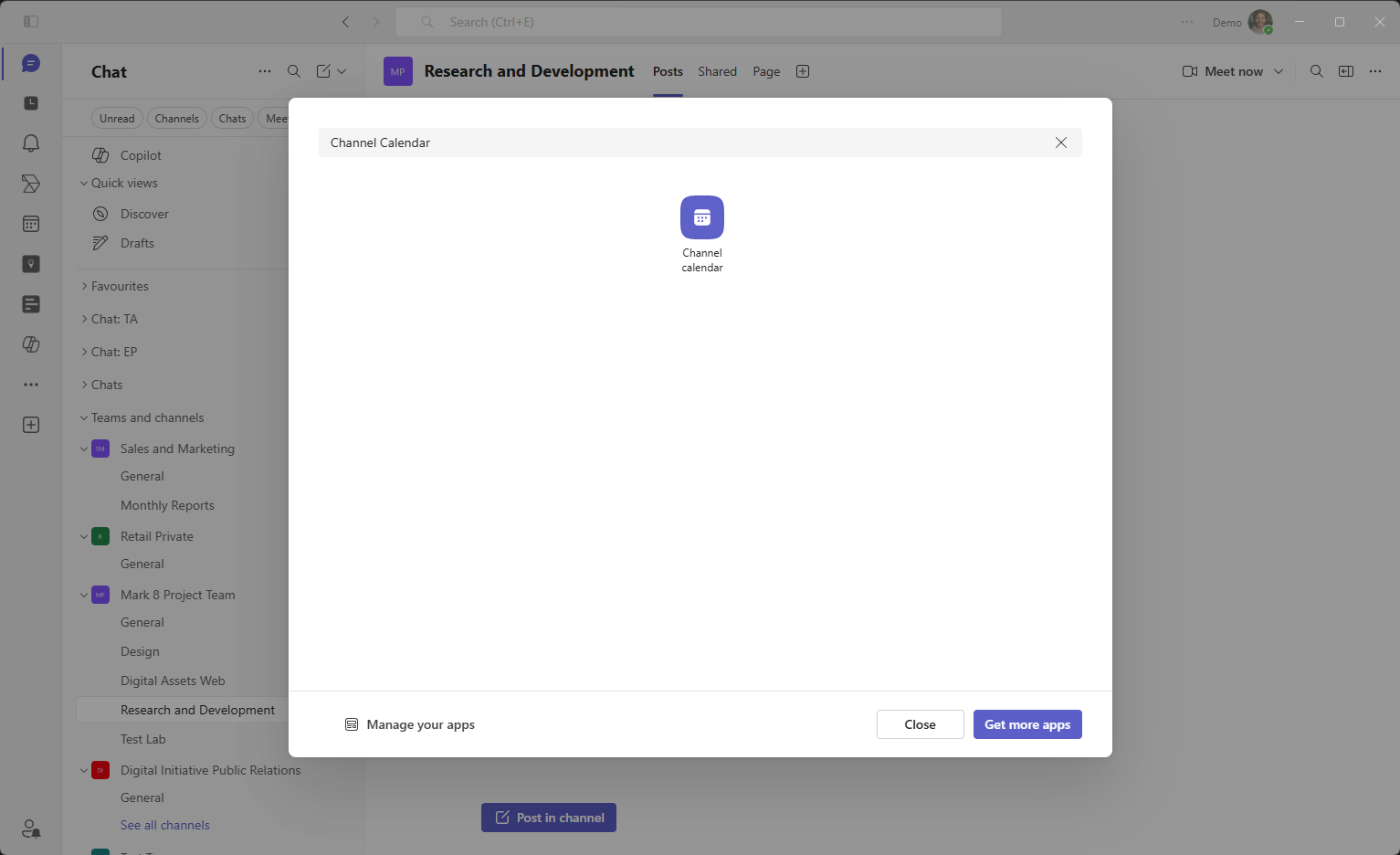
Abra Microsoft Teams, vaya al canal estándar donde el equipo debe planificar las ausencias, haga clic en el botón +, seleccione la app Channel Calendar y asigne a la pestaña un nombre como Team Overview o Leave Calendar.
2
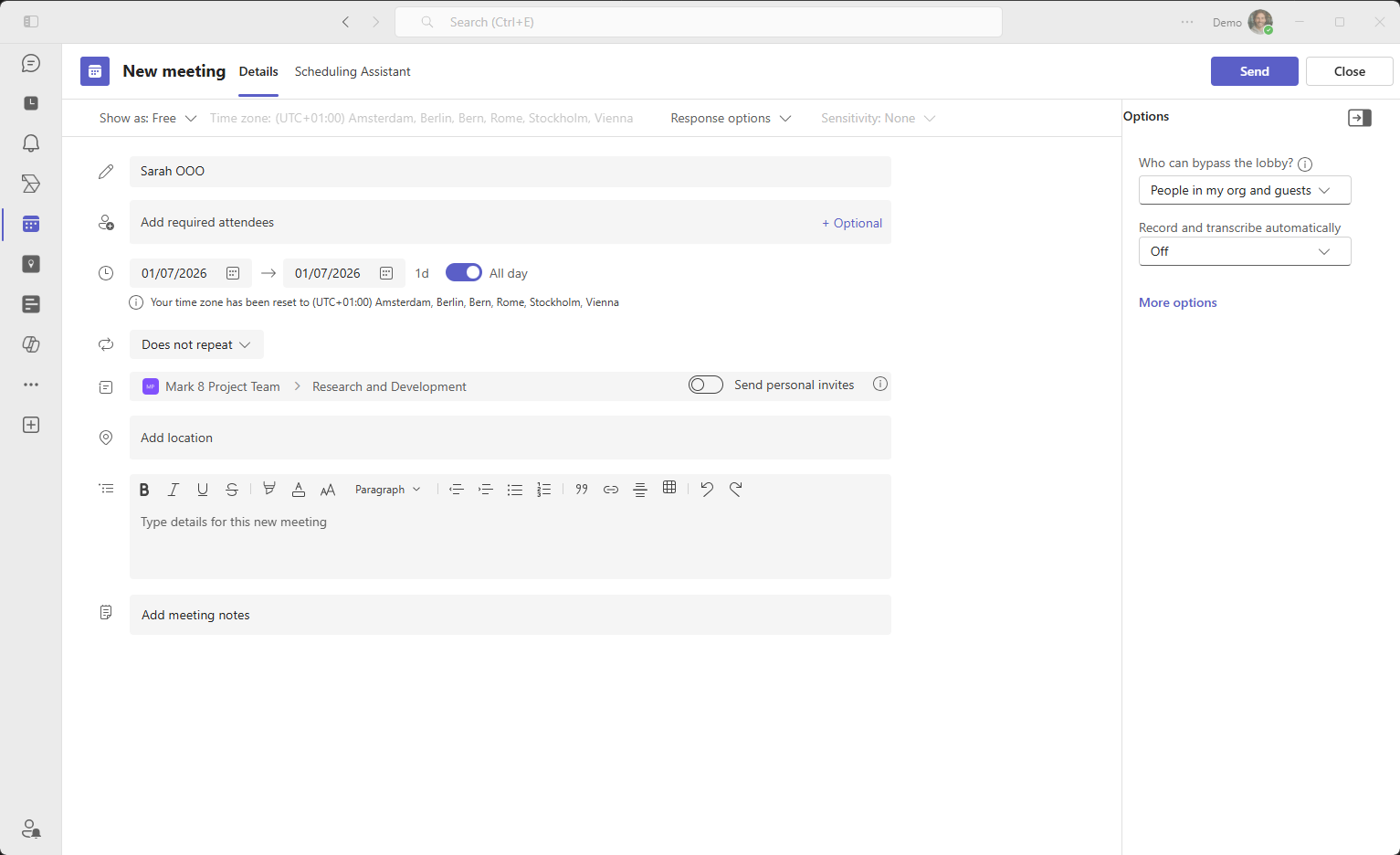
Crear una entrada de ausencia
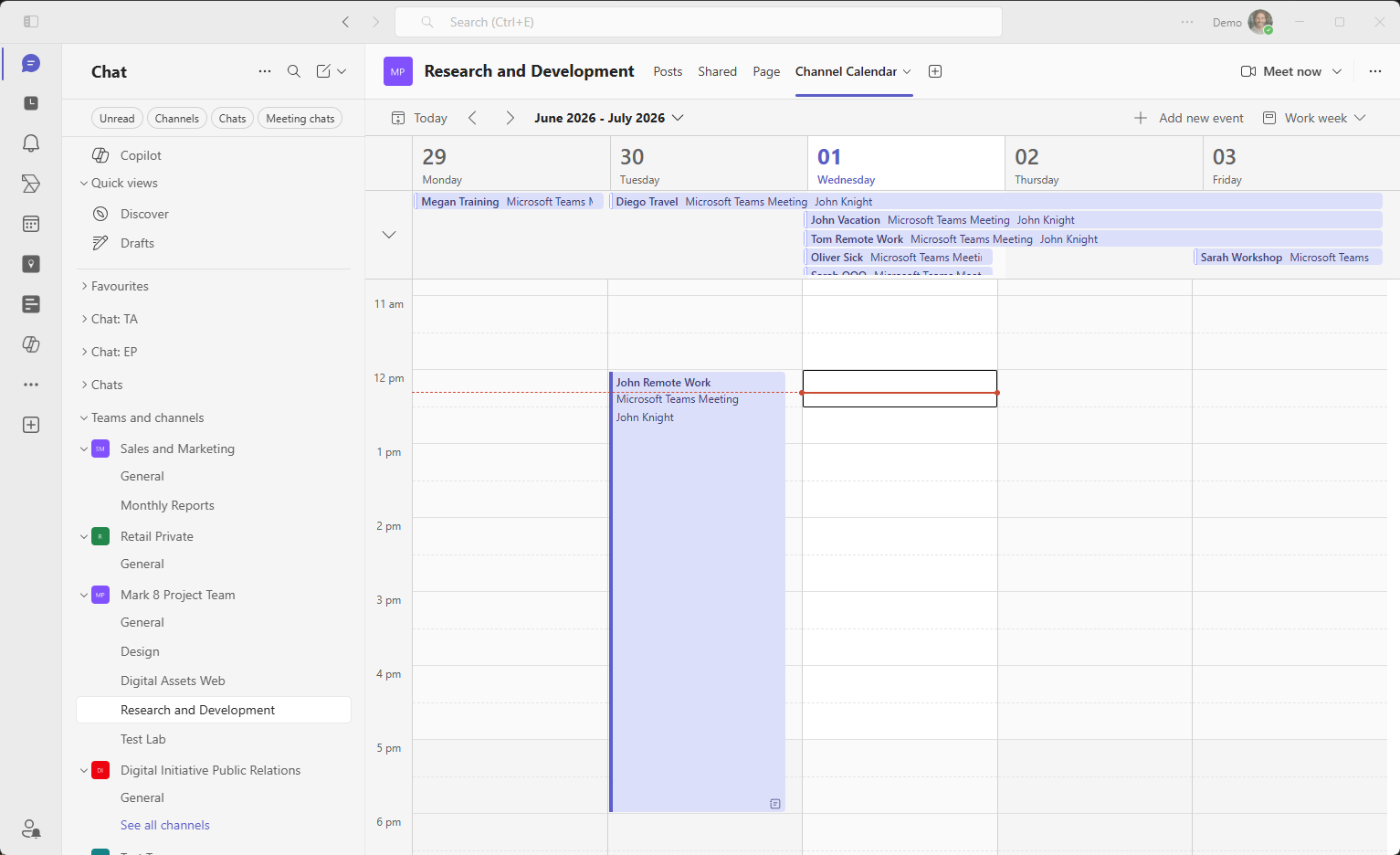
Añada un evento de calendario para la ausencia. Para un calendario básico de ausencias o calendario de permisos, muchos equipos usan títulos sencillos como Vacaciones - Anna, Baja por enfermedad - David o Fuera de oficina - Marketing.
3
Usar el calendario como vista compartida
Una vez creadas las entradas, el canal las muestra en una vista semanal compartida del calendario. Esto da a los equipos pequeños una vista nativa rápida, pero las entradas siguen siendo eventos de calendario, no solicitudes de permisos estructuradas ni registros de gestión de ausencias.
Para equipos pequeños con procesos informales, esta configuración puede ser suficiente como calendario de ausencias sencillo. Sin embargo, en cuanto la gestión de permisos se vuelve más estructurada, las limitaciones de Channel Calendar se hacen evidentes rápidamente. Para equipos más grandes, Channel Calendar puede volverse caótico con rapidez.
Channel Calendar es suficiente cuando...
Su equipo solo necesita una vista semanal sencilla para un calendario básico de permisos.
Todos pueden crear y editar manualmente sus propias entradas de ausencia.
Las aprobaciones, saldos de ausencia e informes se gestionan en otro lugar.
La sincronización de fuera de oficina con Outlook no es necesaria.
Cambie a Team Absence cuando...
Necesite un calendario de ausencias compartido en Microsoft Teams para todo el equipo.
Las solicitudes de vacaciones y permisos deban seguir un flujo de aprobación opcional.
Las ausencias deban sincronizarse con calendarios de Outlook y disponibilidad de Teams.
Los managers necesiten festivos públicos, informes y una planificación mensual más clara.
Desventajas de usar Channel Calendar como calendario de ausencias
Channel Calendar es fácil de crear y está disponible de inmediato, por eso muchas organizaciones empiezan con él. Pero aunque puede servir como calendario básico de permisos en Microsoft Teams, no fue diseñado para una gestión estructurada de ausencias ni para una gestión de permisos escalable. A medida que los equipos crecen, aparecen varios retos.
Limitado a un solo canal
Channel Calendar pertenece a un canal estándar. No crea un calendario de ausencias unificado para todo el equipo.
Vistas limitadas para la planificación de permisos a largo plazo
Channel Calendar está optimizado para reuniones. La planificación mensual, las temporadas de vacaciones y las ausencias superpuestas son más difíciles de revisar con claridad.
Sin tipos de ausencia estructurados
Las ausencias son solo títulos de eventos, por lo que categorías como vacaciones, baja por enfermedad, trabajo remoto o formación no se pueden filtrar ni reportar de forma fiable.
Sin flujo de aprobación integrado
Los empleados añaden entradas directamente, o las aprobaciones se gestionan por separado en chat o correo electrónico. No hay un flujo integrado de solicitud y aprobación.
Sin análisis de ausencias ni integración de festivos
No hay informes de ausencias, resúmenes anuales, exportaciones ni vistas integradas de festivos.
Sin sincronización automática de fuera de oficina en Outlook
Una entrada de Channel Calendar no marca automáticamente a la persona como fuera de oficina en Outlook ni en la disponibilidad de Teams.
Un mejor calendario de ausencias en Microsoft Teams con Team Absence
Si desea un calendario de ausencias o calendario de permisos profesional y escalable dentro de Microsoft Teams, necesita una solución diseñada específicamente para la gestión de ausencias. Team Absence se integra directamente en Microsoft Teams y convierte la gestión de ausencias en un proceso estructurado y centralizado. Team Absence está diseñado desde cero como calendario de ausencias para Microsoft Teams.
Team Absence para Microsoft Teams
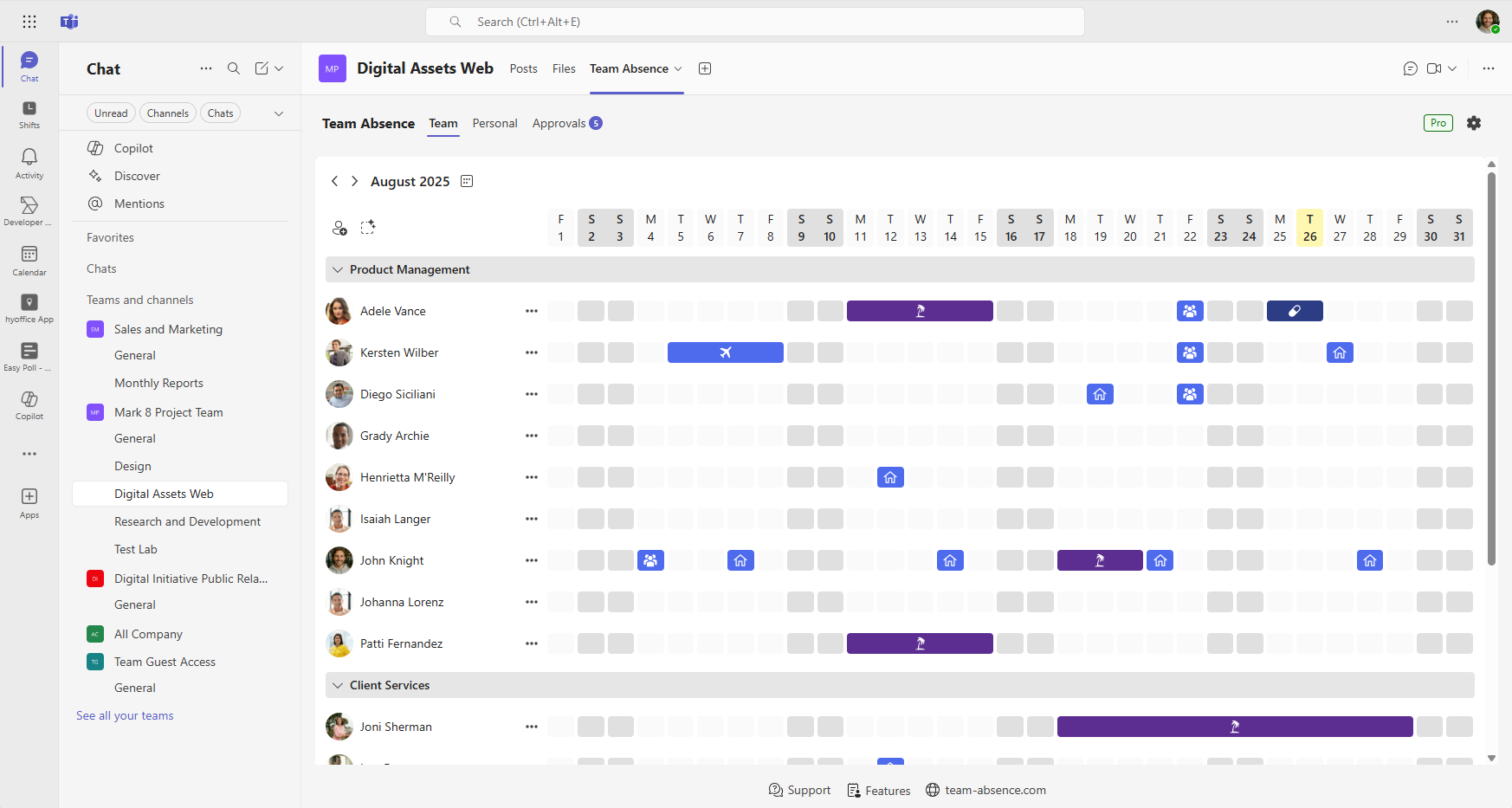
Calendario mensual del equipo
Vea vacaciones, permisos, bajas por enfermedad, trabajo remoto y formación en un calendario compartido de ausencias en Microsoft Teams.
Flujo de aprobación opcional
Los empleados pueden solicitar tiempo libre y los managers aprobarlo sin mover el proceso al chat o al correo electrónico.
Sincronización con Outlook
Las ausencias aprobadas pueden sincronizarse con los calendarios de Outlook, ayudando a los compañeros a planificar reuniones según la disponibilidad real.
Festivos e informes
Festivos públicos, vistas personales anuales e informes de ausencias dan a los managers una imagen de planificación más clara.
Beneficios clave
Categorías de ausencia estructuradas como vacaciones, baja por enfermedad, trabajo remoto o formación
Flujo de aprobación opcional para mayor claridad sin complejidad administrativa
Visualización clara de ausencias superpuestas en una vista mensual del equipo
Vistas personales anuales para una mejor planificación a largo plazo
Soporte de festivos públicos para más de 100 países y regiones
Gestión unificada de ausencias en varios canales
Sincronización con Outlook y Teams para una planificación fiable en Microsoft 365
Configurar un Channel Calendar en Microsoft Teams es sencillo. Puede funcionar como calendario básico de ausencias para equipos pequeños. Sin embargo, cuando se trata de gestión estructurada de permisos, flujos de aprobación opcionales, planificación a largo plazo, integración de festivos y sincronización fiable con Outlook, Channel Calendar alcanza rápidamente sus límites. Si busca un calendario de ausencias o calendario de permisos escalable, estructurado y profesional en Microsoft Teams, Team Absence está diseñado específicamente para ese propósito. Configúrelo en minutos, tan rápido como un Channel Calendar, y gestione los permisos de su equipo con claridad y confianza.


 ¡Comienza gratis ahora!