
So aktualisieren Sie das App-Manifest
Die meisten Updates für Team Absence werden automatisch in Ihrer Microsoft Teams-Umgebung ausgerollt. In bestimmten Fällen ist jedoch eine manuelle Aktualisierung der Manifestdatei der App erforderlich, damit Sie die neueste Version verwenden. Das ist typischerweise dann der Fall, wenn strukturelle Änderungen oder Änderungen an Berechtigungen vorgenommen wurden, die Microsoft Teams nicht automatisch aktualisiert.
Schritt 1: Öffnen Sie die App und starten Sie das Update
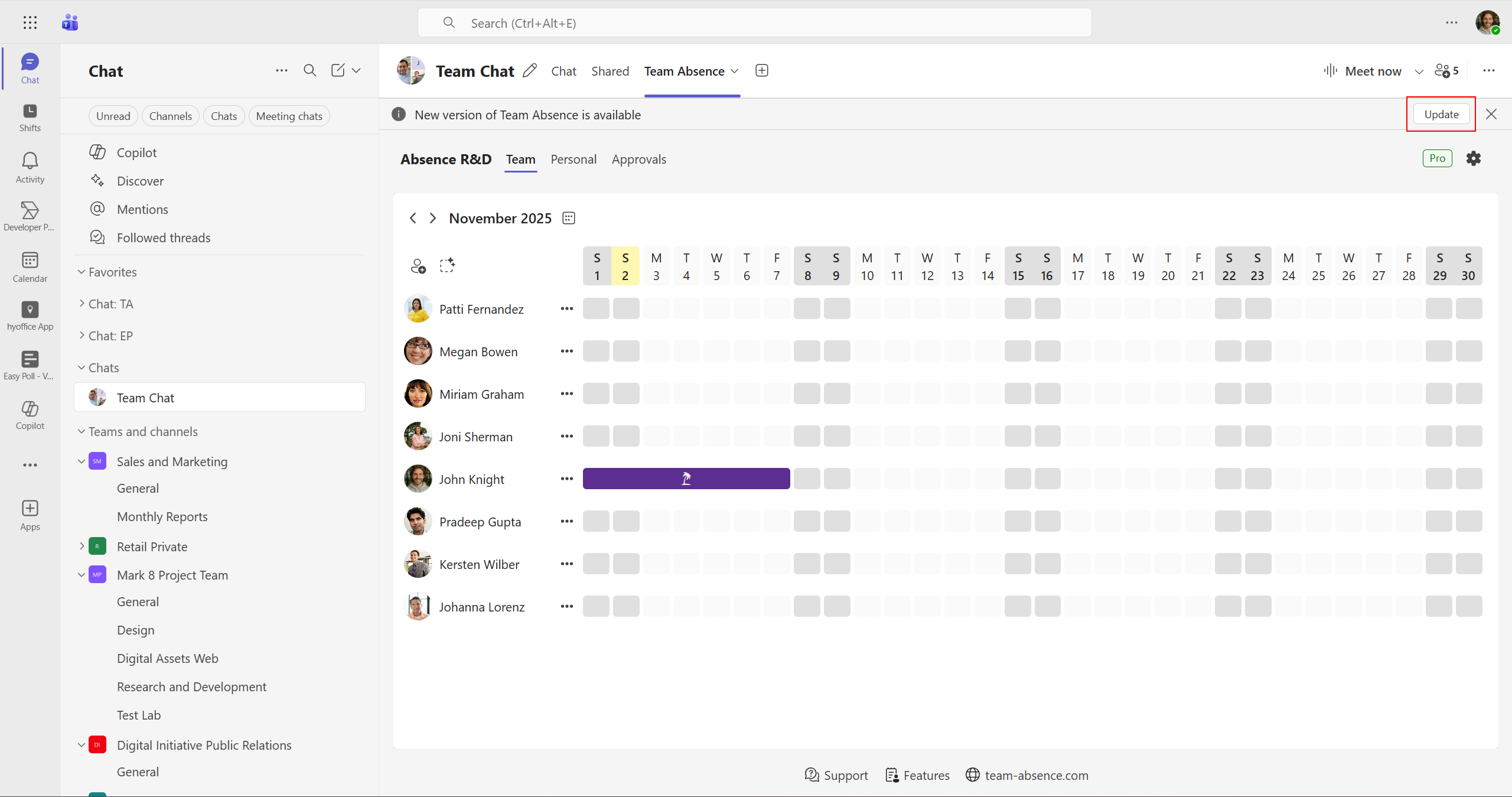
Öffnen Sie Team Absence in Microsoft Teams. Wenn eine neue Version verfügbar ist, wird am oberen Rand des App-Fensters ein Update-Banner angezeigt. Klicken Sie auf Update, um den Aktualisierungsvorgang zu starten.
Schritt 2: Bestätigen Sie das Update
Bestätigen Sie im angezeigten Dialog das Update und klicken Sie auf die Schaltfläche Jetzt aktualisieren.
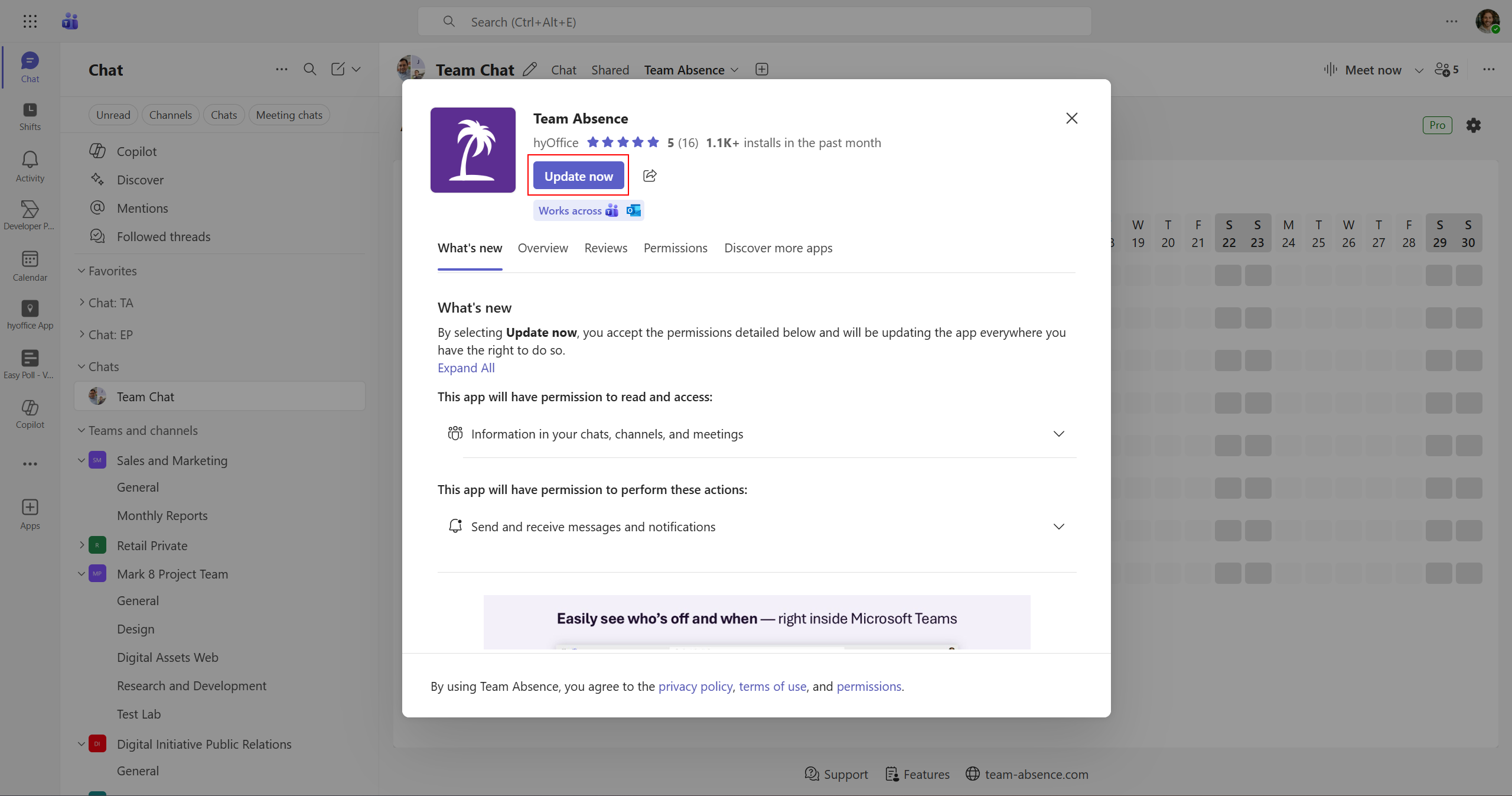
Fertig! Sie haben die App erfolgreich aktualisiert und können nun die neuesten Funktionen und Verbesserungen nutzen.
Installierte Version prüfen
Um zu überprüfen, ob Sie bereits die neueste Version installiert haben, können Sie die App-Version wie folgt prüfen:
Gruppenchat
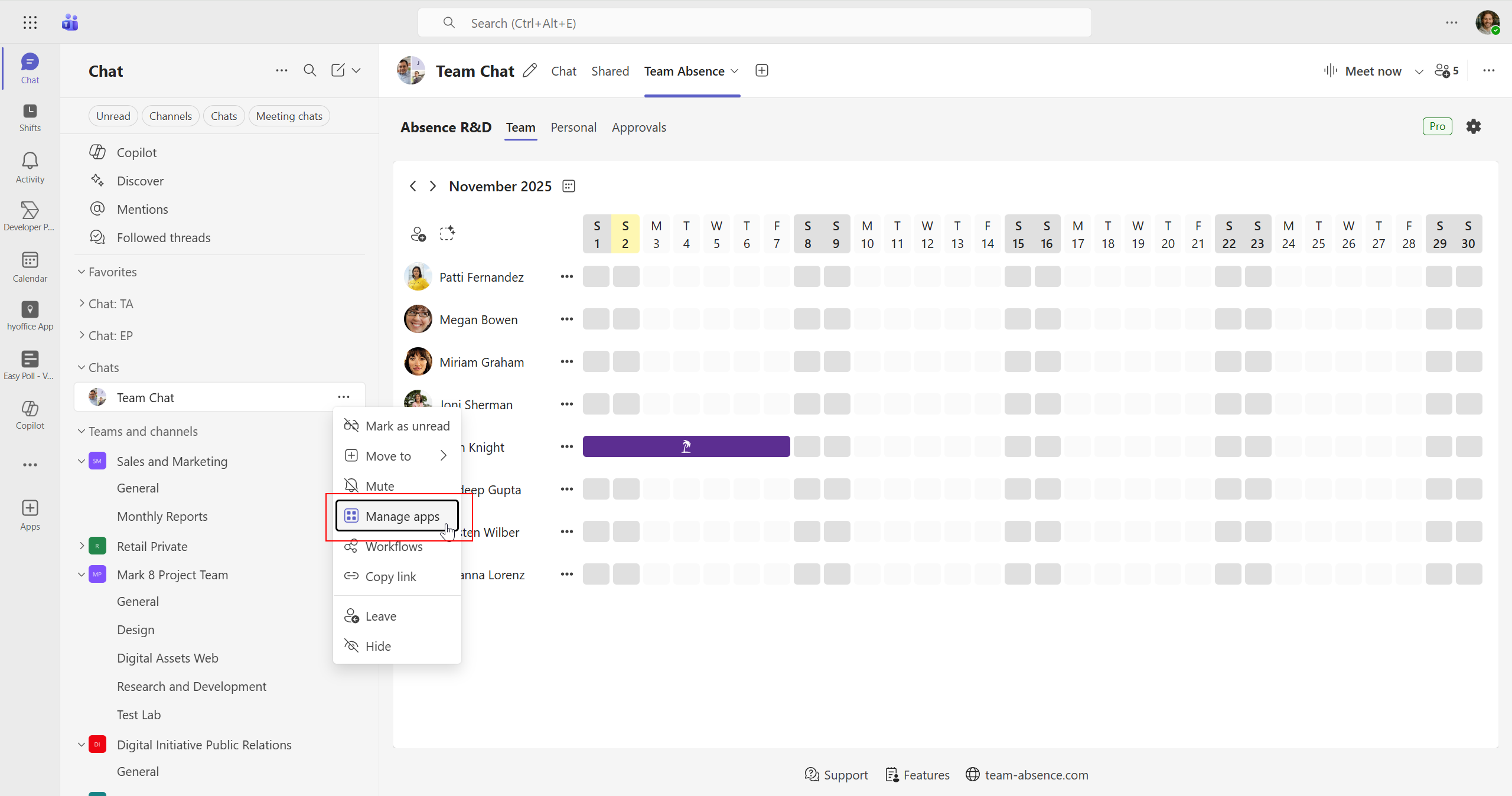
Wählen Sie im Menü des Gruppenchats die Option Apps verwalten.
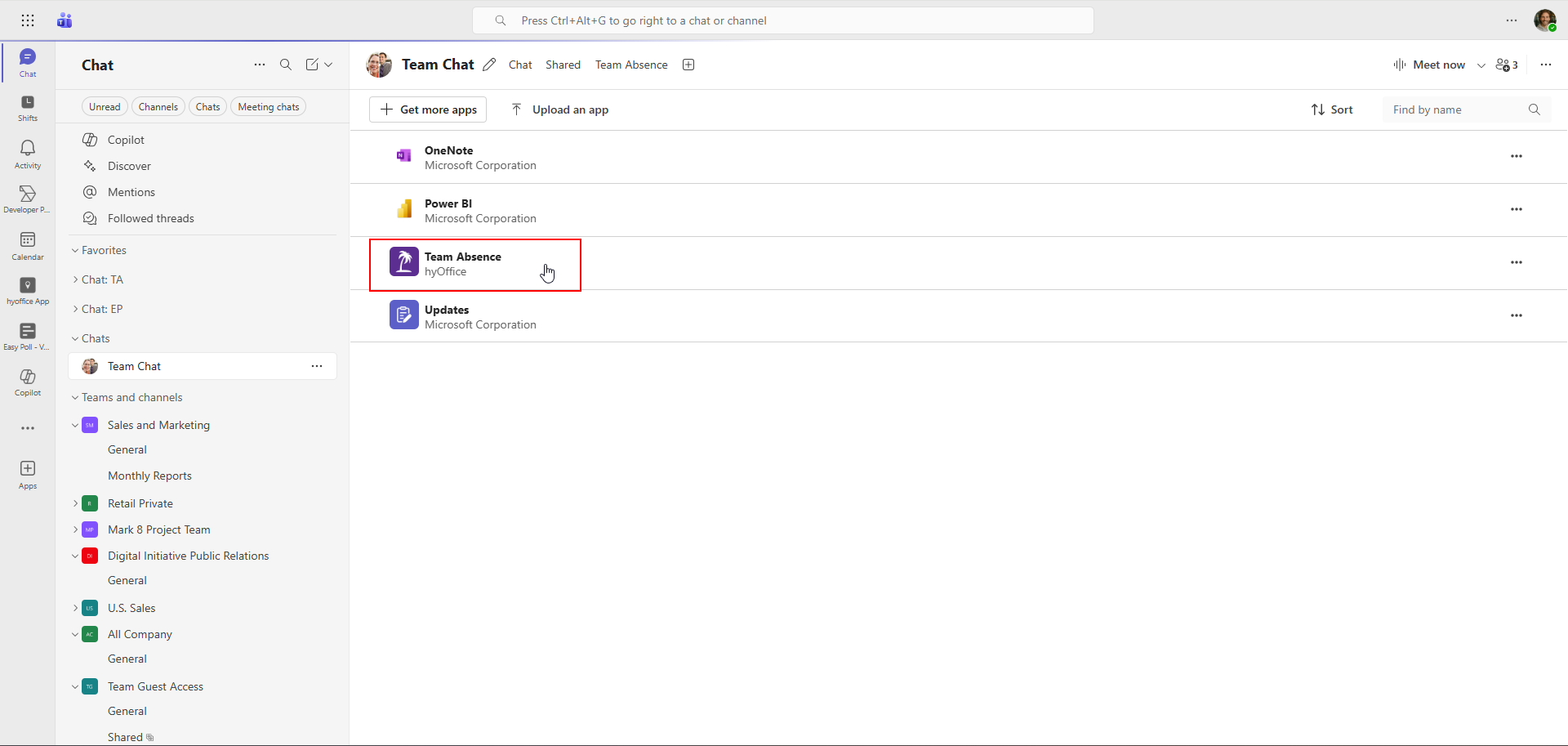
Wählen Sie die App im Tab Apps aus, um ihre Details anzuzeigen.
Teamkanal
Wählen Sie im Team-Menü die Option Team verwalten.
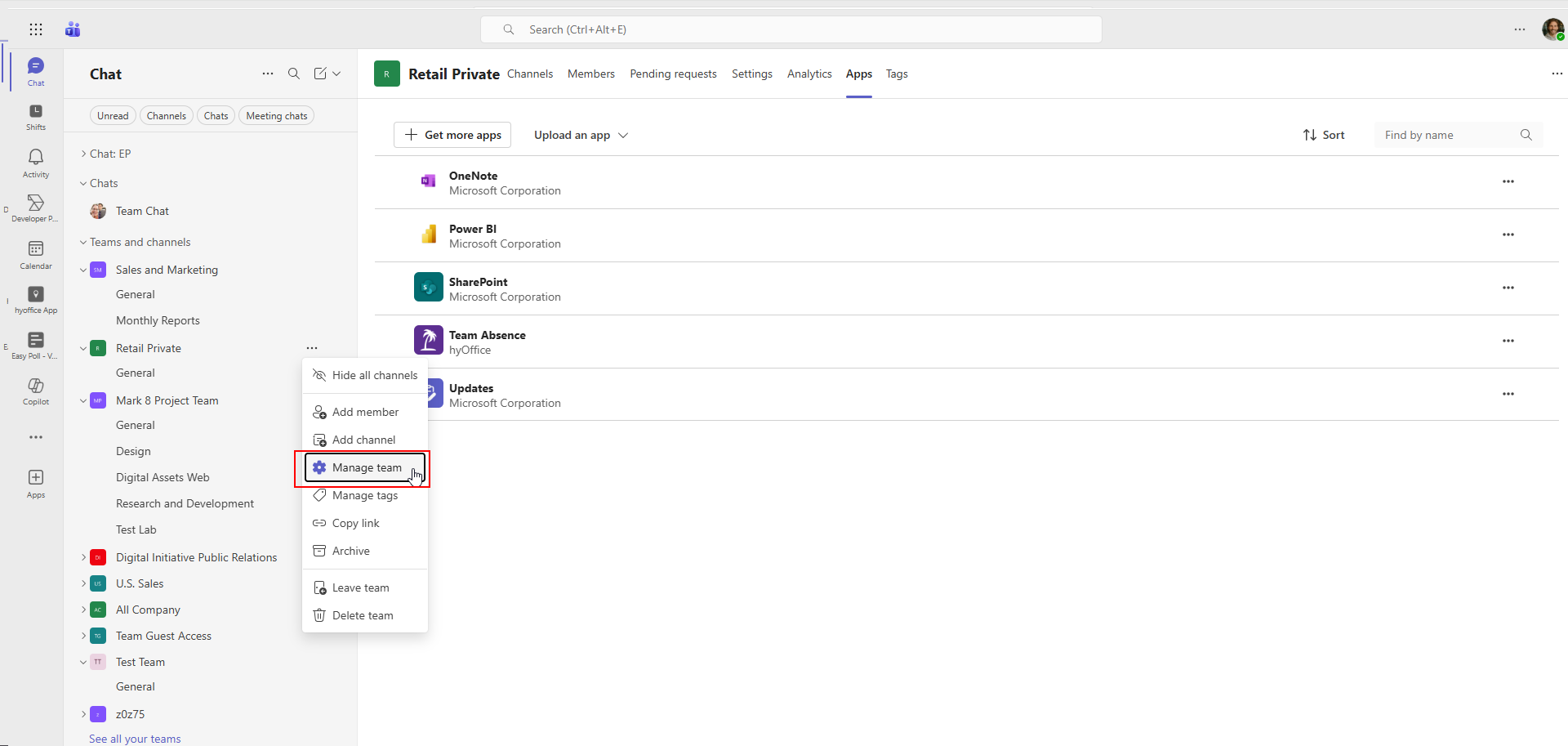
Wählen Sie die App im Tab Apps aus, um ihre Details anzuzeigen.

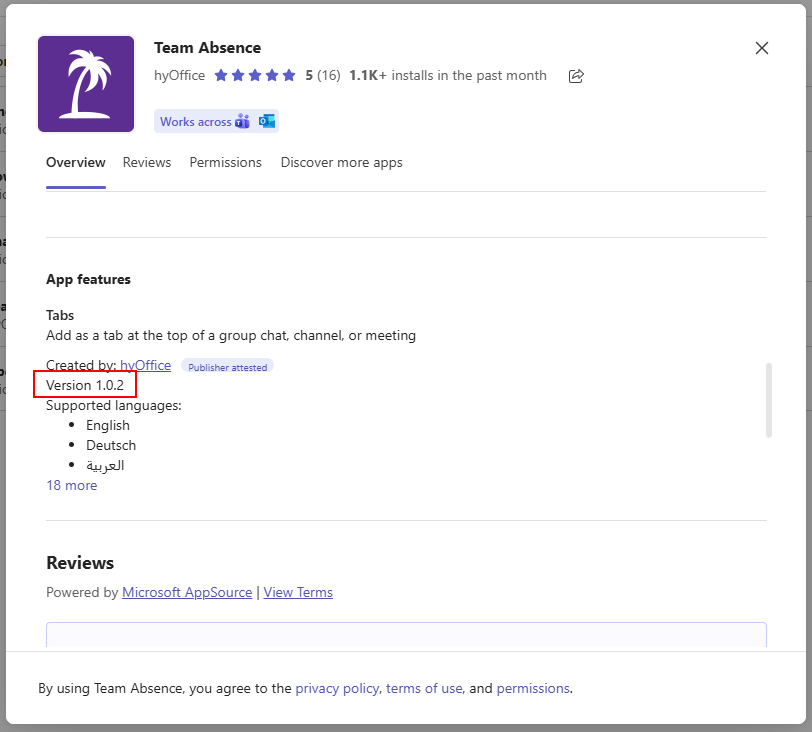
App-Version prüfen
Scrollen Sie im App-Details-Dialog nach unten, um die Versionsnummer zu finden, und vergewissern Sie sich, dass die neueste Version (1.0.2) installiert ist.
Wenn beim Aktualisieren Ihres Manifests Probleme auftreten, nutzen Sie bitte unser Kontaktformular.