
Hoe het App Manifest bij te werken
De meeste updates voor Team Absence worden automatisch uitgerold naar uw Microsoft Teams omgeving. In bepaalde gevallen is echter een handmatige update van het manifestbestand van de app vereist om ervoor te zorgen dat u de nieuwste versie gebruikt. Dit geldt meestal wanneer structurele of machtigingsgerelateerde wijzigingen zijn aangebracht die Microsoft Teams niet automatisch bijwerkt.
Stap 1: Open de app en start de update
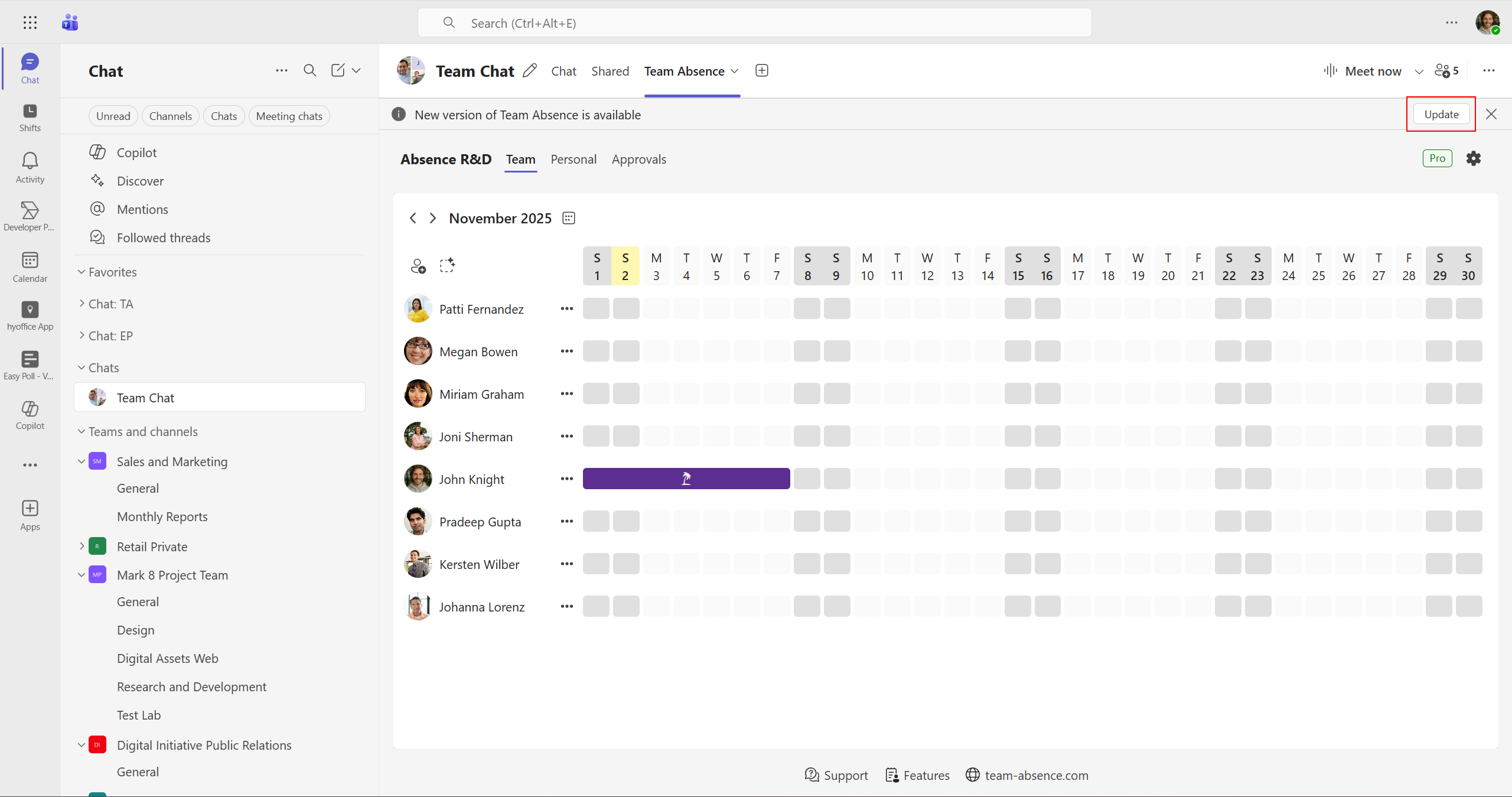
Open Team Absence in Microsoft Teams. Wanneer een nieuwe versie beschikbaar is, ziet u een updatebanner bovenaan het app-venster. Klik op Bijwerken om het updateproces te starten.
Stap 2: Bevestig de update
Bevestig de update in het dialoogvenster dat verschijnt en klik op de knop Nu bijwerken.
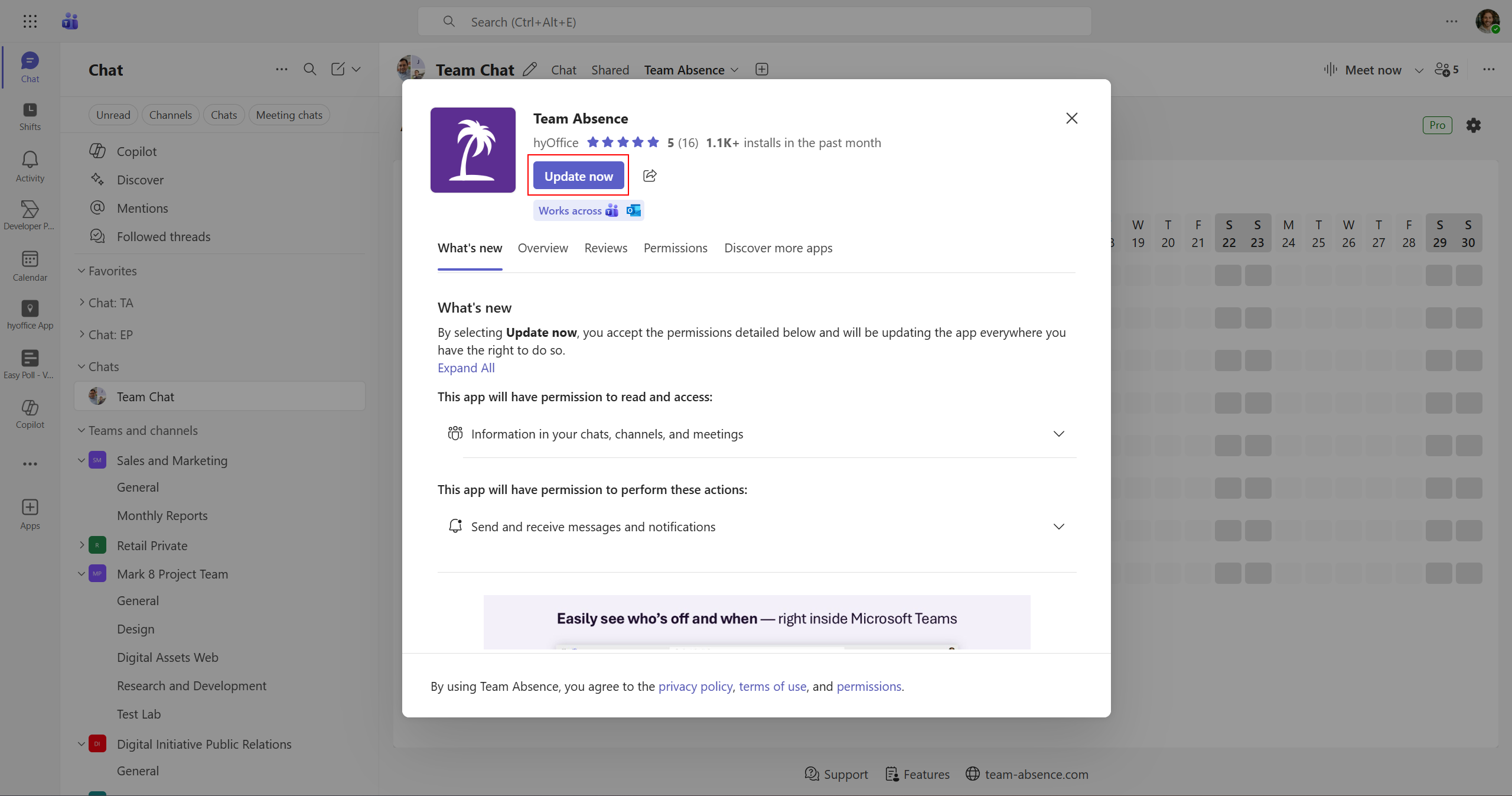
Dat is het! U heeft de app succesvol bijgewerkt en kunt nu genieten van de nieuwste functies en verbeteringen.
Controleer de geïnstalleerde versie
Om te controleren of u al de nieuwste versie heeft geïnstalleerd, kunt u de app-versie als volgt verifiëren:
Groepschat
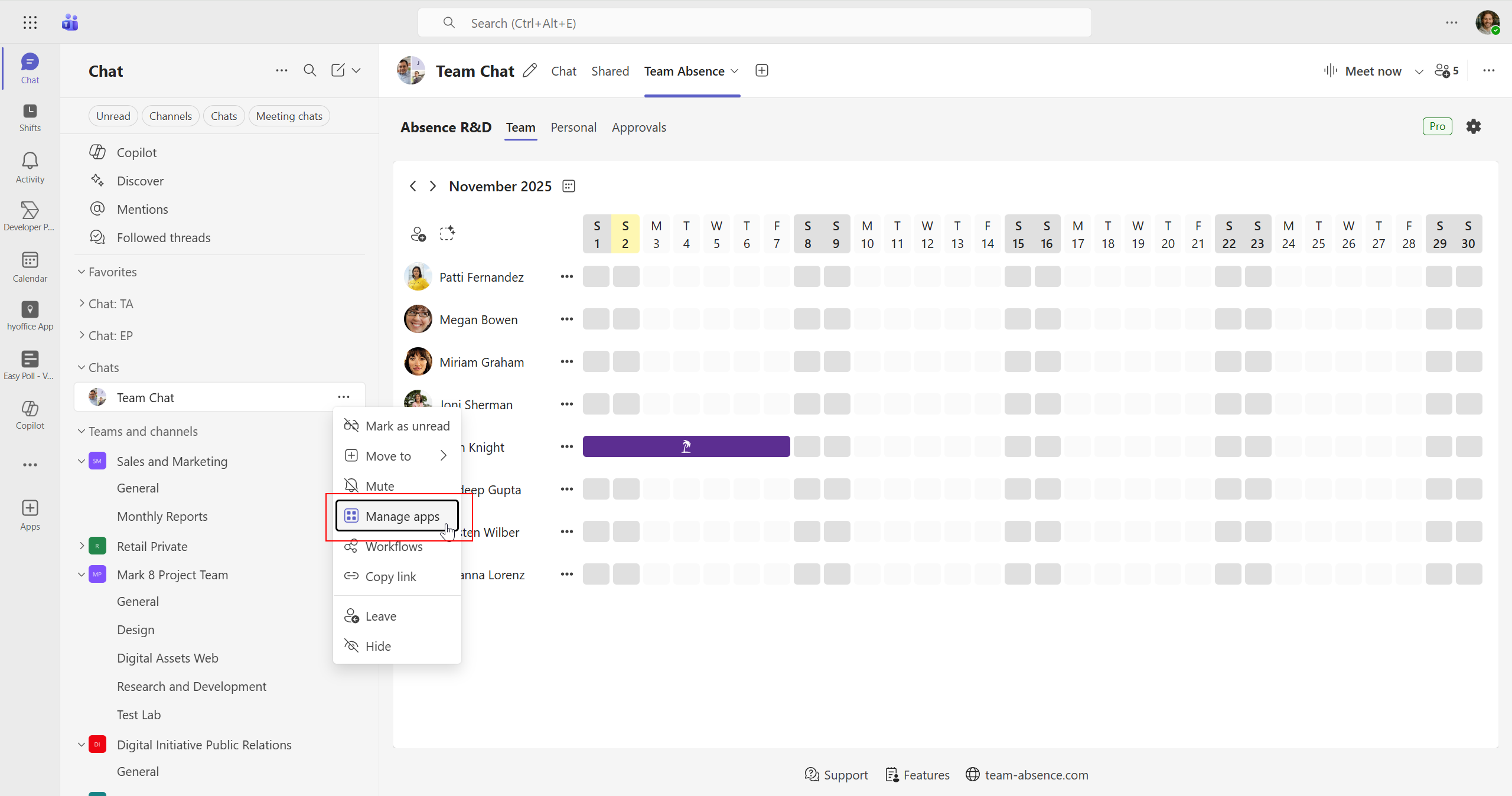
Selecteer de optie Apps beheren in het menu van de groepschat.
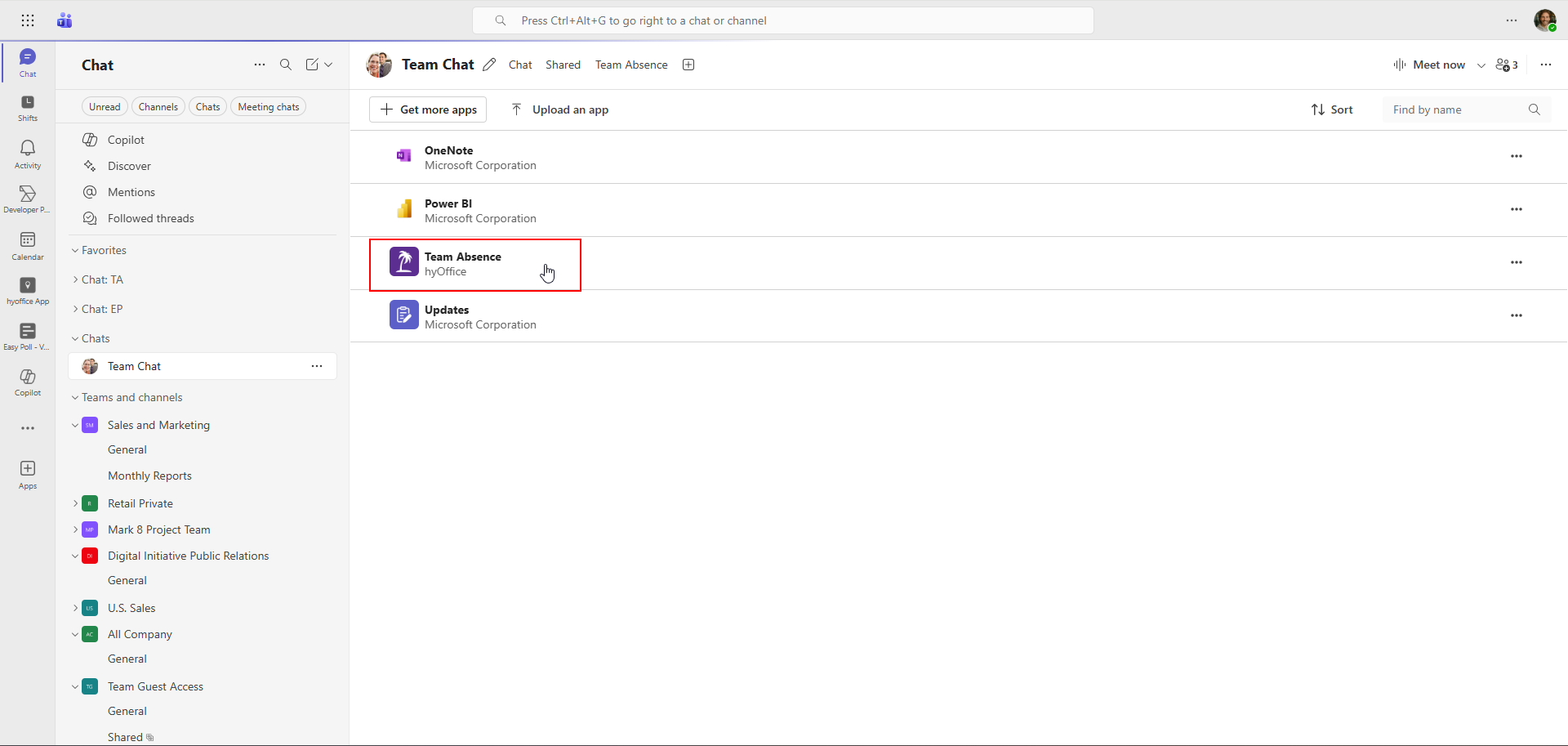
Selecteer de app in het tabblad Apps om de details te bekijken.
Team Kanaal
Selecteer de optie Team beheren in het teammenu.
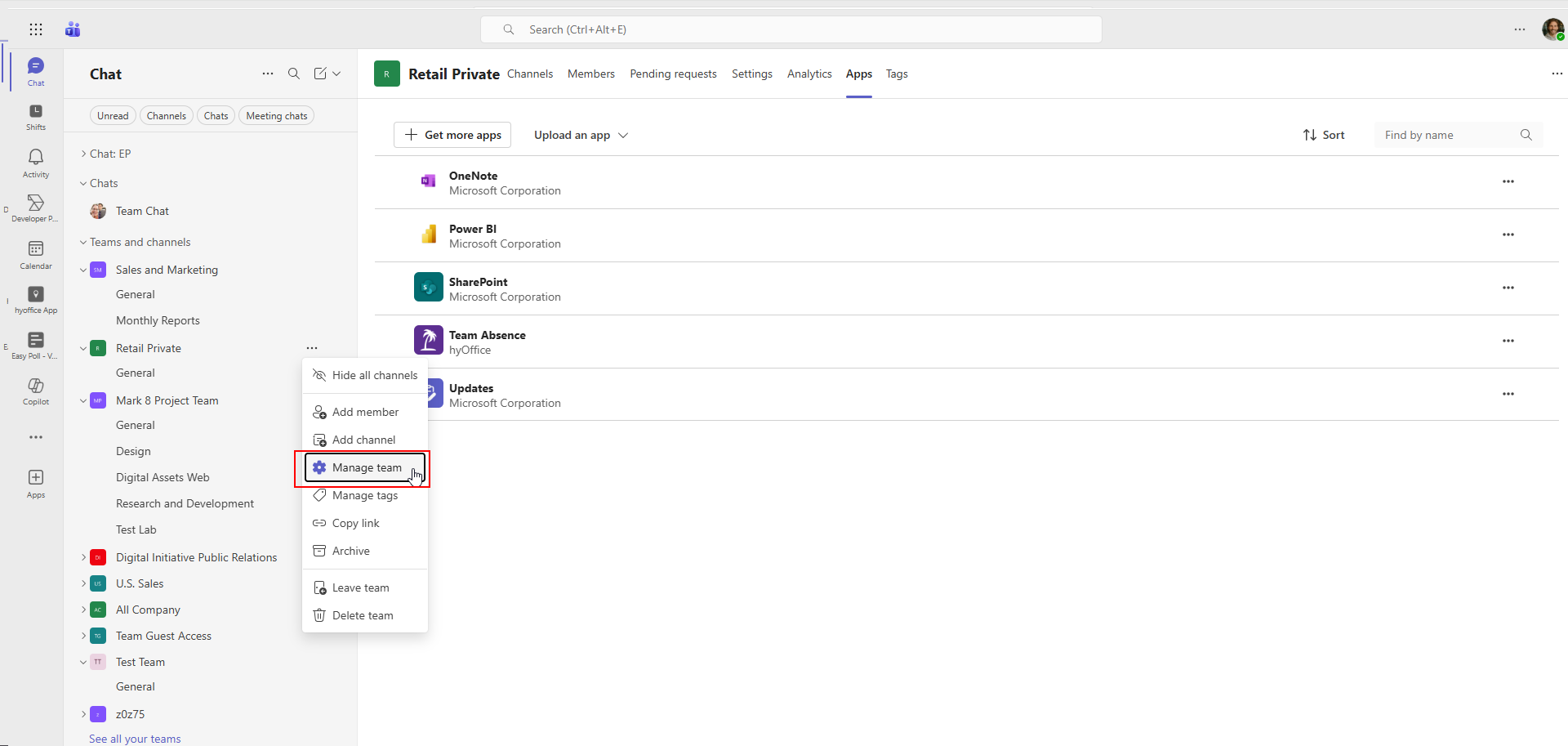
Selecteer de app in het tabblad Apps om de details te bekijken.

Controleer app-versie
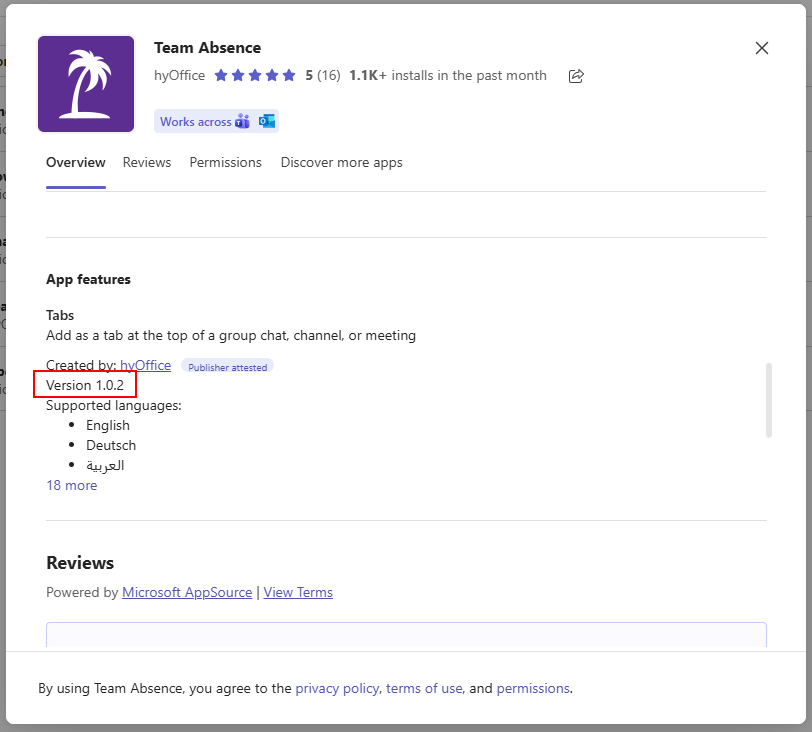
Scroll in het dialoogvenster met app-details naar beneden om het versienummer te vinden en bevestig dat de nieuwste versie (1.0.2) is geïnstalleerd.
Als u problemen ondervindt bij het bijwerken van uw manifest, gebruik dan ons contactformulier.