
Jak zaktualizować manifest aplikacji
Większość aktualizacji Team Absence jest automatycznie wprowadzana do środowiska Microsoft Teams. Jednak w niektórych przypadkach wymagana jest ręczna aktualizacja pliku manifestu aplikacji, aby zapewnić korzystanie z najnowszej wersji. Dotyczy to zazwyczaj sytuacji, gdy wprowadzono zmiany strukturalne lub związane z uprawnieniami, których Microsoft Teams nie aktualizuje automatycznie.
Krok 1: Otwórz aplikację i rozpocznij aktualizację
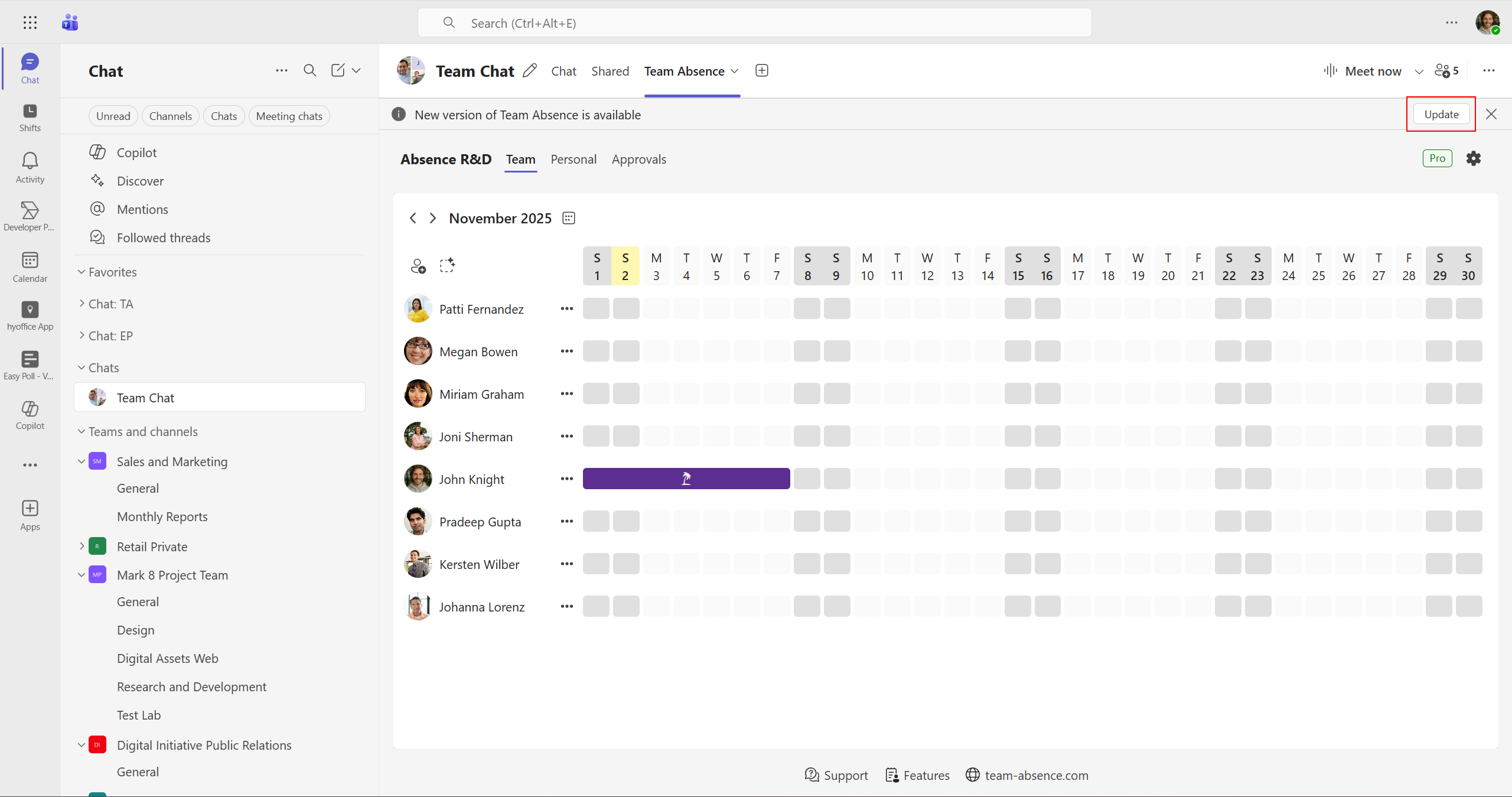
Otwórz Team Absence w Microsoft Teams. Gdy dostępna jest nowa wersja, zobaczysz baner aktualizacji wyświetlany u góry okna aplikacji. Kliknij Aktualizuj, aby rozpocząć proces aktualizacji.
Krok 2: Potwierdź aktualizację
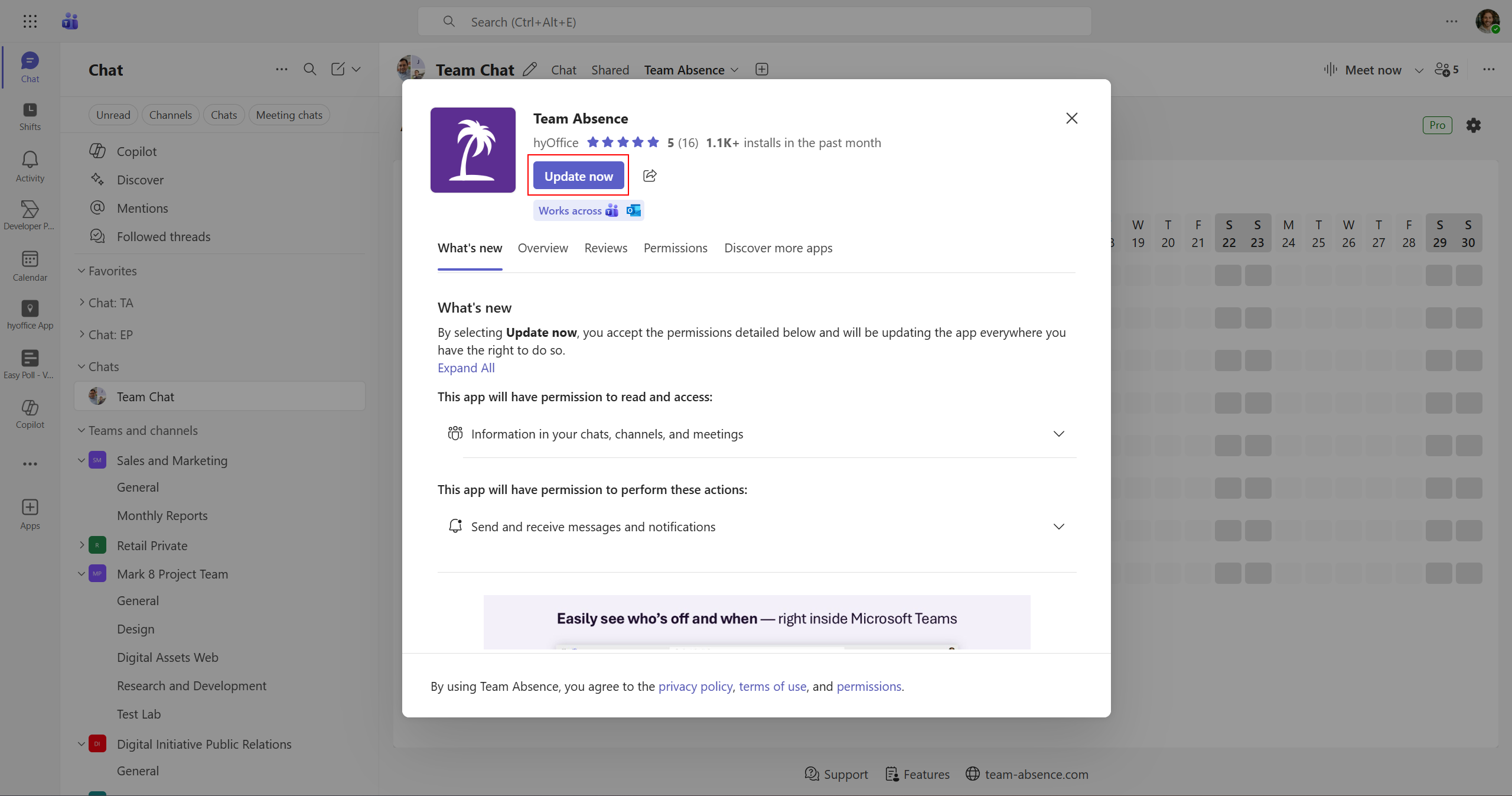
W wyświetlonym oknie dialogowym potwierdź aktualizację i kliknij przycisk Aktualizuj teraz.
To wszystko! Pomyślnie zaktualizowałeś aplikację i możesz teraz korzystać z najnowszych funkcji i ulepszeń.
Zweryfikuj zainstalowaną wersję
Aby sprawdzić, czy masz już zainstalowaną najnowszą wersję, możesz zweryfikować wersję aplikacji w następujący sposób:
Czat grupowy
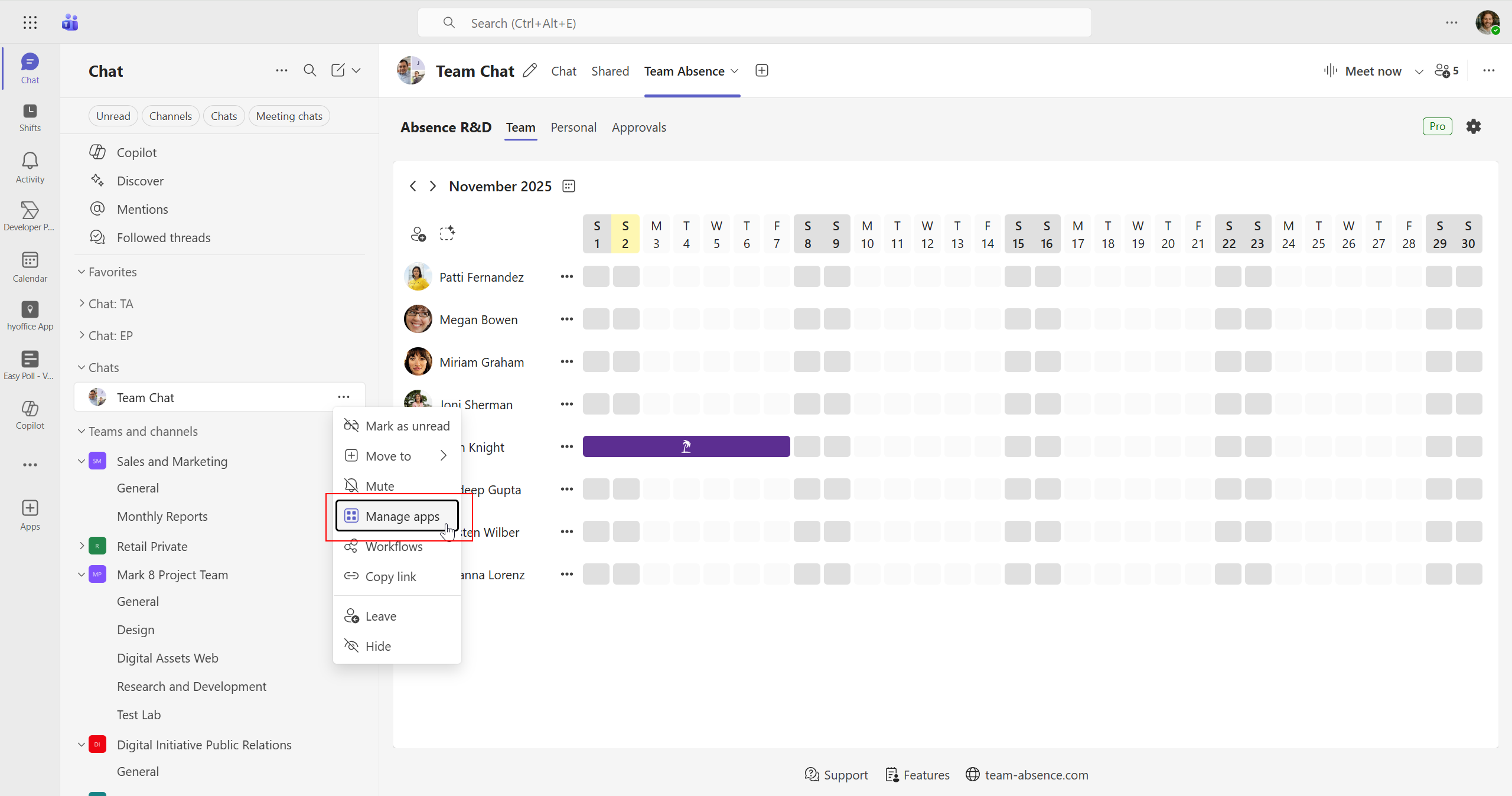
Wybierz opcję Zarządzaj aplikacjami z menu czatu grupowego.
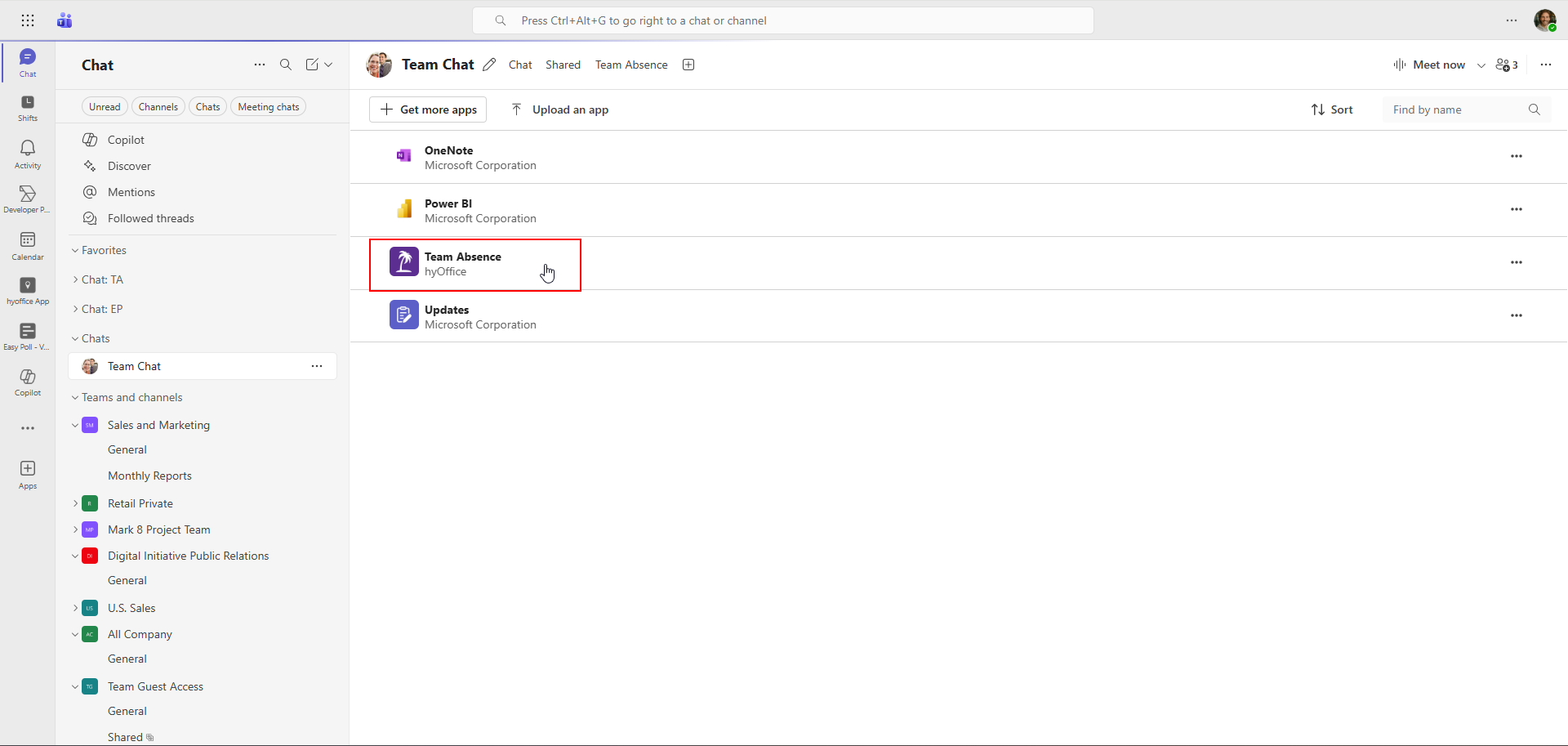
Wybierz aplikację w zakładce Aplikacje, aby wyświetlić jej szczegóły.
Kanał zespołu
Wybierz opcję Zarządzaj zespołem z menu zespołu.
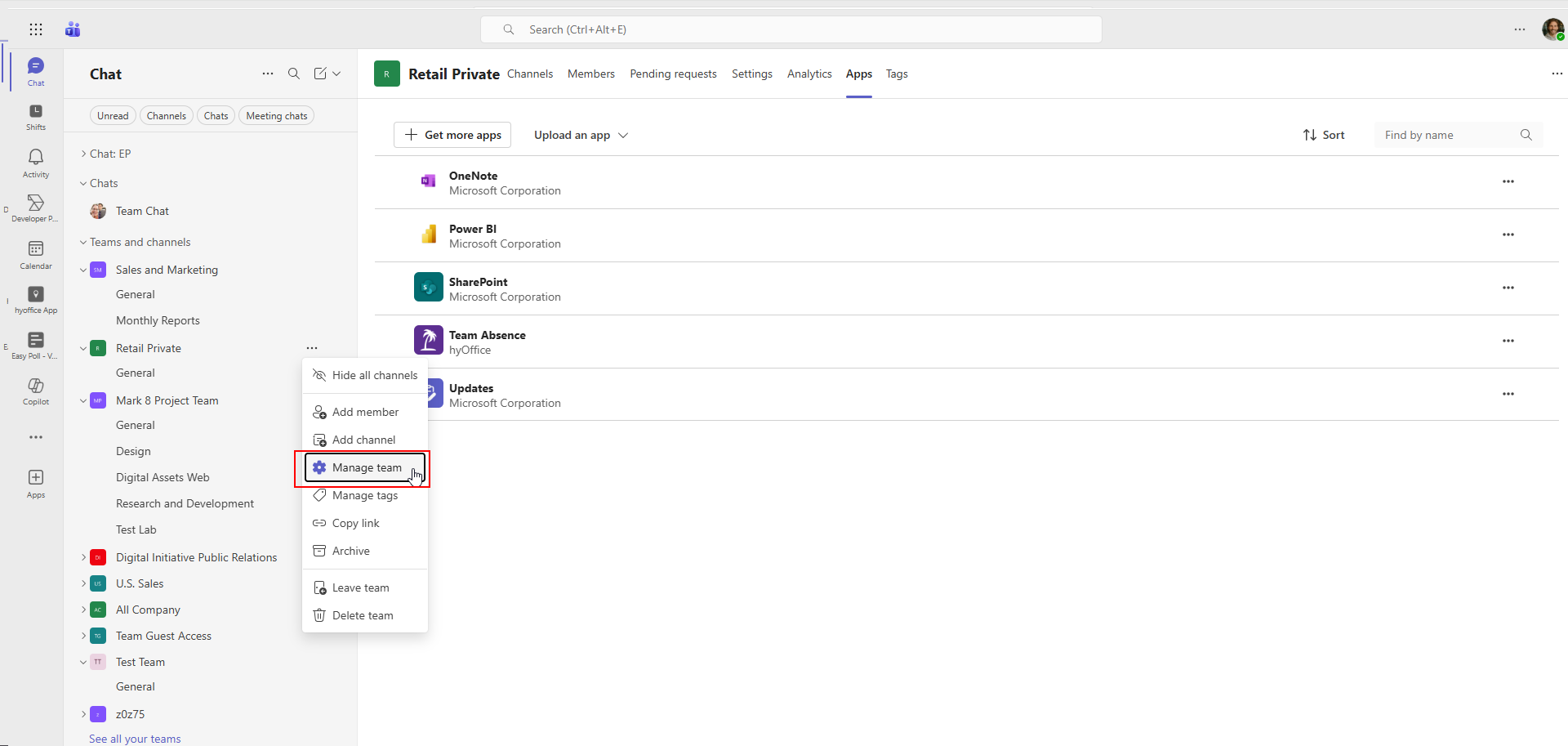
Wybierz aplikację w zakładce Aplikacje, aby wyświetlić jej szczegóły.

Zweryfikuj wersję aplikacji
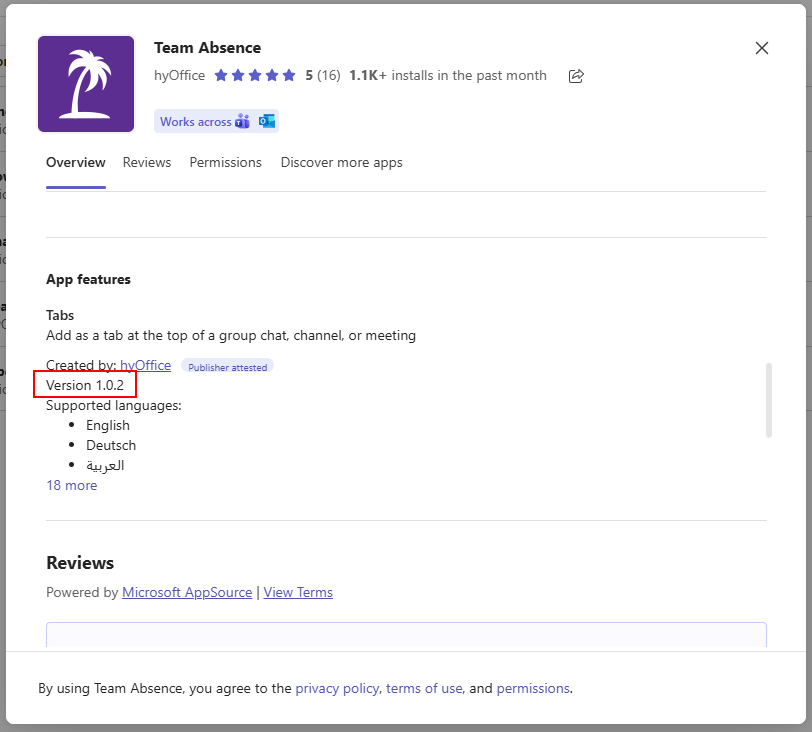
W oknie dialogowym szczegółów aplikacji przewiń w dół, aby znaleźć numer wersji i potwierdzić, że zainstalowana jest najnowsza wersja (1.0.2).
Jeśli napotkasz jakiekolwiek problemy z aktualizacją manifestu, skorzystaj z formularza kontaktowego.