
Cómo actualizar el manifiesto de la aplicación
La mayoría de las actualizaciones de Team Absence se implementan automáticamente en tu entorno de Microsoft Teams. Sin embargo, en ciertos casos, es necesaria una actualización manual del archivo de manifiesto de la aplicación para asegurar que estés usando la última versión. Esto normalmente aplica cuando se han realizado cambios estructurales o relacionados con permisos que Microsoft Teams no actualiza automáticamente.
Paso 1: Abre la aplicación e inicia la actualización
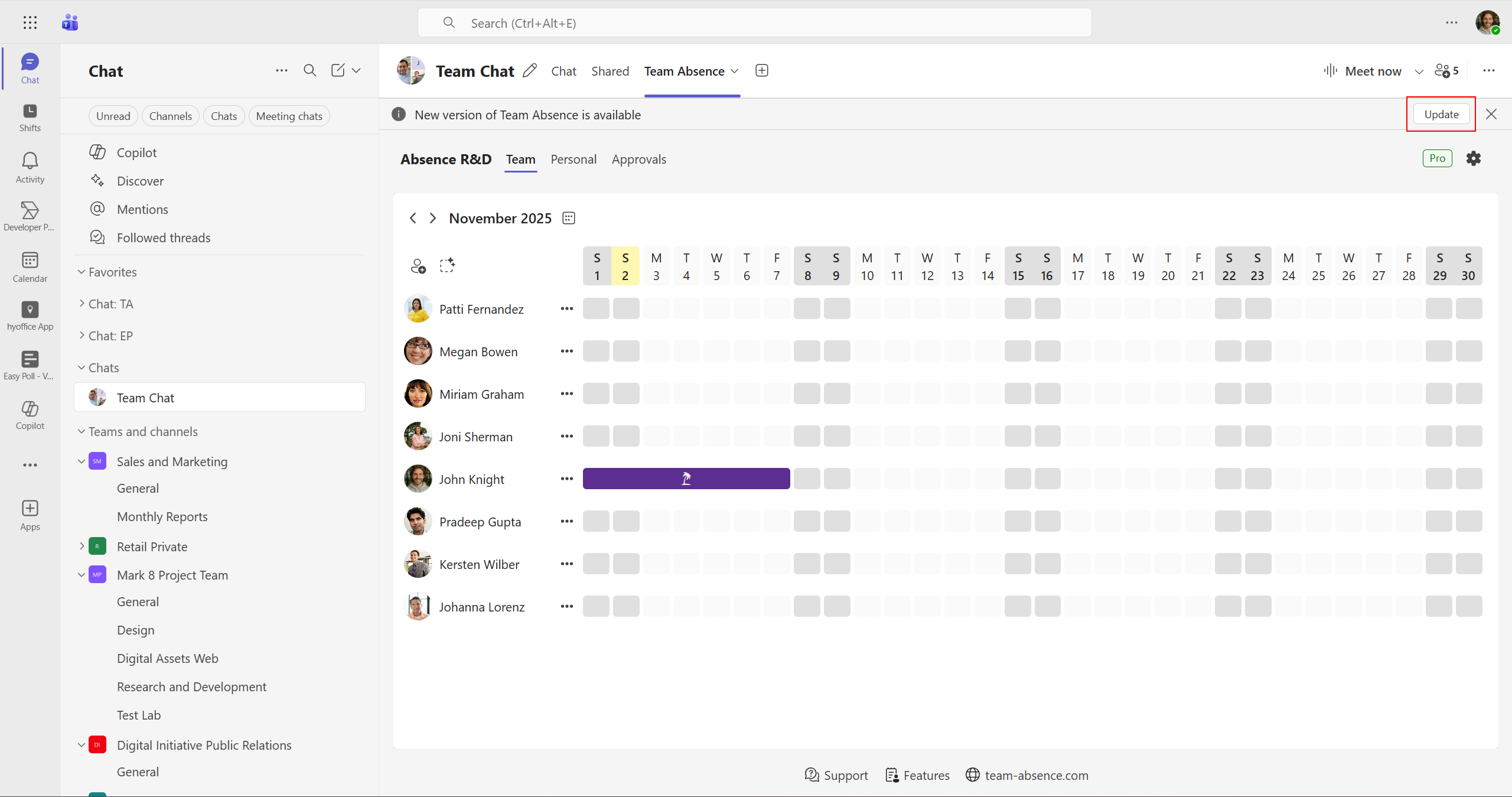
Abre Team Absence en Microsoft Teams. Cuando haya una nueva versión disponible, verás un banner de actualización mostrado en la parte superior de la ventana de la aplicación. Haz clic en Actualizar para comenzar el proceso de actualización.
Paso 2: Confirma la actualización
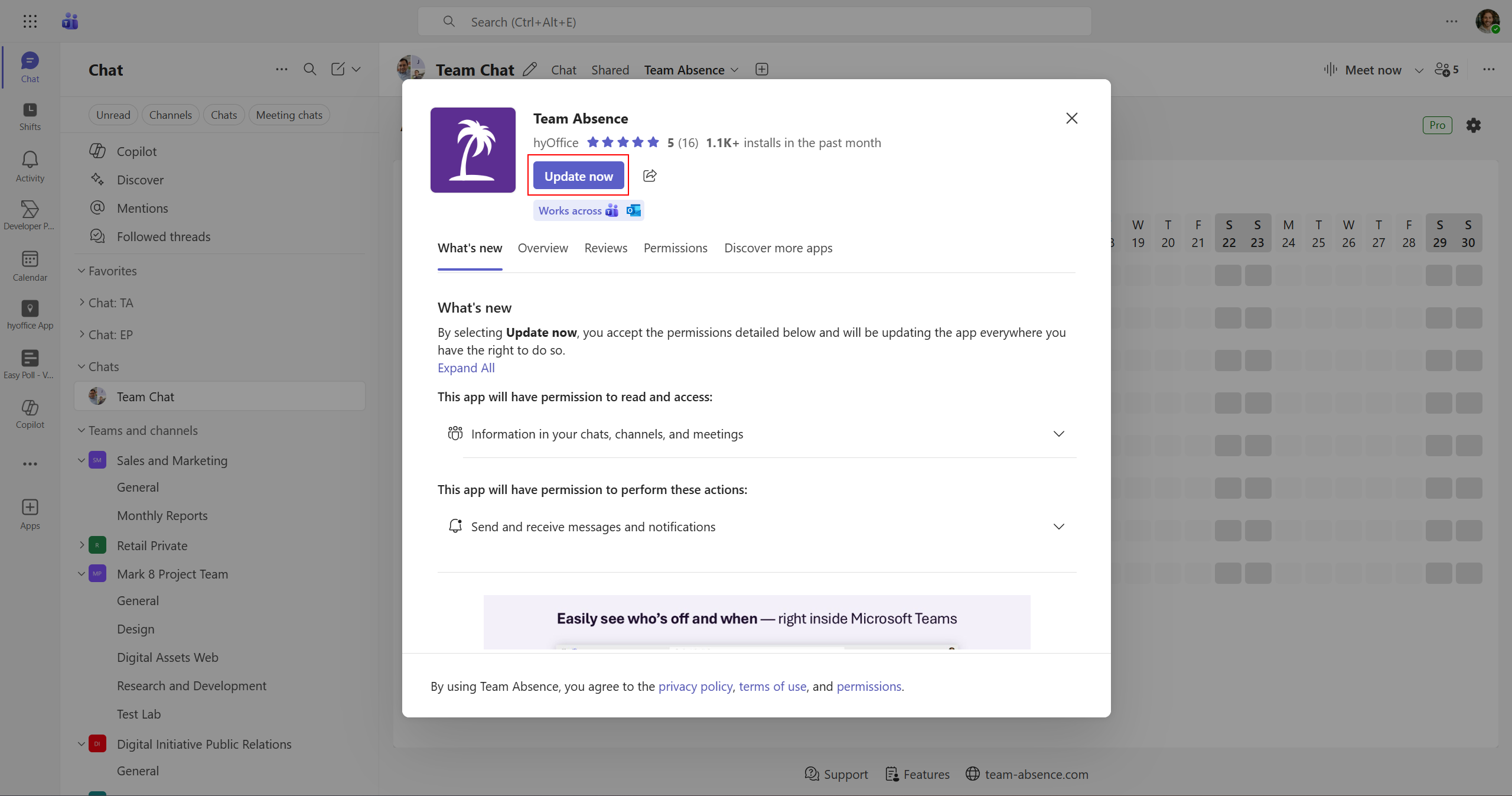
En el diálogo que aparece, confirma la actualización y haz clic en el botón Actualizar ahora.
¡Eso es todo! Has actualizado exitosamente la aplicación y ahora puedes disfrutar de las últimas funciones y mejoras.
Verifica la versión instalada
Para verificar si ya tienes instalada la última versión, puedes comprobar la versión de la aplicación de la siguiente manera:
Chat grupal
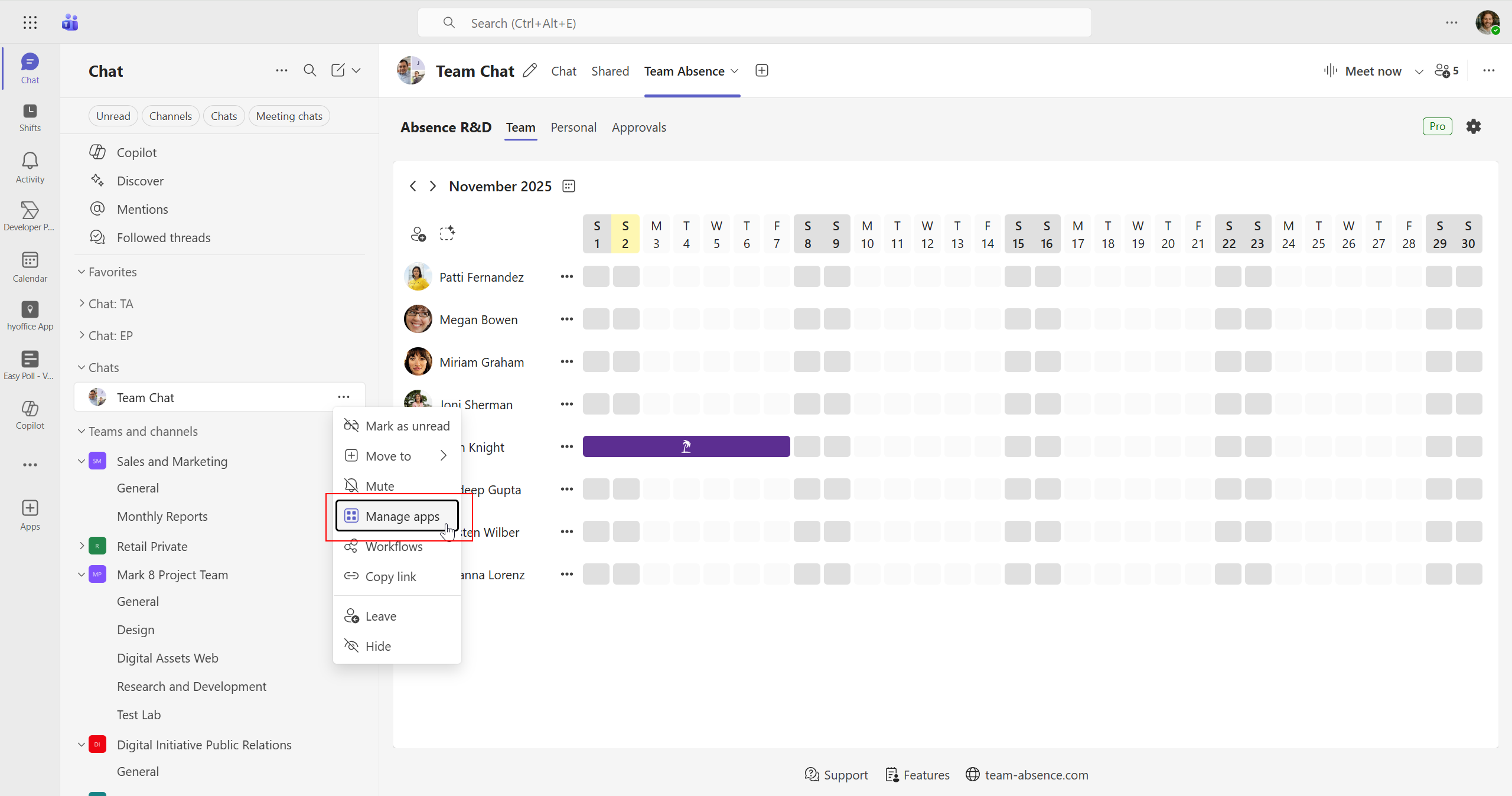
Selecciona la opción Administrar aplicaciones desde el menú del chat grupal.
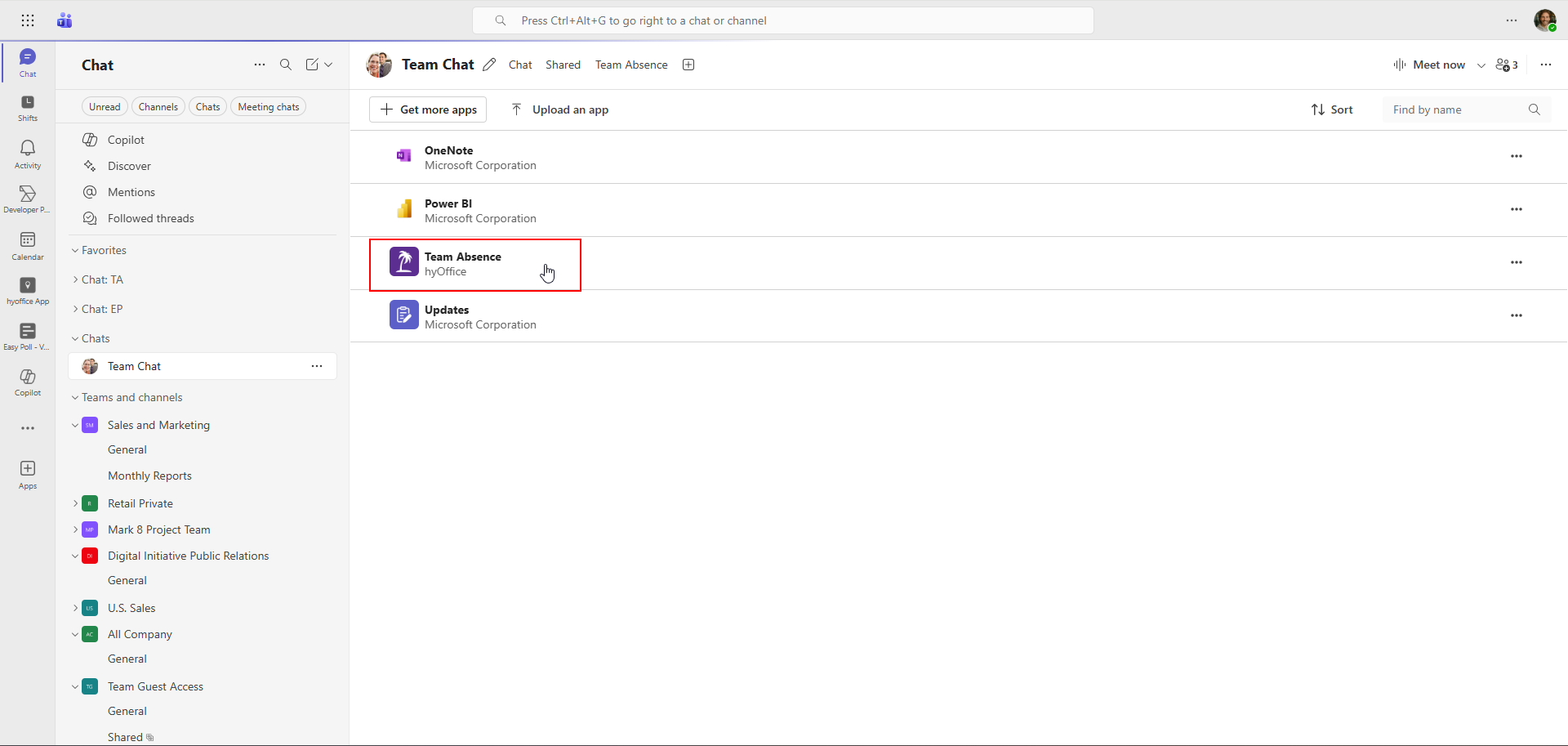
Selecciona la aplicación en la pestaña Aplicaciones para ver sus detalles.
Canal de equipo
Selecciona la opción Administrar equipo desde el menú del equipo.
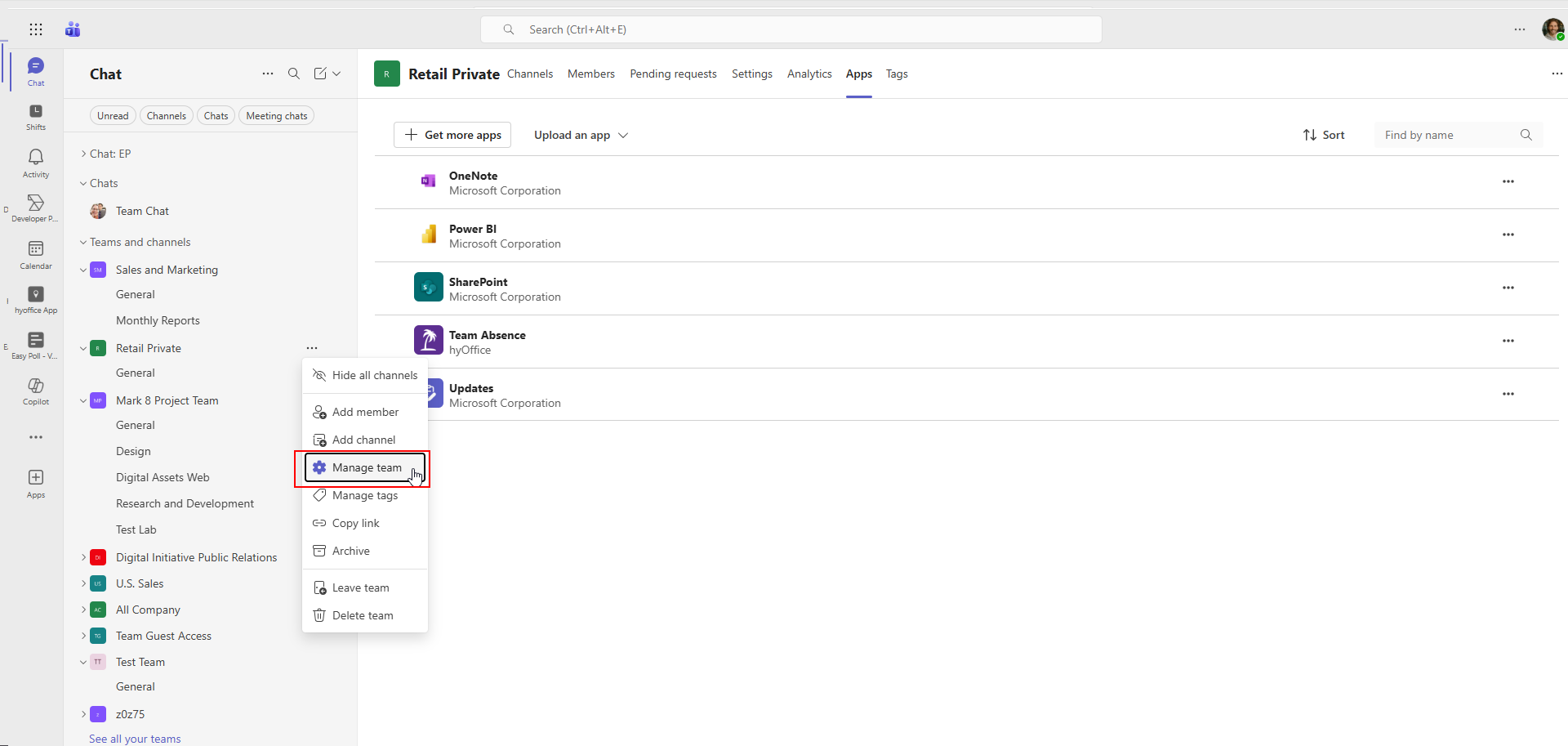
Selecciona la aplicación en la pestaña Aplicaciones para ver sus detalles.

Verifica la versión de la aplicación
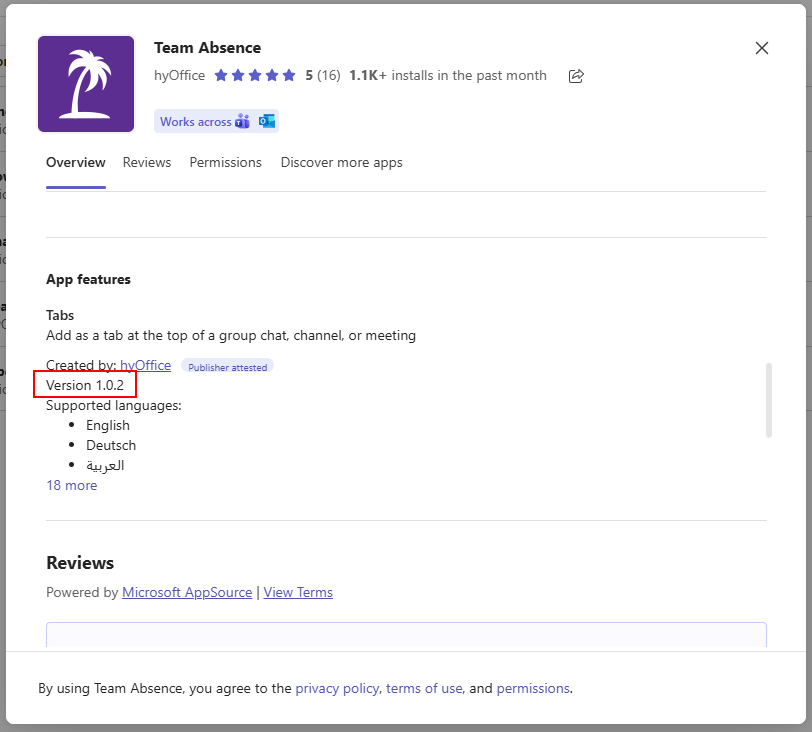
En el diálogo de detalles de la aplicación, desplázate hacia abajo para encontrar el número de versión y confirma que la última versión (1.0.2) esté instalada.
Si experimentas algún problema al actualizar tu manifiesto, utiliza nuestro formulario de contacto.