
Comment mettre à jour le manifeste de l’application
La plupart des mises à jour de Team Absence sont déployées automatiquement dans votre environnement Microsoft Teams. Toutefois, dans certains cas, une mise à jour manuelle du fichier manifeste de l’application est nécessaire afin de vous assurer d’utiliser la dernière version. Cela s’applique généralement lorsque des modifications structurelles ou liées aux autorisations ont été effectuées et que Microsoft Teams ne les met pas à jour automatiquement.
Étape 1 : Ouvrir l’application et lancer la mise à jour
Ouvrez Team Absence dans Microsoft Teams. Lorsqu’une nouvelle version est disponible, une bannière de mise à jour s’affiche en haut de la fenêtre de l’application. Cliquez sur Mettre à jour pour démarrer le processus de mise à jour.
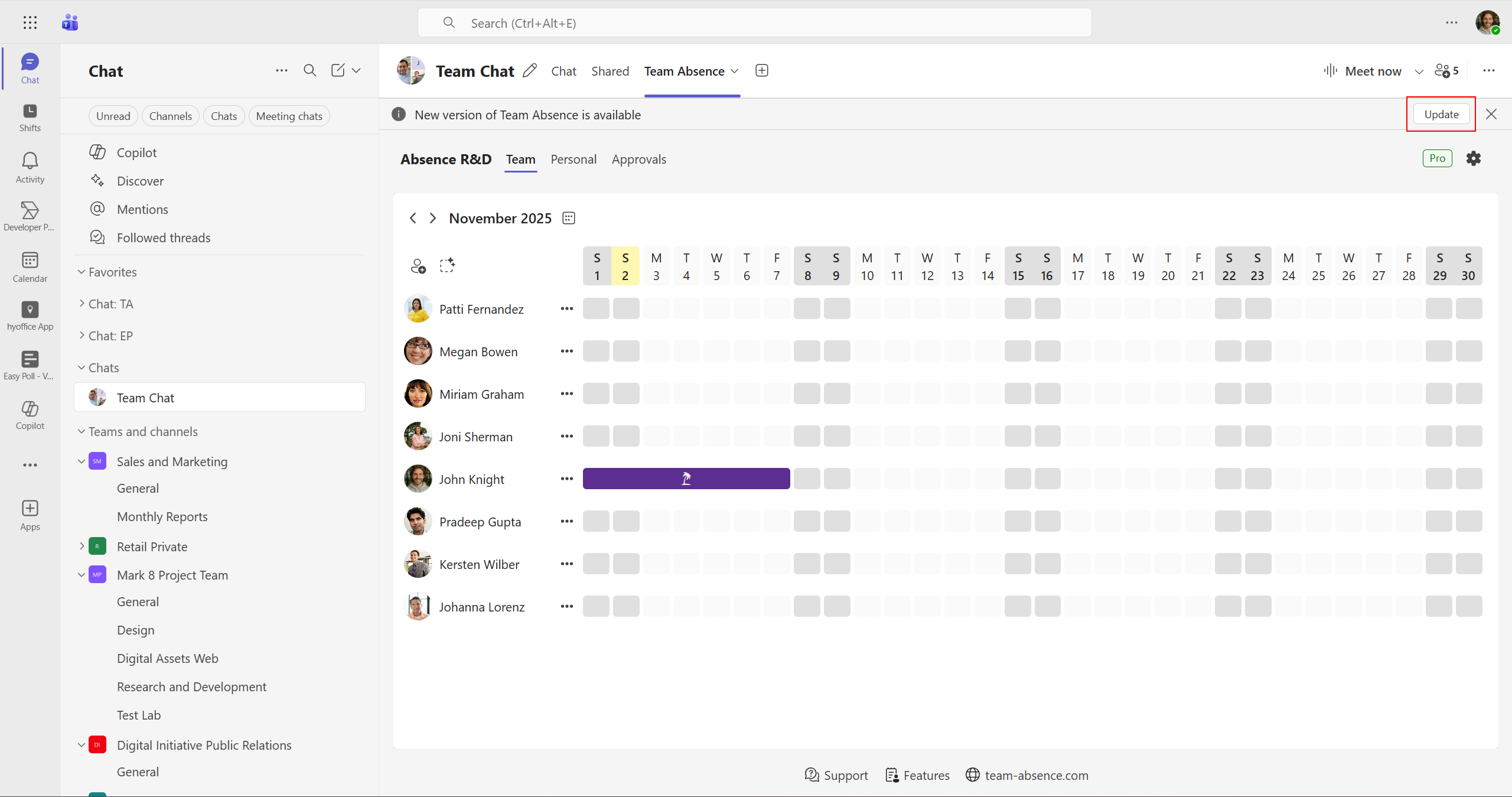
Étape 2 : Confirmer la mise à jour
Dans la boîte de dialogue qui s’affiche, confirmez la mise à jour et cliquez sur le bouton Mettre à jour maintenant.
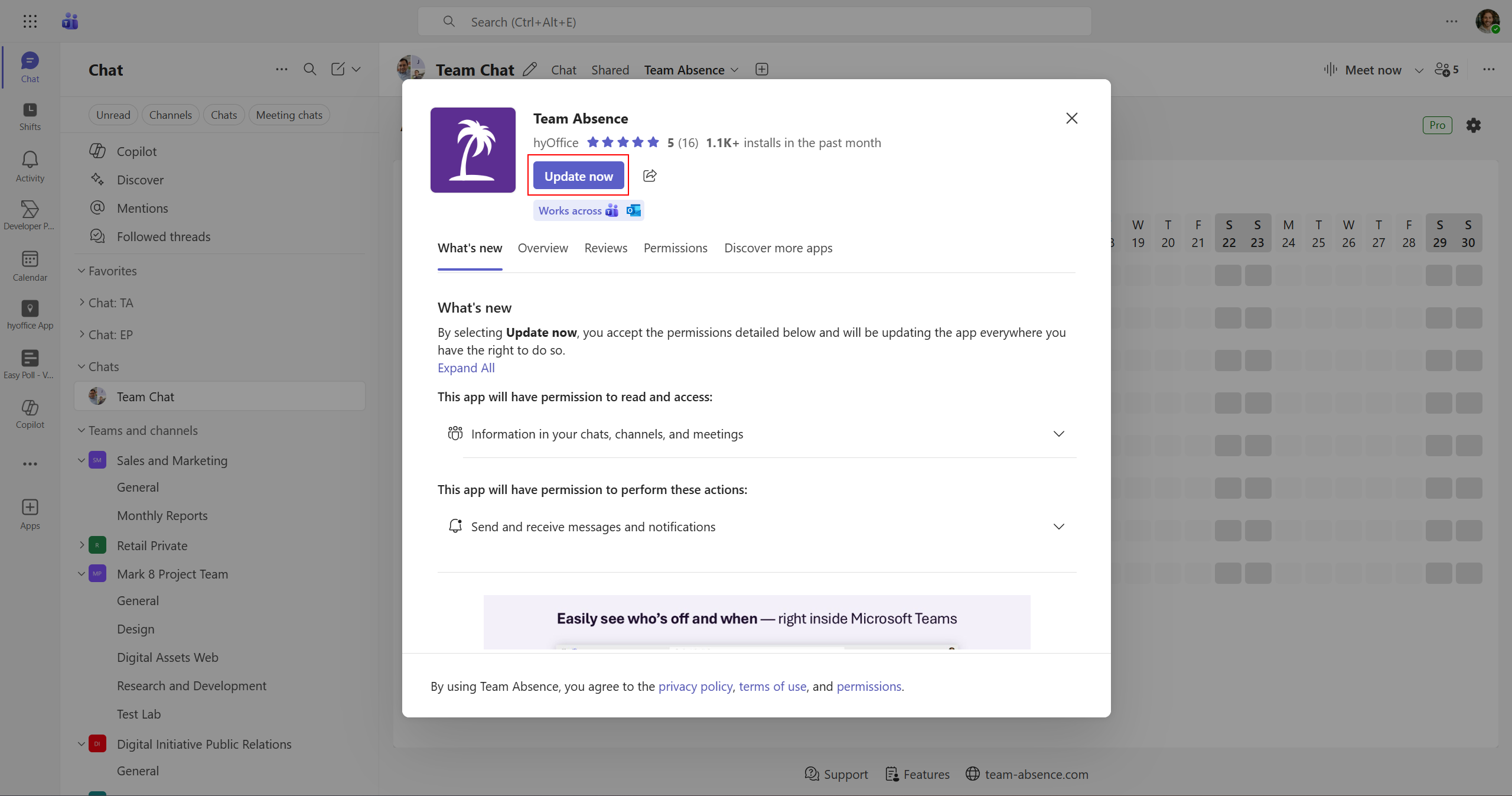
C’est tout ! Vous avez mis à jour l’application avec succès et pouvez désormais profiter des dernières fonctionnalités et améliorations.
Vérifier la version installée
Pour vérifier si vous disposez déjà de la dernière version, vous pouvez contrôler la version de l’application comme suit :
Discussion de groupe
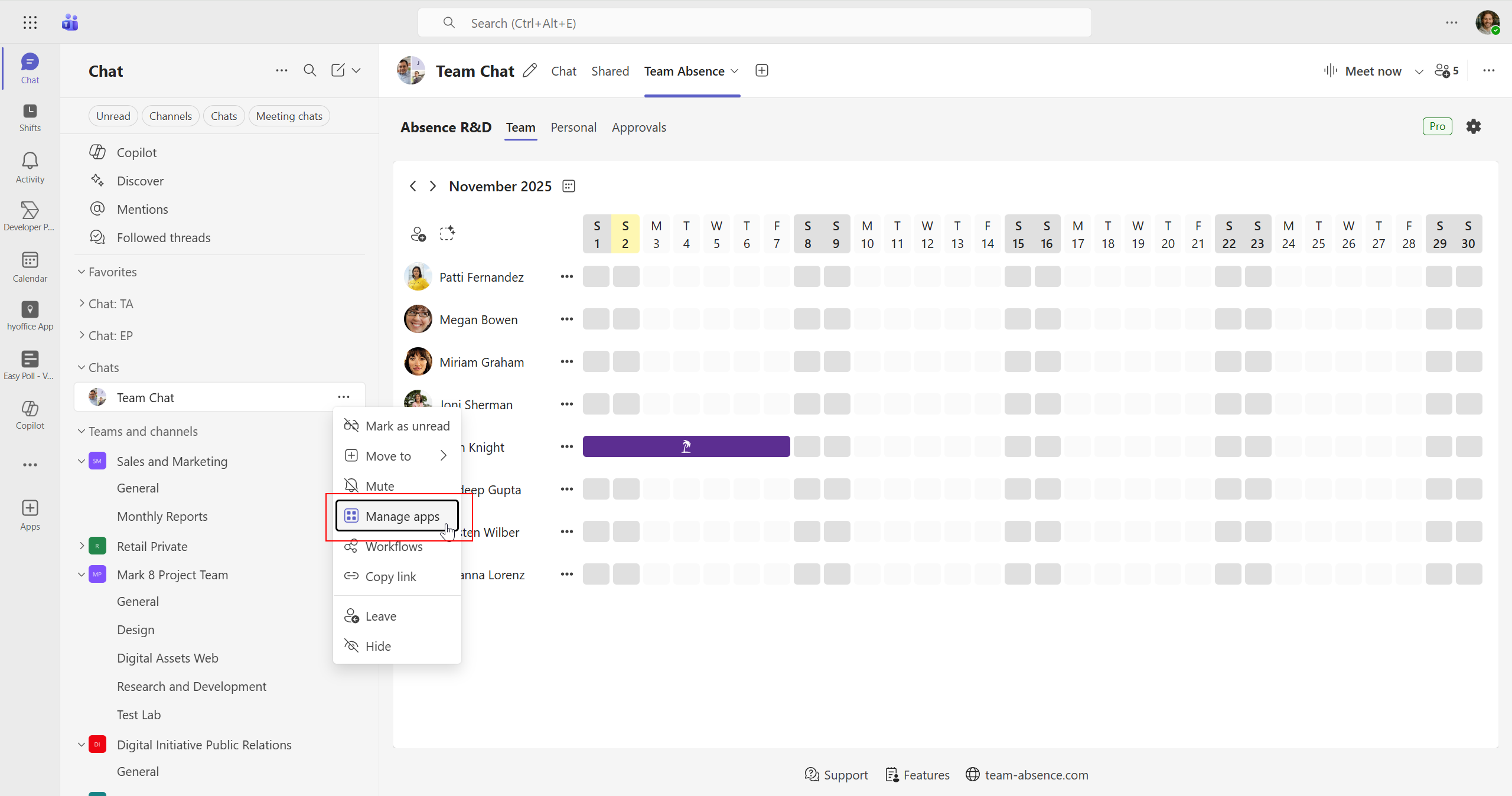
Dans le menu de la discussion de groupe, sélectionnez l’option Gérer les applications.
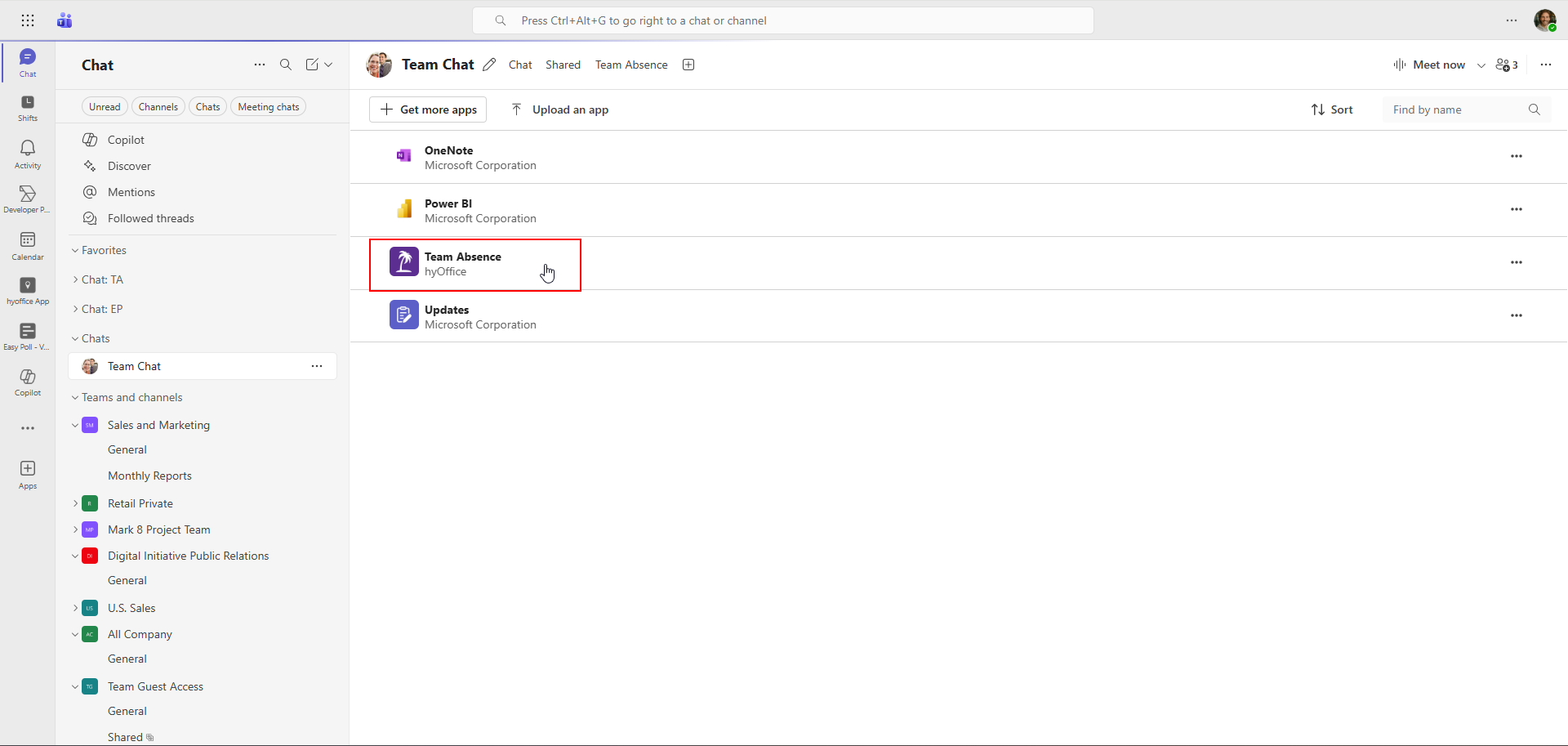
Sélectionnez l’application dans l’onglet Applications pour afficher ses détails.
Canal d’équipe
Dans le menu de l’équipe, sélectionnez l’option Gérer l’équipe.
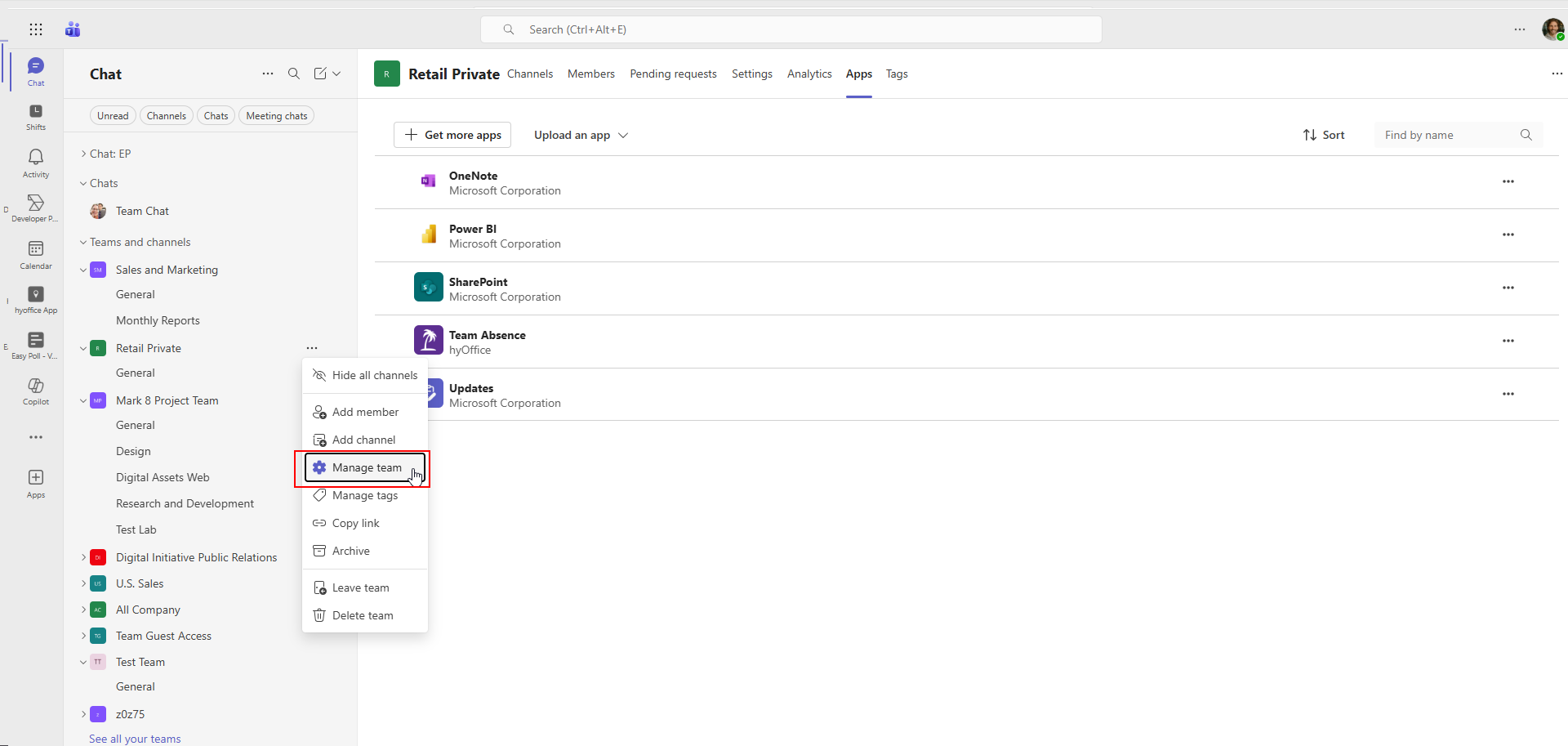
Sélectionnez l’application dans l’onglet Applications pour afficher ses détails.

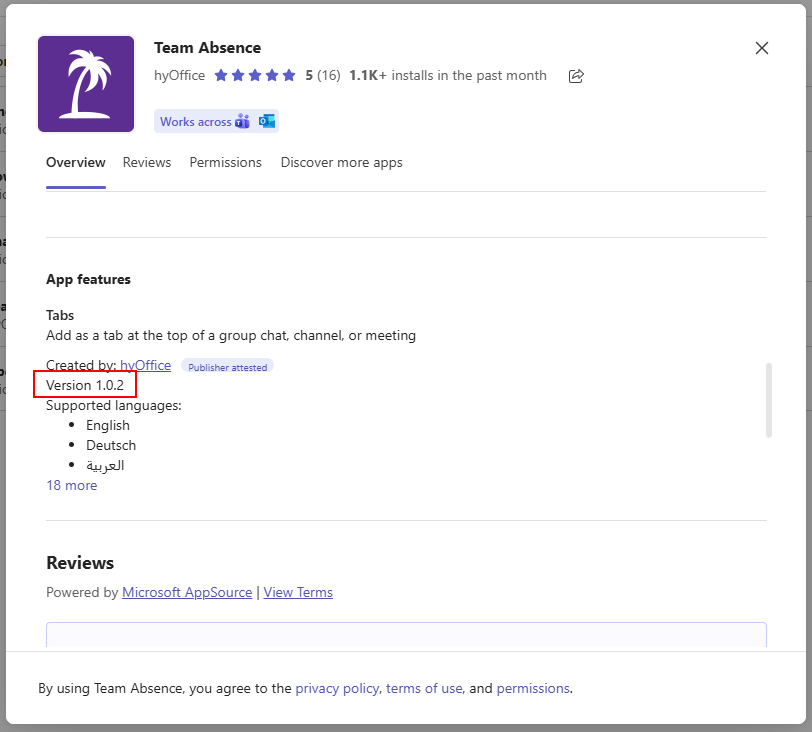
Vérifier la version de l’application
Dans la boîte de dialogue des détails de l’application, faites défiler vers le bas pour trouver le numéro de version et confirmer que la dernière version (1.0.2) est installée.
Si vous rencontrez des difficultés pour mettre à jour votre manifeste, veuillez utiliser notre formulaire de contact.