Jak skonfigurować kalendarz urlopów w Microsoft Teams
Sophie Allen
Customer Success
February 13, 2026
Natywna opcja Teams
Użyj Channel Calendar jako podstawowego kalendarza urlopów
Najszybszą natywną opcją dla kalendarza urlopów w Microsoft Teams jest dodanie karty Channel Calendar do standardowego kanału Teams. Pomaga wszystkim widzieć podstawowe wpisy nieobecności w jednym wspólnym miejscu, ale nadal jest to kalendarz spotkań, a nie ustrukturyzowany kalendarz urlopów lub przepływ pracy.
Dobry dla małych zespołów, które potrzebują tylko prostego wspólnego kalendarza urlopów.
Korzysta z funkcji Microsoft Teams, które już masz.
Team Absence daje zespołowi dedykowany wizualny kalendarz urlopów w Microsoft Teams, z widokami miesięcznymi, osobistymi, opcjonalnymi zatwierdzeniami i insightami, gdy Channel Calendar zaczyna być zbyt ręczny.
Wizualna przejrzystość w widokach kalendarza urlopów zespołu i osobistych.
Synchronizacja Outlook dla niezawodnego planowania w Microsoft 365.
Opcjonalne przepływy zatwierdzania urlopów dla jasnych decyzji managerów.
Typy nieobecności, święta publiczne i raporty dla czytelniejszego obrazu planowania.
Jak skonfigurować Channel Calendar w Microsoft Teams
Jeśli prosty wspólny kalendarz wystarczy Twojemu zespołowi, możesz skonfigurować podstawowy kalendarz urlopów w Microsoft Teams bezpośrednio w kanale standardowym. Proces jest szybki: dodaj kartę Channel Calendar, utwórz wpisy nieobecności i używaj powstałego widoku kalendarza jako lekkiego kalendarza urlopów.
1
Dodaj Channel Calendar do kanału standardowego
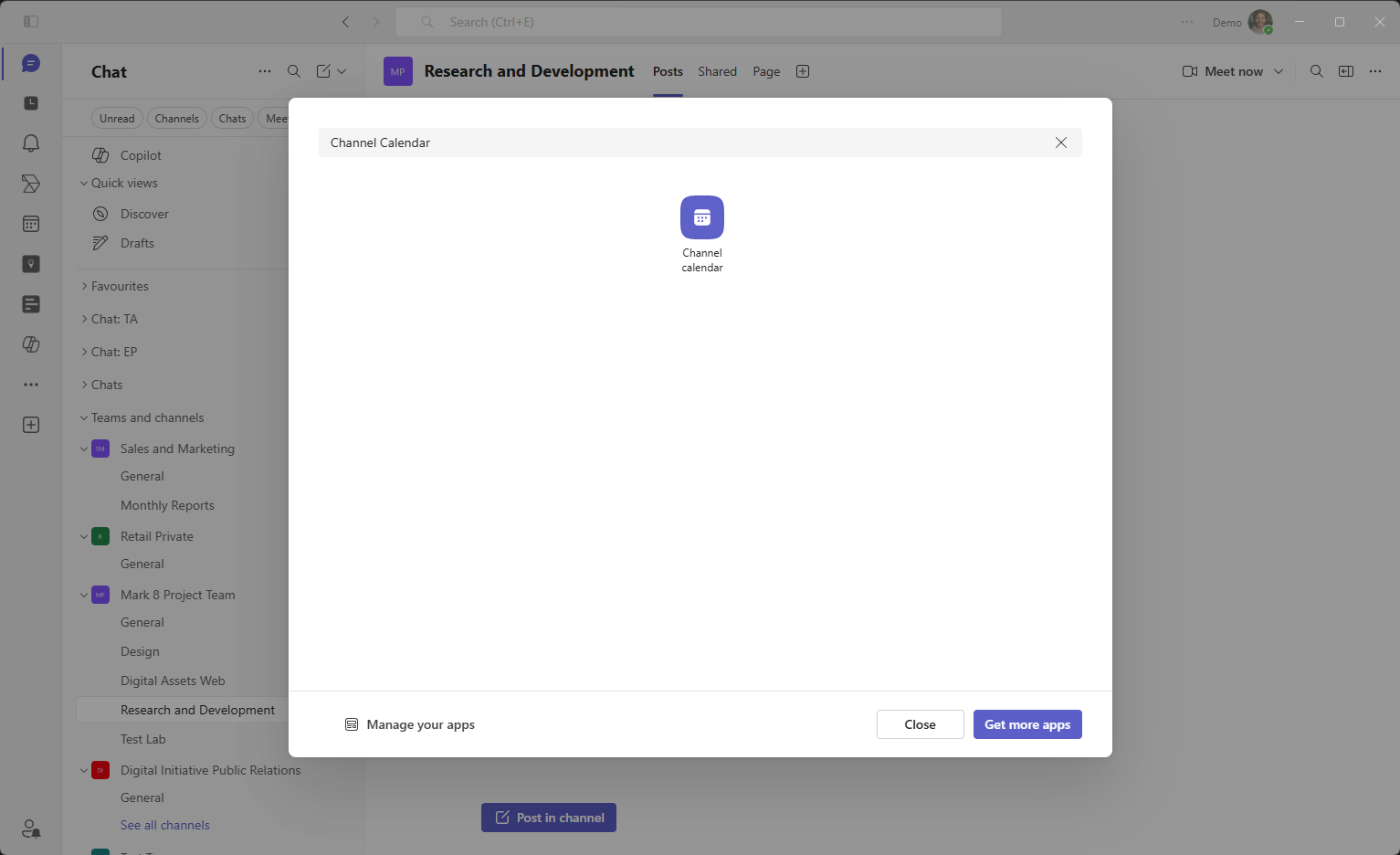
Otwórz Microsoft Teams, przejdź do kanału standardowego, w którym zespół ma planować nieobecności, kliknij przycisk +, wybierz aplikację Channel Calendar i nazwij kartę na przykład Team Overview lub Leave Calendar.
2
Utwórz wpis nieobecności
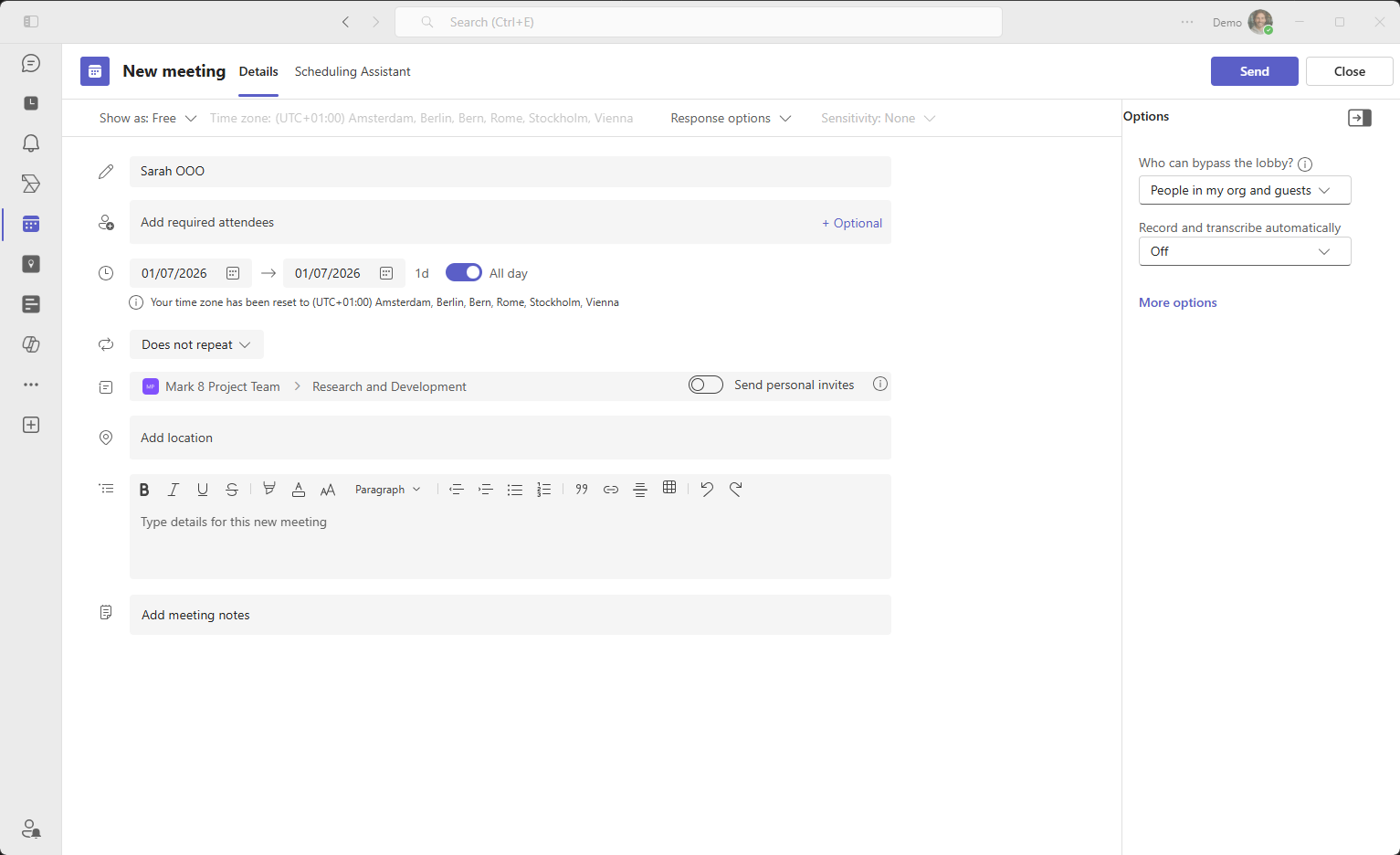
Dodaj wydarzenie kalendarza dla nieobecności. W przypadku podstawowego kalendarza urlopów lub kalendarza nieobecności wiele zespołów używa prostych tytułów, takich jak Urlop - Anna, Zwolnienie chorobowe - David lub Poza biurem - Marketing.
3
Używaj kalendarza jako wspólnego przeglądu
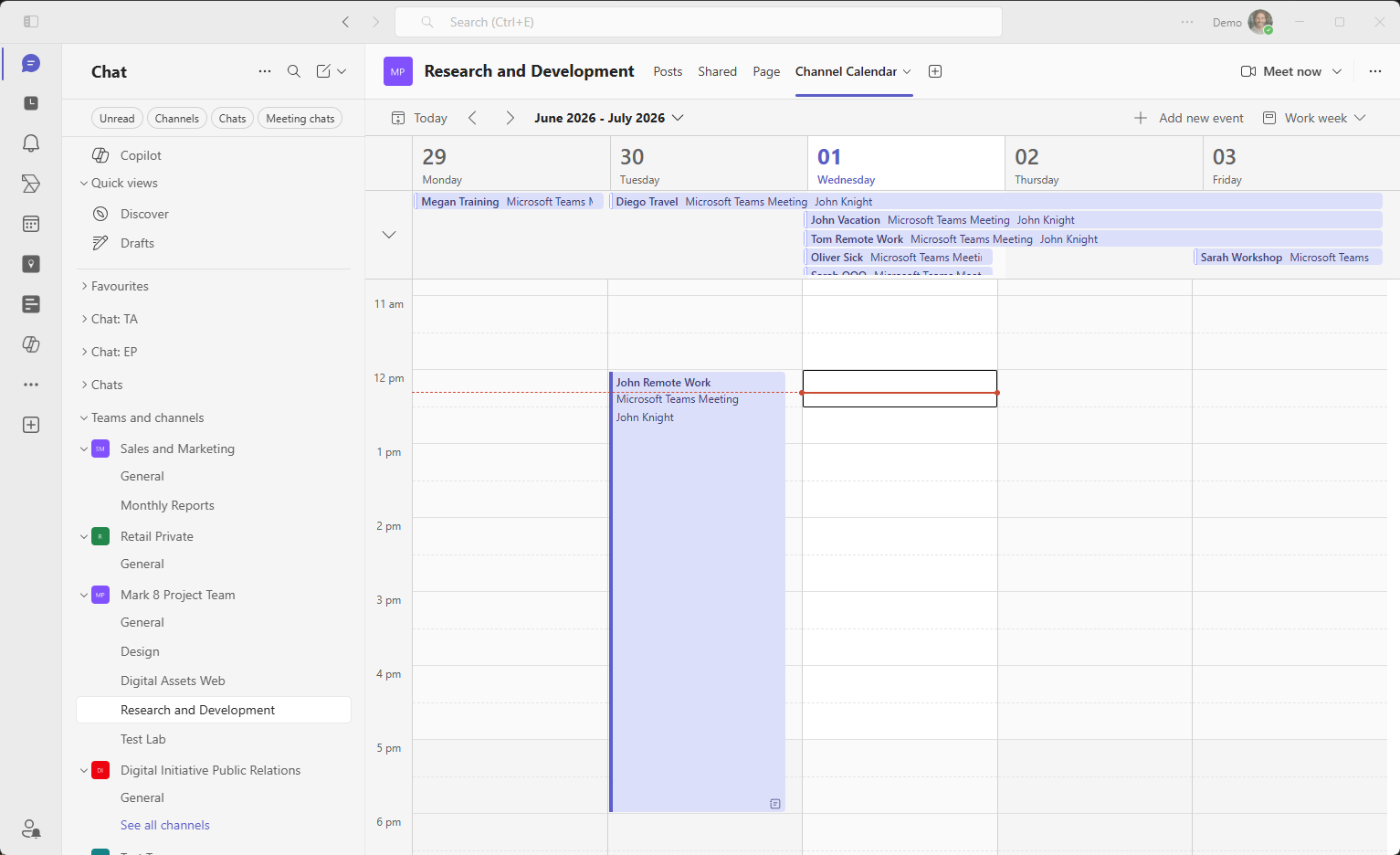
Po utworzeniu wpisów kanał pokazuje je we wspólnym tygodniowym widoku kalendarza. Daje to małym zespołom szybki natywny przegląd, ale wpisy pozostają wydarzeniami kalendarza, a nie ustrukturyzowanymi wnioskami urlopowymi ani rekordami zarządzania urlopami.
Dla małych zespołów z nieformalnymi procesami taka konfiguracja może wystarczyć jako prosty kalendarz urlopów. Jednak gdy zarządzanie urlopami staje się bardziej ustrukturyzowane, ograniczenia Channel Calendar szybko stają się widoczne. W przypadku większych zespołów Channel Calendar może szybko stać się chaotyczny.
Channel Calendar wystarczy, gdy...
Twój zespół potrzebuje tylko prostego tygodniowego przeglądu dla podstawowego kalendarza urlopów.
Każdy może ręcznie tworzyć i edytować własne wpisy nieobecności.
Zatwierdzenia, salda nieobecności i raporty są obsługiwane gdzie indziej.
Synchronizacja statusu poza biurem z Outlook nie jest wymagana.
Przejdź na Team Absence, gdy...
Potrzebujesz wspólnego kalendarza urlopów Microsoft Teams dla całego zespołu.
Wnioski urlopowe powinny przechodzić przez opcjonalny przepływ zatwierdzania.
Nieobecności powinny synchronizować się z kalendarzami Outlook i dostępnością Teams.
Managerowie potrzebują świąt publicznych, raportów i czytelniejszego planowania miesięcznego.
Wady używania Channel Calendar jako kalendarza urlopów
Channel Calendar jest łatwy do utworzenia i dostępny od razu, dlatego wiele organizacji zaczyna właśnie od niego. Chociaż może służyć jako podstawowy kalendarz urlopów w Microsoft Teams, nie został zaprojektowany do ustrukturyzowanego zarządzania nieobecnościami ani skalowalnego zarządzania urlopami. Wraz ze wzrostem zespołu pojawia się kilka wyzwań.
Ograniczenie do jednego kanału
Channel Calendar należy do jednego kanału standardowego. Nie tworzy jednolitego kalendarza urlopów dla całego zespołu.
Ograniczone widoki do długoterminowego planowania urlopów
Channel Calendar jest zoptymalizowany pod spotkania. Planowanie miesięczne, okresy urlopowe i nakładające się nieobecności trudniej przejrzeć w czytelny sposób.
Brak ustrukturyzowanych typów nieobecności
Nieobecności są tylko tytułami wydarzeń, więc kategorii takich jak urlop, zwolnienie chorobowe, praca zdalna lub szkolenie nie można wiarygodnie filtrować ani raportować.
Brak wbudowanego przepływu zatwierdzania
Pracownicy dodają wpisy bezpośrednio albo zatwierdzenia odbywają się osobno na czacie lub przez e-mail. Nie ma zintegrowanego przepływu wnioskowania i zatwierdzania.
Brak analiz nieobecności i integracji świąt
Nie ma raportów nieobecności, podsumowań rocznych, eksportów ani wbudowanych widoków świąt publicznych.
Brak automatycznej synchronizacji nieobecności z Outlook
Wpis w Channel Calendar nie oznacza automatycznie osoby jako poza biurem w Outlook ani w dostępności Teams.
Lepszy kalendarz urlopów w Microsoft Teams z Team Absence
Jeśli potrzebujesz profesjonalnego i skalowalnego kalendarza urlopów lub kalendarza nieobecności w Microsoft Teams, potrzebujesz rozwiązania zaprojektowanego specjalnie do zarządzania nieobecnościami. Team Absence integruje się bezpośrednio z Microsoft Teams i zmienia zarządzanie nieobecnościami w ustrukturyzowany, scentralizowany proces. Team Absence został zaprojektowany od podstaw jako kalendarz urlopów dla Microsoft Teams.
Team Absence dla Microsoft Teams
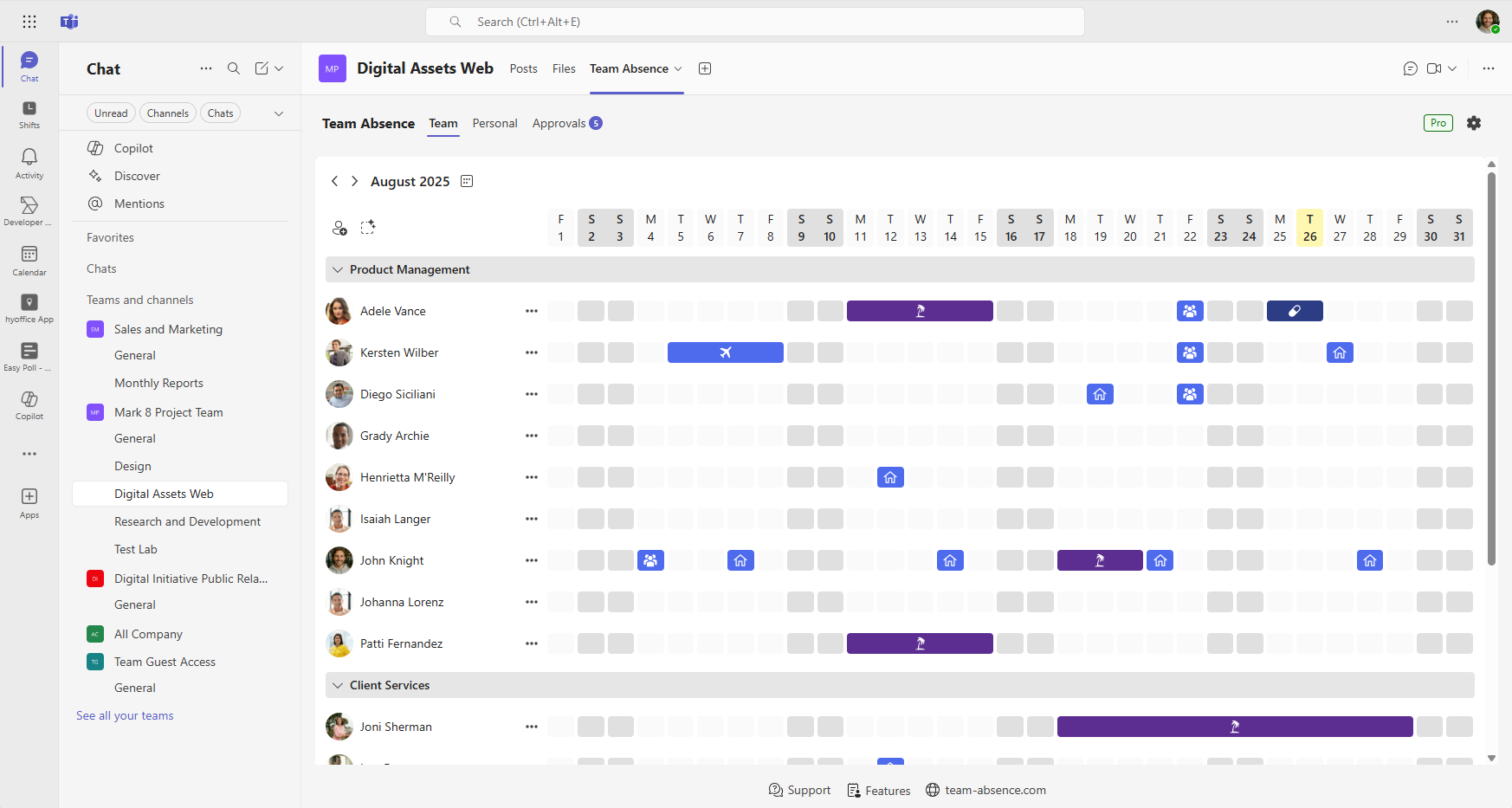
Miesięczny kalendarz zespołu
Zobacz urlopy, zwolnienia chorobowe, pracę zdalną i szkolenia w jednym wspólnym kalendarzu nieobecności Microsoft Teams.
Opcjonalny przepływ zatwierdzania
Pracownicy mogą wnioskować o czas wolny, a managerowie mogą go zatwierdzać bez przenoszenia procesu do czatu lub e-maila.
Synchronizacja Outlook
Zatwierdzone nieobecności mogą synchronizować się z kalendarzami Outlook, pomagając współpracownikom planować spotkania zgodnie z rzeczywistą dostępnością.
Święta i raporty
Święta publiczne, osobiste widoki roczne i raporty nieobecności dają managerom czytelniejszy obraz planowania.
Najważniejsze korzyści
Ustrukturyzowane kategorie nieobecności, takie jak urlop, zwolnienie chorobowe, praca zdalna lub szkolenie
Opcjonalny przepływ zatwierdzania zapewniający przejrzystość bez złożoności administracyjnej
Czytelna wizualizacja nakładających się nieobecności w miesięcznym widoku zespołu
Roczne widoki osobiste dla lepszego planowania długoterminowego
Obsługa świąt publicznych dla ponad 100 krajów i regionów
Ujednolicone zarządzanie nieobecnościami w wielu kanałach
Synchronizacja Outlook i Teams dla niezawodnego planowania w Microsoft 365
Konfiguracja Channel Calendar w Microsoft Teams jest prosta. Może działać jako podstawowy kalendarz urlopów dla małych zespołów. Jednak gdy chodzi o ustrukturyzowane zarządzanie urlopami, opcjonalne przepływy zatwierdzania, planowanie długoterminowe, integrację świąt i niezawodną synchronizację Outlook, Channel Calendar szybko osiąga swoje granice. Jeśli szukasz skalowalnego, ustrukturyzowanego i profesjonalnego kalendarza urlopów lub kalendarza nieobecności w Microsoft Teams, Team Absence został zaprojektowany właśnie w tym celu. Skonfiguruj go w kilka minut, równie szybko jak Channel Calendar, i zarządzaj urlopami swojego zespołu z jasnością i pewnością.


 Zacznij za darmo już teraz!