Urlaubsanträge in Microsoft Teams sollten für Mitarbeiter einfach, für Vorgesetzte klar und für das Team sichtbar sein. Jemand möchte Urlaub nehmen, eine bezahlte Abwesenheit beantragen, im Homeoffice arbeiten, an einer Schulung teilnehmen oder geschäftlich reisen. Die zuständige Person muss den Antrag prüfen, und das Team muss wissen, was das für die Verfügbarkeit im Team bedeutet.
Viele Teams beginnen mit Chatnachrichten, Kanalbeiträgen oder persönlichen Kalendereinträgen. Das funktioniert eine Zeit lang, aber Anträge gehen unter, Freigaben sind später schwer auffindbar, und genehmigte Abwesenheiten werden nicht automatisch zu einer klaren Planungsansicht für das Team.
Native Teams-Option
Approvals für allgemeine Freigaben nutzen
Microsoft Approvals eignet sich für allgemeine Entscheidungen und einfache Freigaben. Die App hält eine Entscheidung fest, ist aber nicht für Urlaubskalender, Homeoffice-Planung oder die Verfügbarkeit im Team ausgelegt.
- Gut für allgemeine Genehmigungsanfragen, bei denen nur eine Entscheidung nötig ist.
- Sinnvoll, wenn die Anfrage nicht mit der Teamverfügbarkeit verknüpft ist.
- Weniger geeignet für Urlaubsanträge, Urlaubsgenehmigungen und Homeoffice-Planung.
Grenzen für Urlaubsanträge ansehen
Team Absence-Workflow
Urlaubsanträge mit dem richtigen Kontext verwalten
Mit Team Absence verwalten Sie Urlaubs- und Homeoffice-Genehmigungen direkt in Microsoft Teams und verbinden jeden Antrag mit Abwesenheitstypen, Antragsstatus, Verfügbarkeit im Team, persönlichen Ansichten und Outlook-Kalendersynchronisierung.
- Genehmigung je Abwesenheitstyp für Urlaub, Homeoffice und mehr.
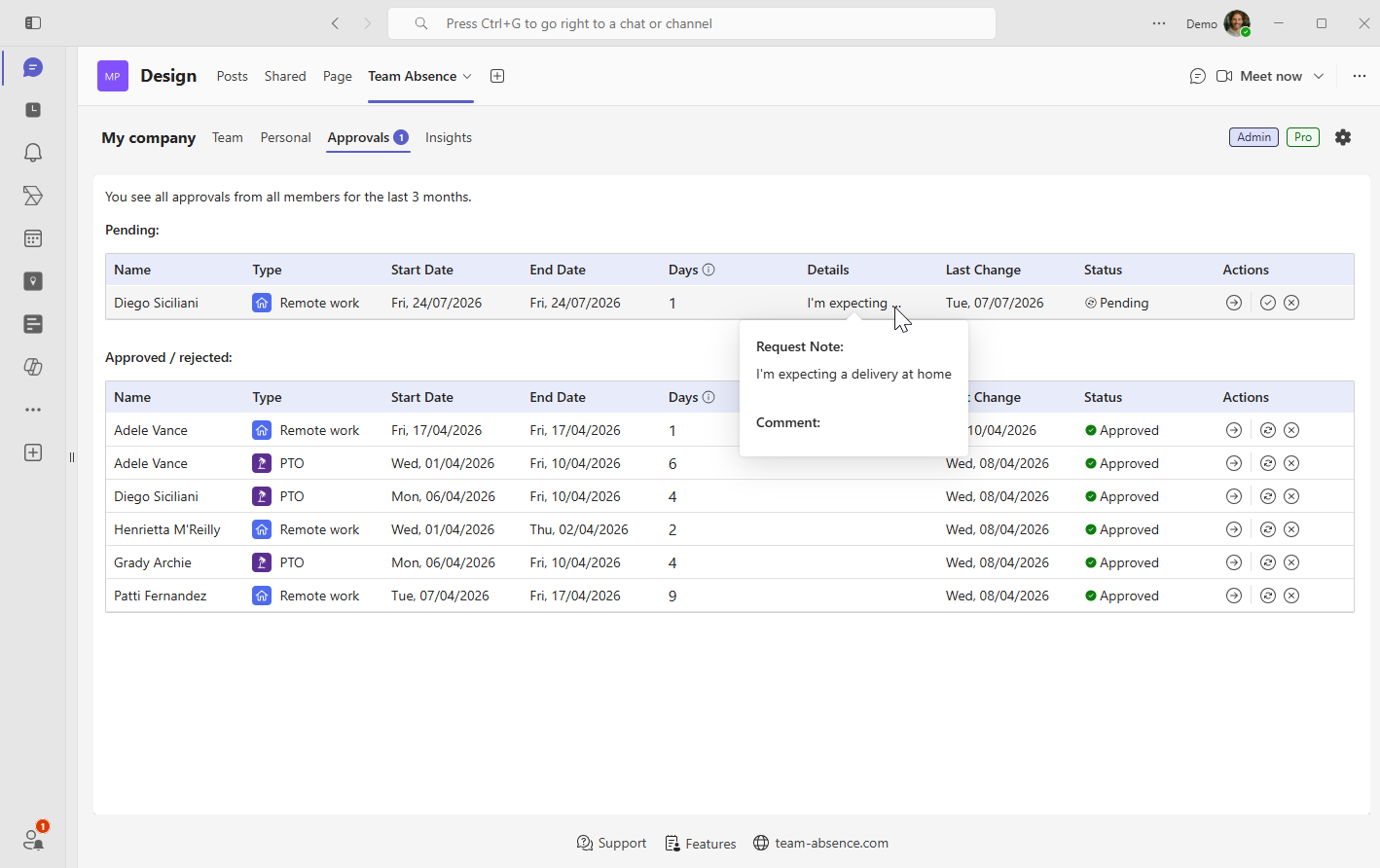
- Offene, genehmigte und abgelehnte Anträge lassen sich direkt im Kontext prüfen.
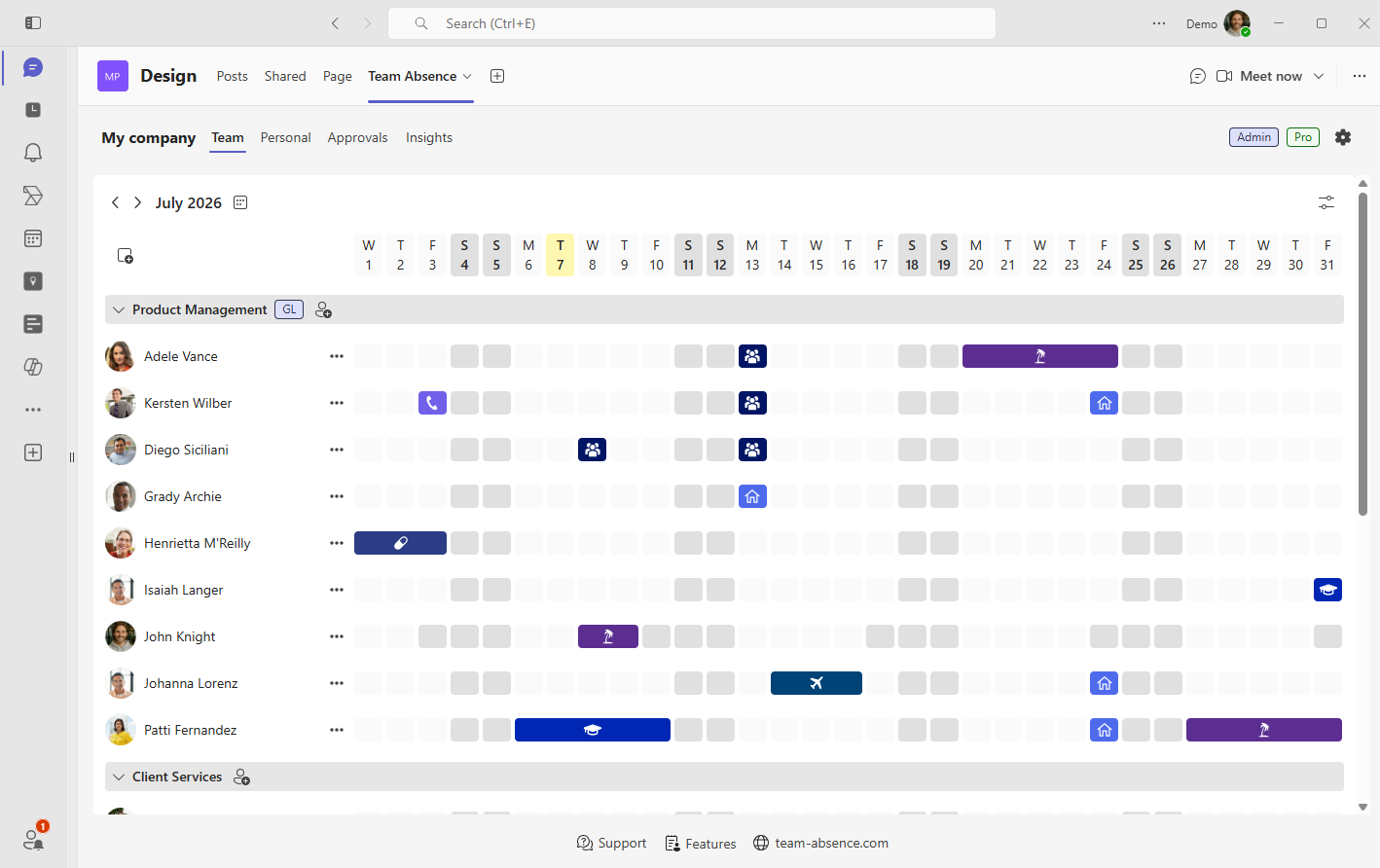
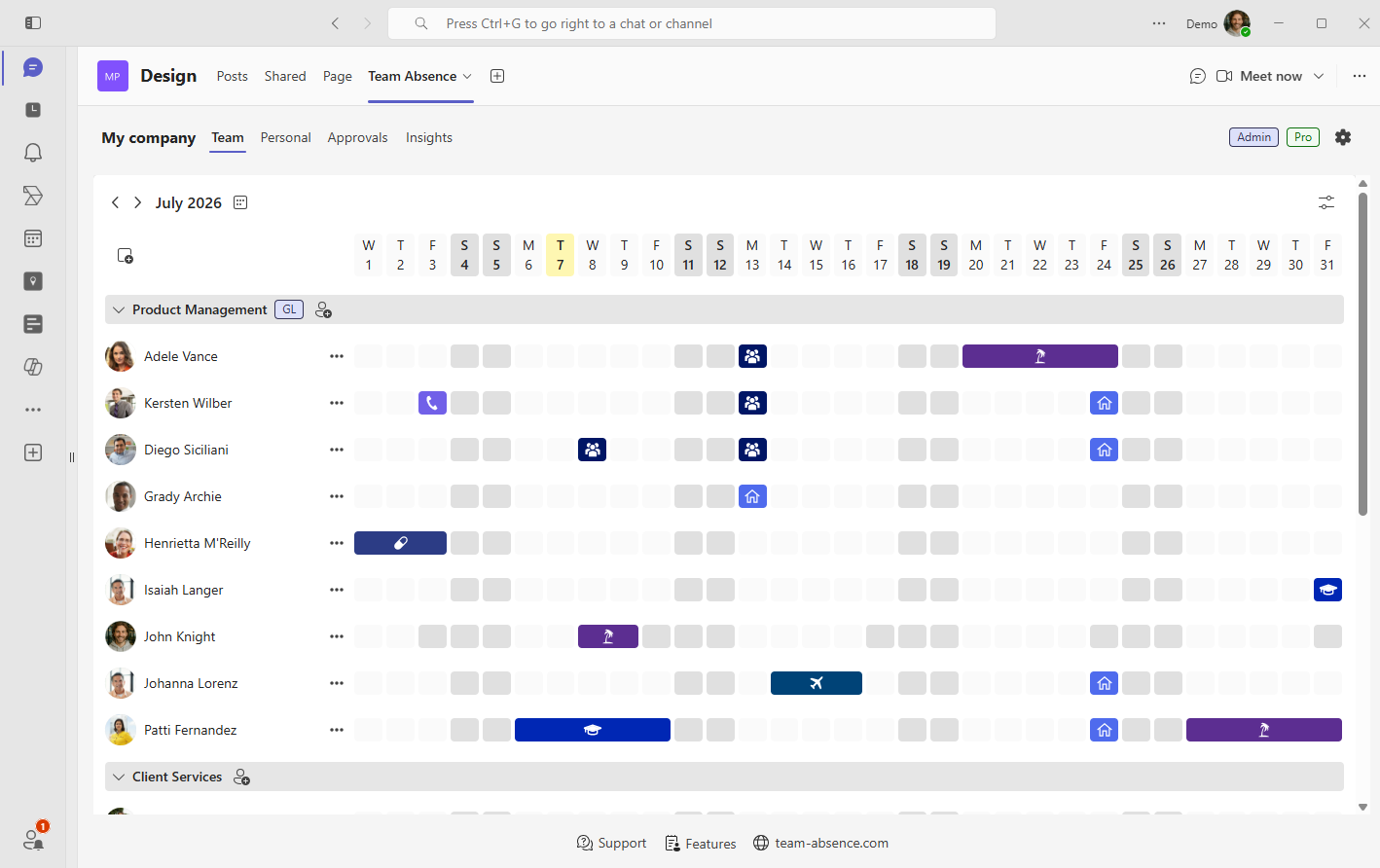
- Eine gemeinsame Kalenderansicht der Teamverfügbarkeit hilft bei der Vertretungsplanung.
- Outlook- und Teams-Synchronisierung hält die Verfügbarkeit in Microsoft 365 aktuell.
Wo die native Approvals-App bei Urlaubsanträgen an Grenzen stößt
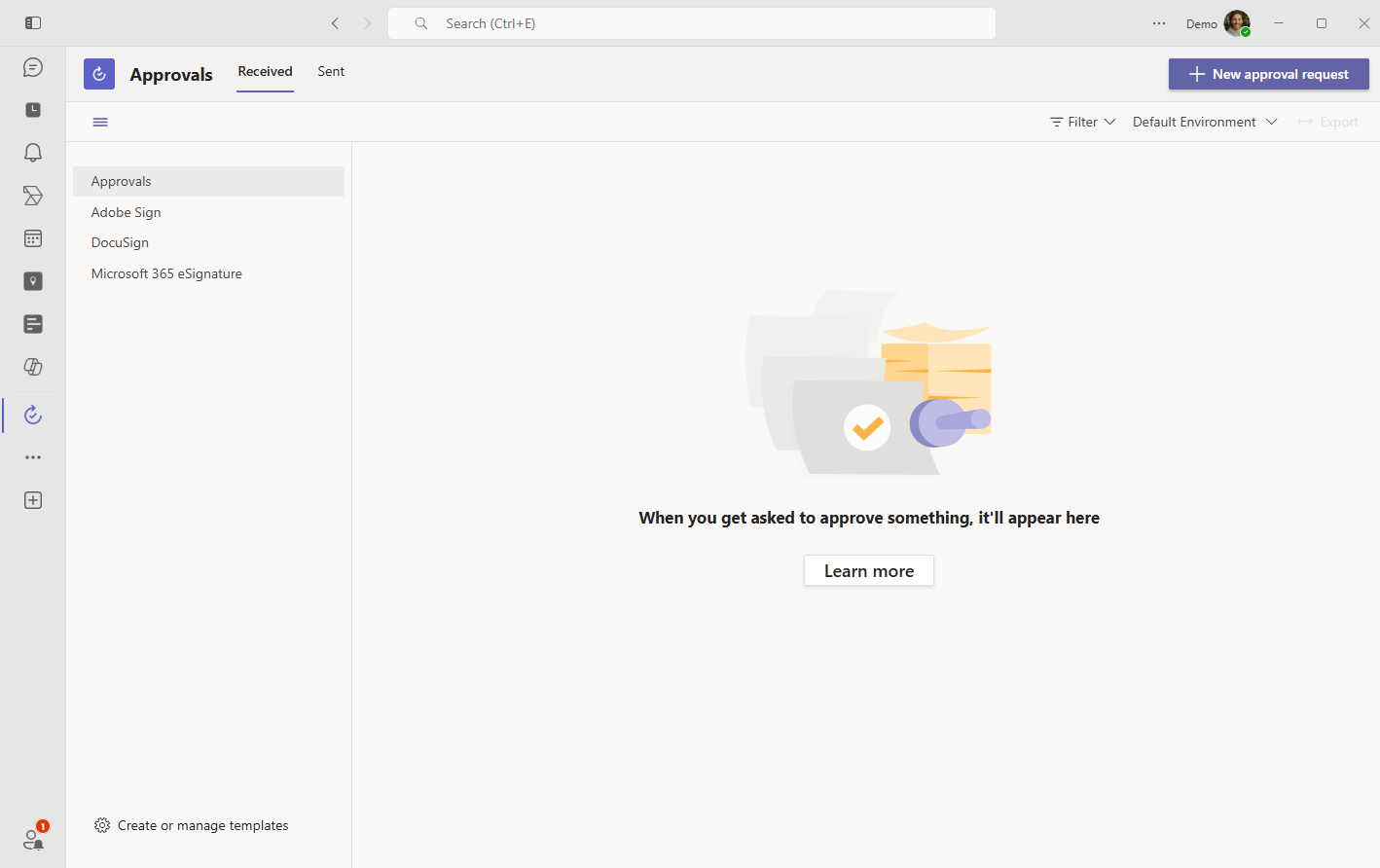
Microsoft Teams enthält eine native App namens Approvals, mit der sich allgemeine Genehmigungsanfragen erstellen und nachverfolgen lassen. Sie ist hilfreich für allgemeine Geschäftsentscheidungen, aber Urlaubsgenehmigung ist nicht nur eine Ja-oder-Nein-Aufgabe. Es geht auch um Planung: Vorgesetzte müssen Verfügbarkeit, überschneidende Abwesenheiten, offene Anträge und bereits genehmigte Abwesenheiten im Blick behalten.
Nativer Approvals-Antrag in Microsoft Teams
Allgemeiner Genehmigungsworkflow
Die native Approvals-App ist für viele Anwendungsfälle gedacht. Diese Flexibilität ist nützlich, bedeutet aber auch, dass der Workflow nicht auf Abwesenheitstypen, Urlaubsregeln, Datumsbereiche oder Vertretungsplanung ausgerichtet ist.
Keine Übersicht speziell für Urlaubsgenehmigungen
Vorgesetzte brauchen mehr als eine Liste einzelner Anträge. Sie müssen sehen, welche Urlaubsanträge offen sind, welche Teammitglieder betroffen sind und wie diese Anträge in den Kalender passen.
Keine klare Übersicht über genehmigte Abwesenheiten
Nach der Genehmigung wird der native Workflow nicht zu einem eigenen Urlaubskalender. Genehmigter Urlaub, Homeoffice und andere Abwesenheiten brauchen weiterhin einen Ort, an dem das Team planen kann.
Fehlender Urlaubskontext
Ein Urlaubsantrag ist keine allgemeine Freigabe. Er braucht Kontext wie Abwesenheitsart, Zeitraum, Kommentare, Verfügbarkeit, Teamansicht, persönliche Ansicht und idealerweise Outlook-Synchronisierung.
Native Approvals kann passen, wenn...
- Die Anfrage eine einfache einmalige Entscheidung ist.
- Die Genehmigung keinen Kalender zur Teamverfügbarkeit benötigt.
- Aus genehmigten Elementen keine Urlaubs- oder Abwesenheitseinträge werden müssen.
- Sie allgemeine Geschäftsgenehmigungen verwalten und keine Abwesenheiten planen.
Team Absence eignet sich, wenn...
- Urlaub, Krankheit oder Homeoffice einen strukturierten Genehmigungsworkflow benötigen.
- Vorgesetzte Anträge mit Vertretungsplanung und Kalenderkontext prüfen müssen.
- Mitarbeiter sehen sollen, ob Anträge offen, genehmigt oder abgelehnt sind.
- Genehmigte Abwesenheiten im Microsoft 365-Kalender sichtbar sein sollen.
Team Absence in Teams ausprobieren
So richten Sie Urlaubsanträge in Team Absence ein
In Microsoft Teams richten Sie Urlaubsanträge in Team Absence in wenigen Schritten ein. Legen Sie fest, welche Abwesenheitstypen eine Genehmigung benötigen, weisen Sie die passenden Gruppenleiter zu und lassen Sie Mitarbeiter Urlaubs- oder Homeoffice-Anträge in einem strukturierten Workflow einreichen.
1
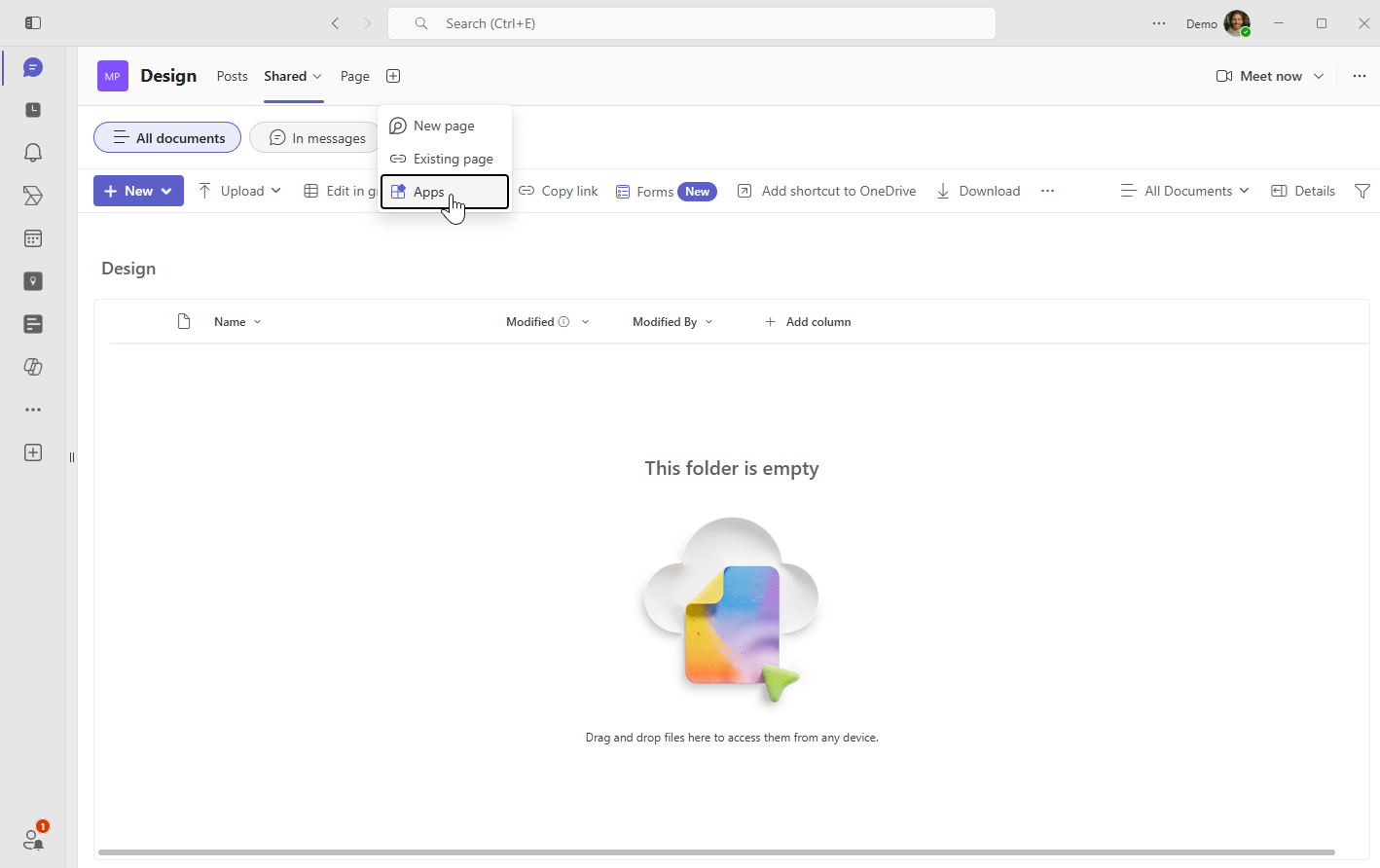
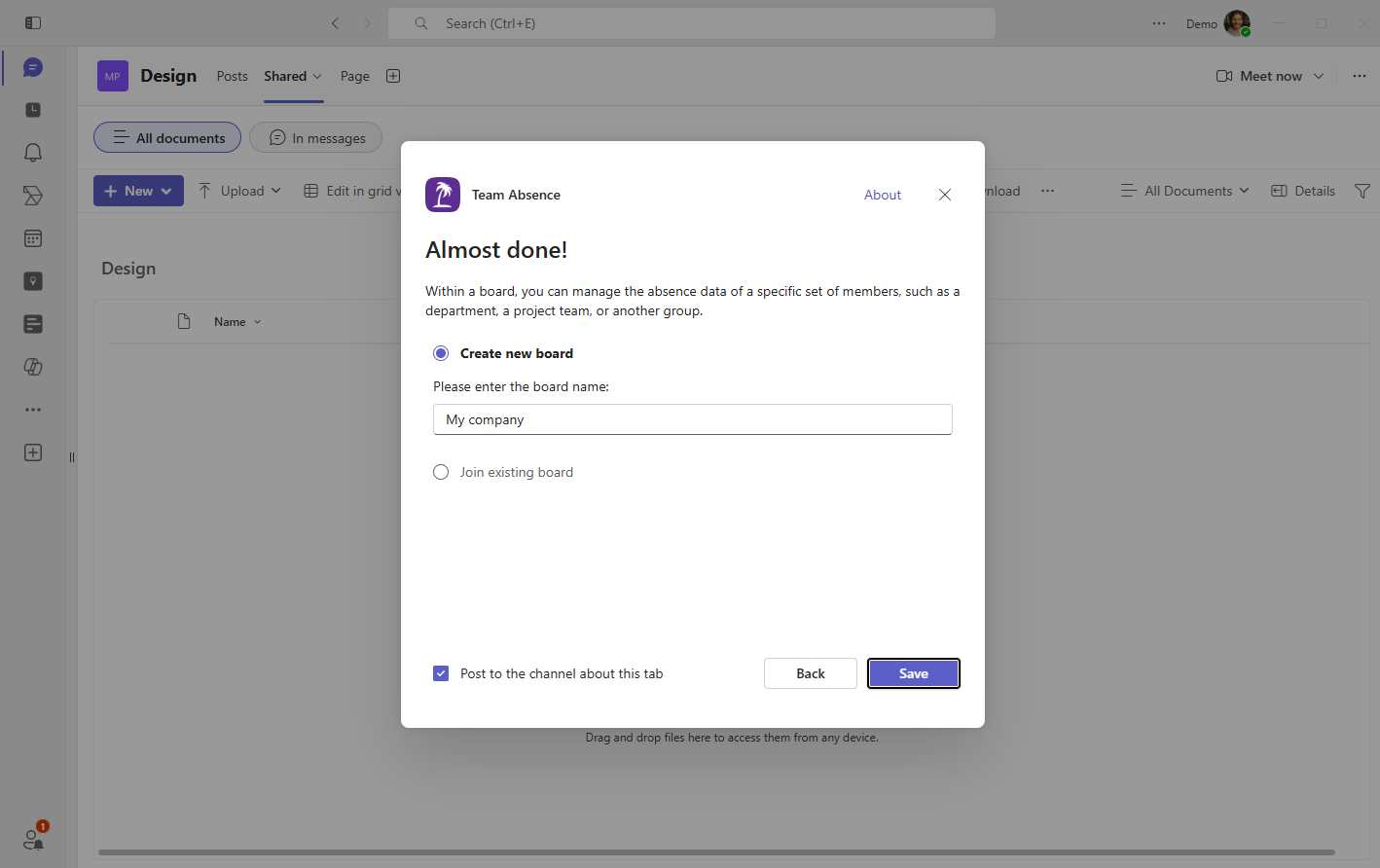
Team Absence zu Microsoft Teams hinzufügen
Fügen Sie Team Absence zu einem Microsoft Teams-Kanal oder Gruppenchat hinzu. Erstellen Sie während der Einrichtung ein Board oder treten Sie einem bestehenden Board bei. Ein Board ist der gemeinsame Arbeitsbereich, in dem Urlaub, Homeoffice und andere Abwesenheiten verwaltet werden.
2
Das passende Board erstellen oder auswählen
Wählen Sie das Board aus, in dem der Urlaubsantrags-Workflow laufen soll. Ein Abteilungsboard bündelt Genehmigungen durch Vorgesetzte, während ein Projektboard Projektteams hilft, die Vertretung in wichtigen Phasen zu planen.
3
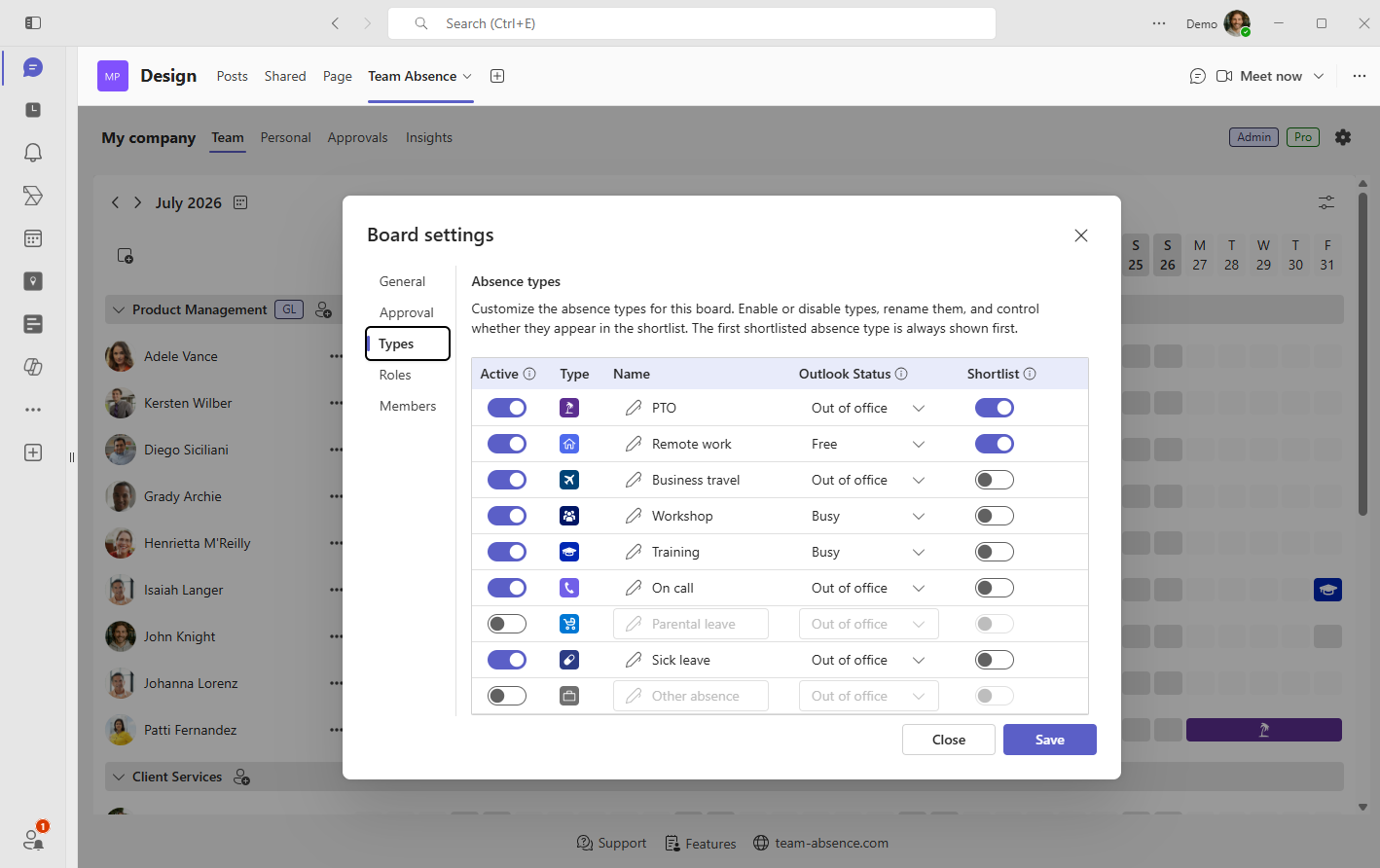
Urlaub, Homeoffice und weitere Abwesenheitstypen einrichten
Definieren Sie die Abwesenheitstypen, die Ihr Team tatsächlich nutzt. Typische Beispiele sind Urlaub, Homeoffice, Krankheit, Dienstreise, Schulung, Elternzeit und eigene Kategorien. Klare Abwesenheitstypen machen Anträge leichter genehmigbar und im Kalender besser verständlich.
4
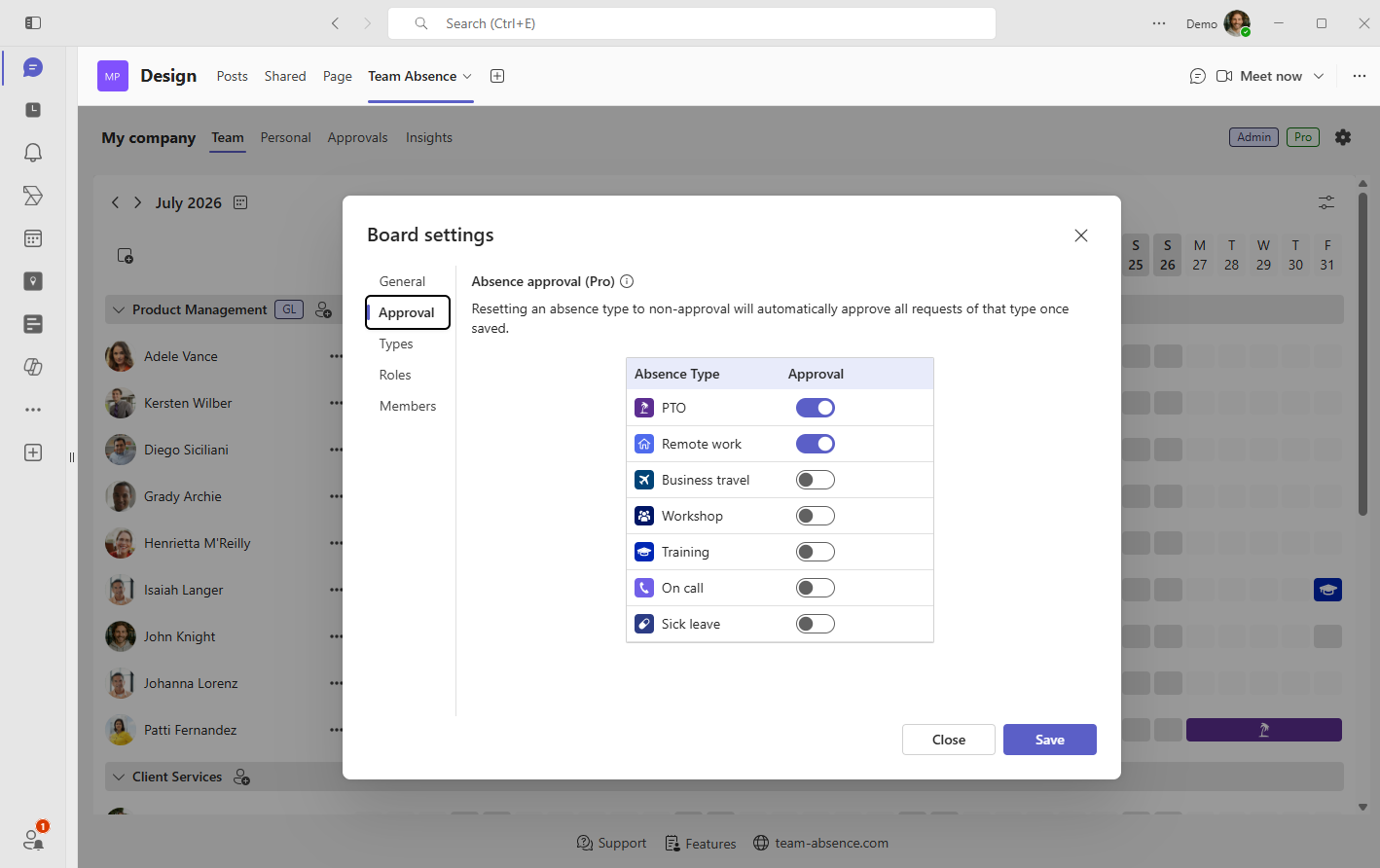
Genehmigungen für passende Abwesenheitstypen aktivieren
Aktivieren Sie Genehmigungen in den Board-Einstellungen nur für Kategorien, die eine Freigabe durch einen Vorgesetzten benötigen. Zum Beispiel können Sie für Urlaub, bezahlte Abwesenheit und Homeoffice eine Genehmigung verlangen, während Schulungen oder Dienstreisen direkt eingetragen werden können.
5
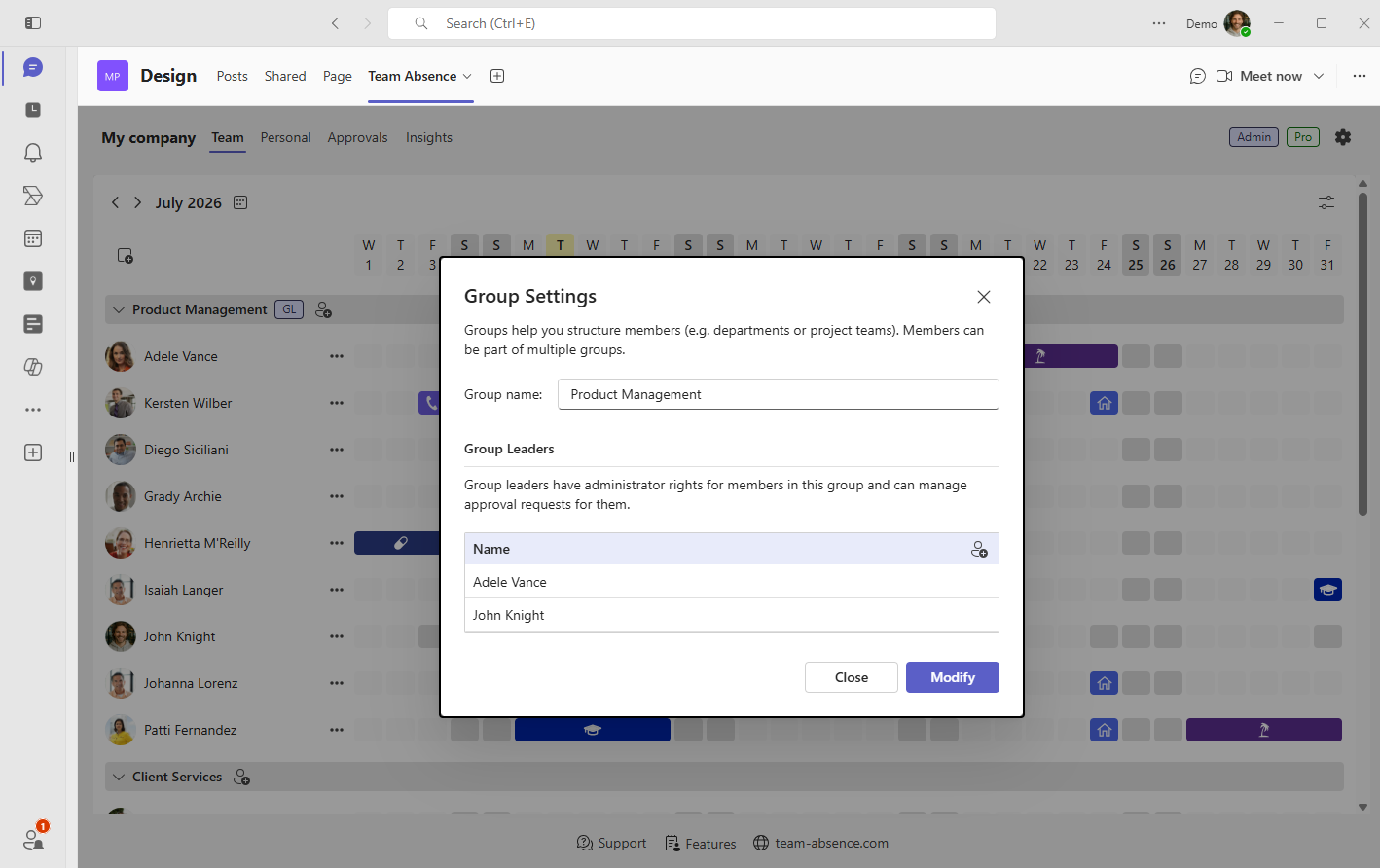
Gruppenleiter als Genehmiger festlegen
Richten Sie Gruppen und Gruppenleiter für die Mitglieder ein, für die sie verantwortlich sind. Gruppenleiter können Urlaubs- und Homeoffice-Anträge genehmigen oder ablehnen und erhalten eine Microsoft Teams-Benachrichtigung, sobald ein neuer Antrag ihre Entscheidung benötigt. So bilden Sie Ihre reale Teamstruktur schnell ab, ohne ein komplexes HR-Setup.
6
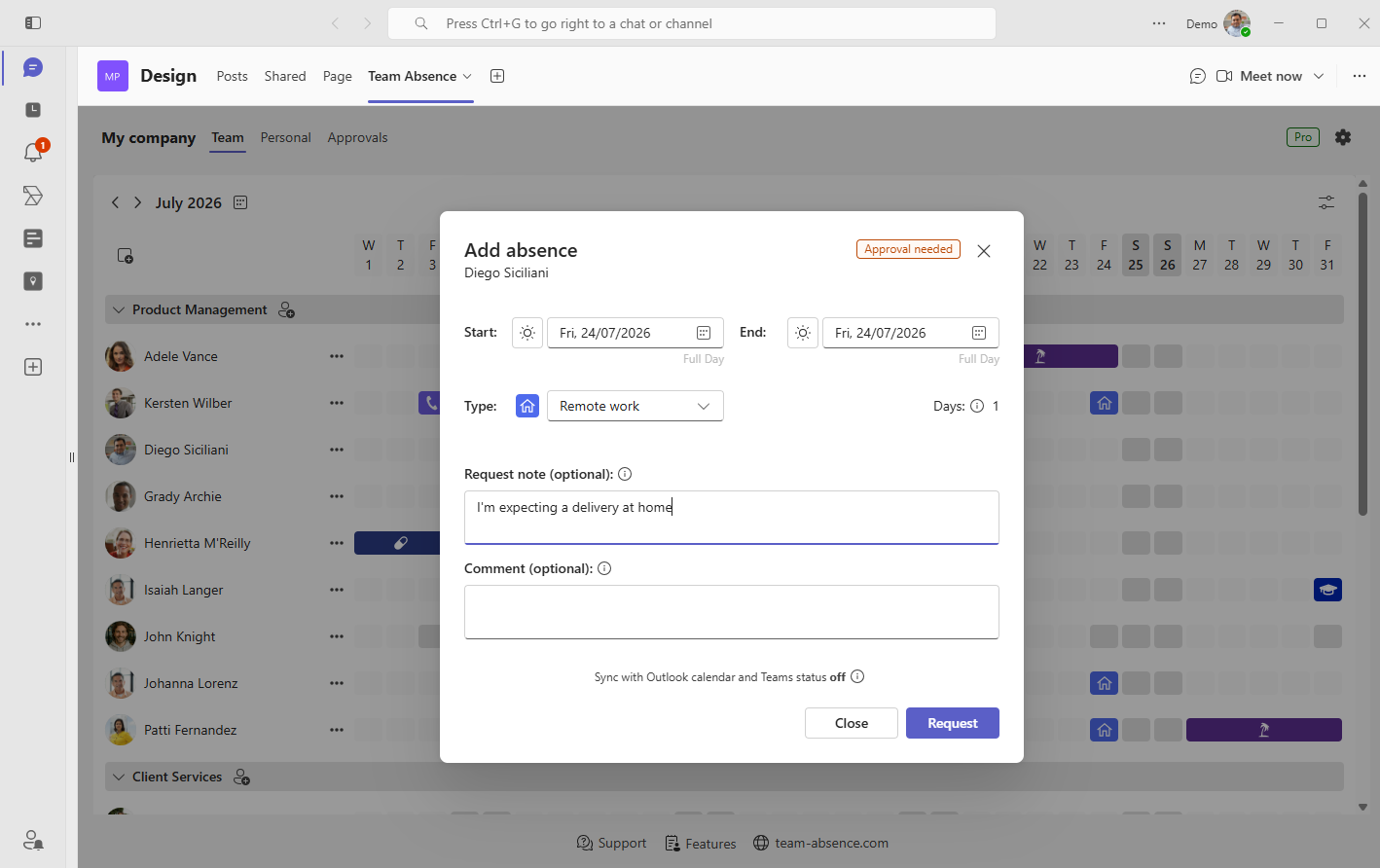
Mitarbeitern ermöglichen, Urlaubs- oder Homeoffice-Anträge einzureichen
Sobald Genehmigungen aktiviert sind, beantragen Mitarbeiter Urlaub oder Homeoffice direkt in Team Absence. Sie wählen den Abwesenheitstyp, legen Datum oder Zeitraum fest und ergänzen optional Kontext wie Verfügbarkeitsnotizen oder Übergabeinformationen.
7
Prüfen, genehmigen und den Kalender aktuell halten
Gruppenleiter und Genehmiger prüfen Anträge in Microsoft Teams, genehmigen oder lehnen sie ab und halten den Status mit dem Abwesenheitseintrag verknüpft. Der Antragsteller sieht den Antragsstatus, während das Team eine klare Übersicht über Urlaub, Homeoffice und Verfügbarkeit behält.
So entsteht ein praktischer Urlaubsantrags-Workflow in Microsoft Teams: Mitarbeiter beantragen Abwesenheiten dort, wo sie ohnehin arbeiten, Gruppenleiter entscheiden mit dem passenden Abwesenheitskontext, und der Teamkalender bleibt verlässlich.
Urlaubsgenehmigungen einrichten, ohne Microsoft Teams zu verlassen
Fügen Sie Team Absence zu Teams hinzu und machen Sie aus Urlaubs- und Homeoffice-Anträgen einen strukturierten Genehmigungsworkflow.
Was Team Absence für Urlaubsanträge leistet
Team Absence wurde speziell für die Verwaltung von Urlaub, Homeoffice, Krankheit und anderen Abwesenheiten in Microsoft Teams entwickelt. Genehmigungen werden nicht als separate Verwaltungsaufgabe behandelt, sondern direkt mit dem gemeinsamen Abwesenheitskalender und der täglichen Planungsansicht verbunden.
Team Absence-Teamkalender mit Status von Urlaubsanträgen
Genehmigung je Typ
Verlangen Sie eine Genehmigung für bestimmte Abwesenheitstypen wie Urlaub oder Homeoffice, während andere Kategorien einfach bleiben.
Zentrale Antragsübersicht
Offene, genehmigte und abgelehnte Anträge bleiben übersichtlich prüfbar, ohne Chatnachrichten oder E-Mail-Verläufe zu durchsuchen.
Verfügbarkeit im Team
Verbinden Sie genehmigte Urlaubs- und Homeoffice-Anträge mit einem gemeinsamen Teamkalender, damit Kollegen Meetings, Übergaben und Vertretungen planen können.
Outlook-Sync
Abwesenheiten bleiben in Microsoft 365 sichtbar, unterstützt durch Outlook- und Teams-Synchronisierung der Verfügbarkeit.
Wichtige Vorteile für Urlaubsanträge
-
Weniger vergessene Anträge, weil Urlaubsgenehmigungen in einem Workflow sichtbar bleiben.
-
Weniger manuelle Nachfragen, weil Mitarbeiter den Antragsstatus direkt prüfen können.
-
Bessere Planung, weil Vorgesetzte Urlaub mit Kalenderkontext prüfen können.
-
Klarere Urlaubsdaten, weil genehmigte Abwesenheiten mit strukturierten Abwesenheitsdaten verbunden bleiben.
-
Flexiblere Richtlinien, weil Genehmigungen pro Abwesenheitstyp aktiviert werden können.
-
Einfachere Einführung in Microsoft Teams, weil der Workflow dort bleibt, wo das Team bereits arbeitet.
Best Practices für Urlaubsanträge in Microsoft Teams
Ein einfacher Genehmigungsworkflow wird meist leichter angenommen als ein stark kontrollierter Prozess. Nutzen Sie Genehmigungen dort, wo sie Klarheit schaffen, und halten Sie alltägliches Abwesenheitsmanagement für Mitarbeiter und Vorgesetzte schlank.
- Verlangen Sie Genehmigungen nur dort, wo sie sinnvoll sind. Urlaub und Homeoffice benötigen möglicherweise eine Freigabe, während rein informative Abwesenheitstypen direkt hinzugefügt werden können.
- Verwenden Sie klare Abwesenheitstypen. Vermischen Sie Urlaub, Krankheit, Homeoffice, Schulung und Dienstreise nicht in generischen Kalendereinträgen.
- Bitten Sie um kurze Kommentare, wenn sie hilfreich sind. Ein Homeoffice-Antrag kann Verfügbarkeitsdetails enthalten, ein Urlaubsantrag Übergabehinweise.
- Prüfen Sie Anträge an einem Ort. Vorgesetzte sollten nicht Chatnachrichten, E-Mail-Verläufe, Tabellen und Outlook-Einträge vergleichen müssen.
- Richten Sie Boards an echten Teams aus. Unternehmens-, Abteilungs-, regionale und Projektboards können unterschiedliche Genehmigungsverantwortlichkeiten unterstützen.
Microsoft Teams ist bereits der Ort, an dem viele Gespräche über Urlaub und Homeoffice beginnen. Für Urlaub, bezahlte Abwesenheiten, Homeoffice und andere Abwesenheiten reicht eine Chatnachricht oder generische Genehmigungsanfrage aber oft nicht aus. Wenn Sie einen praktischen Urlaubsantrags-Workflow in Microsoft Teams möchten, gibt Ihnen Team Absence die nötige Struktur: Abwesenheitstypen, Genehmigungsstatus, Prüfung durch Vorgesetzte, Sichtbarkeit im Team, Outlook-Sync und eine gemeinsame Kalenderansicht.
Haben Sie Fragen zu Workflows für Urlaubsanträge in Ihrem Team? Nutzen Sie bitte unser Kontaktformular.


 Jetzt kostenlos starten!