Verlofaanvragen in Microsoft Teams moeten eenvoudig zijn voor medewerkers, duidelijk voor managers en zichtbaar voor het team. Iemand wil vakantie opnemen, betaald verlof aanvragen, thuiswerken, een training volgen of op zakenreis gaan. Een manager moet de aanvraag beoordelen, en de rest van het team moet weten wat dit betekent voor de beschikbaarheid van het team.
Veel teams beginnen met chatberichten, kanaalposts of persoonlijke agenda-items. Dat werkt even, maar aanvragen raken ondergesneeuwd, goedkeuringen zijn later lastig terug te vinden en goedgekeurd verlof wordt niet automatisch een duidelijke planningsweergave voor het team.
Native Teams-optie
Approvals gebruiken voor algemene aanvragen
Microsoft Approvals is nuttig voor algemene beslissingen en eenvoudige goedkeuringen. De app legt een beslissing vast, maar is niet gebouwd voor verlofkalenders, planning van thuiswerken of teambeschikbaarheid.
- Goed voor generieke goedkeuringsaanvragen die alleen een beslissing nodig hebben.
- Nuttig wanneer de aanvraag niet verbonden is met teambeschikbaarheid.
- Minder geschikt voor verlofaanvragen, vakantiegoedkeuringen en planning van thuiswerken.
Bekijk de grenzen voor verlof
Team Absence-workflow
Beheer verlofaanvragen met de juiste context
Team Absence houdt goedkeuringen voor verlof en thuiswerken binnen Microsoft Teams, maar verbindt elke aanvraag met afwezigheidstypen, aanvraagstatus, teambeschikbaarheid, persoonlijke weergaven en Outlook-agendasynchronisatie.
- Goedkeuring per afwezigheidstype voor vakantie, thuiswerken en meer.
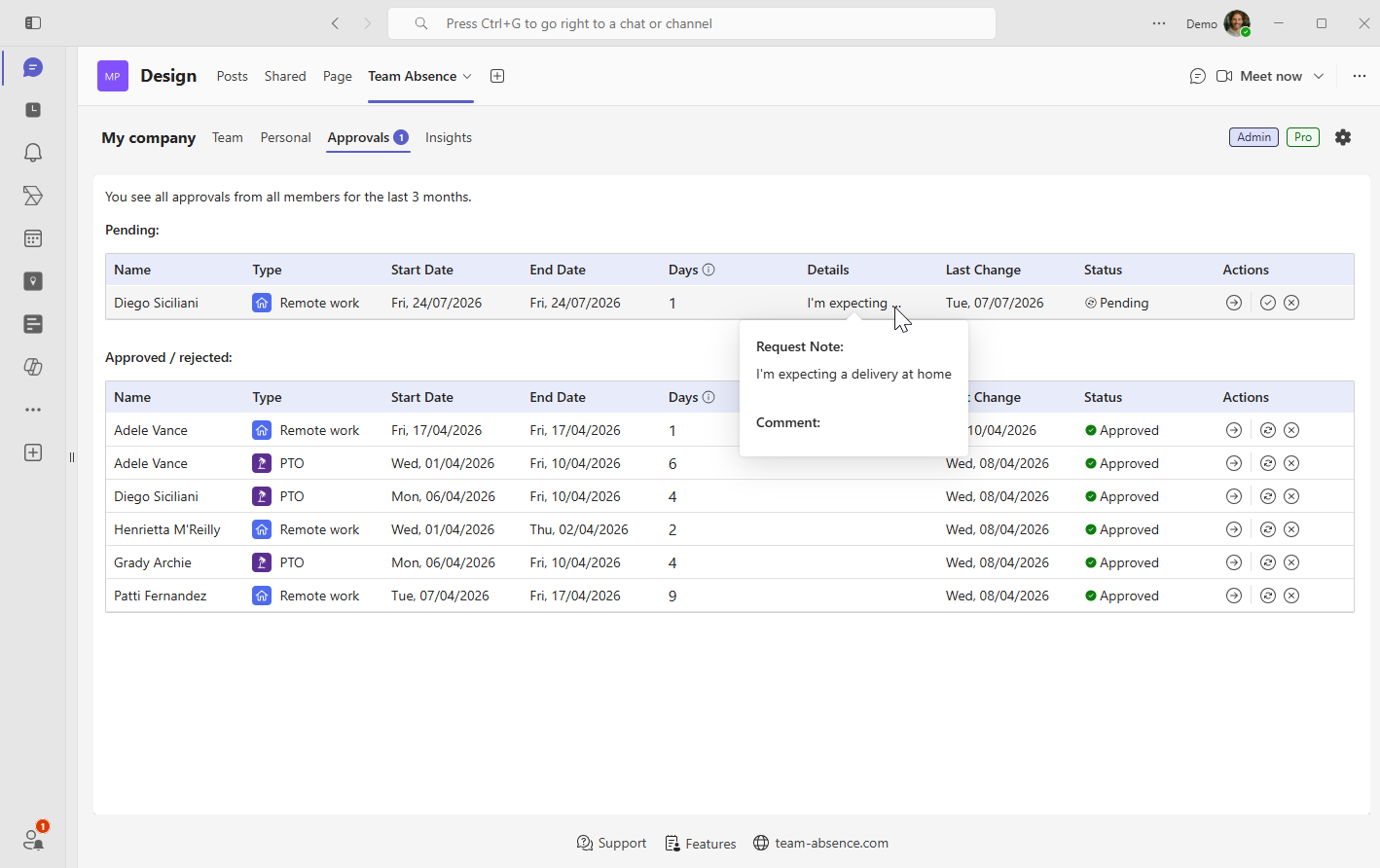
- Openstaande, goedgekeurde en afgewezen aanvragen zijn eenvoudiger in context te beoordelen.
- Gedeelde zichtbaarheid van de teamagenda helpt managers de bezetting te plannen.
- Outlook- en Teams-synchronisatie houdt beschikbaarheid in Microsoft 365 op één lijn.
Waar de native Approvals-app tekortschiet voor verlof
Microsoft Teams heeft een native app genaamd Approvals voor het maken en volgen van algemene goedkeuringsaanvragen. Dat is handig voor brede zakelijke beslissingen, maar verlofgoedkeuring is meer dan een ja-of-nee-taak. Het is ook een planningsvraagstuk: managers moeten beschikbaarheid, overlappende afwezigheden, openstaande aanvragen en al goedgekeurd verlof begrijpen.
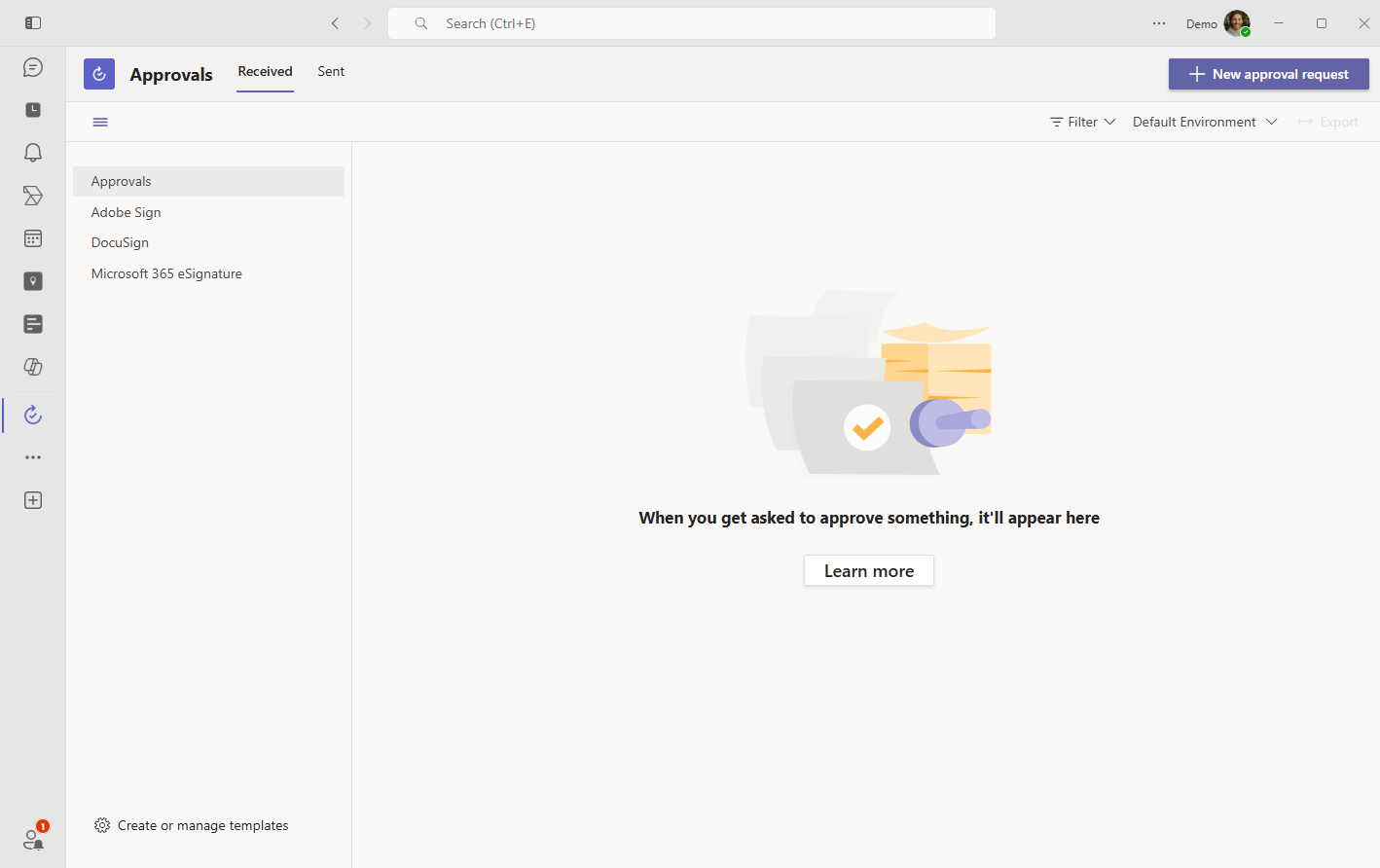
Native Approvals-aanvraag in Microsoft Teams
Generieke goedkeuringsworkflow
Native goedkeuringen zijn ontworpen voor brede use-cases. Die flexibiliteit is nuttig, maar betekent ook dat de workflow niet is gebouwd rond afwezigheidstypen, verlofregels, datumbereiken of teambezetting.
Geen verlofgerichte goedkeuringsweergave
Managers hebben meer nodig dan een lijst met losse aanvragen. Ze moeten zien welke verlofaanvragen openstaan, welke teamleden betrokken zijn en hoe die aanvragen zich verhouden tot de agenda.
Geen duidelijk overzicht van goedgekeurd verlof
Nadat een aanvraag is goedgekeurd, wordt de native workflow geen aparte verlofkalender. Goedgekeurde vakantie, thuiswerken en andere afwezigheden hebben nog steeds een plek nodig waar het team omheen kan plannen.
Ontbrekende verlofcontext
Een verlofaanvraag is niet hetzelfde als een generieke goedkeuring. Er is context nodig zoals afwezigheidscategorie, datums, opmerkingen, beschikbaarheid, teamweergave, persoonlijke weergave en idealiter Outlook-synchronisatie.
Native Approvals kan werken wanneer...
- De aanvraag een eenvoudige eenmalige beslissing is.
- De goedkeuring geen agenda voor teambeschikbaarheid nodig heeft.
- Goedgekeurde items geen verlof- of afwezigheidsregistraties hoeven te worden.
- U algemene zakelijke goedkeuringen beheert, geen afwezigheidsplanning.
Gebruik Team Absence wanneer...
- Verlof, vakantie, ziekteverlof of thuiswerken een gestructureerde goedkeuringsworkflow nodig heeft.
- Managers aanvragen moeten beoordelen met teambezetting en agendacontext.
- Medewerkers moeten zien of aanvragen openstaand, goedgekeurd of afgewezen zijn.
- Goedgekeurde afwezigheden zichtbaarheid in Microsoft 365-agenda's moeten ondersteunen.
Probeer Team Absence in Teams
Hoe u verlofaanvragen instelt in Team Absence
Binnen Microsoft Teams is het instellen van verlofaanvragen in Team Absence eenvoudig. Bepaal welke afwezigheidstypen goedkeuring nodig hebben, wijs de juiste groepsleiders toe en laat medewerkers vakantie- of thuiswerkaanvragen indienen in een gestructureerde workflow.
1
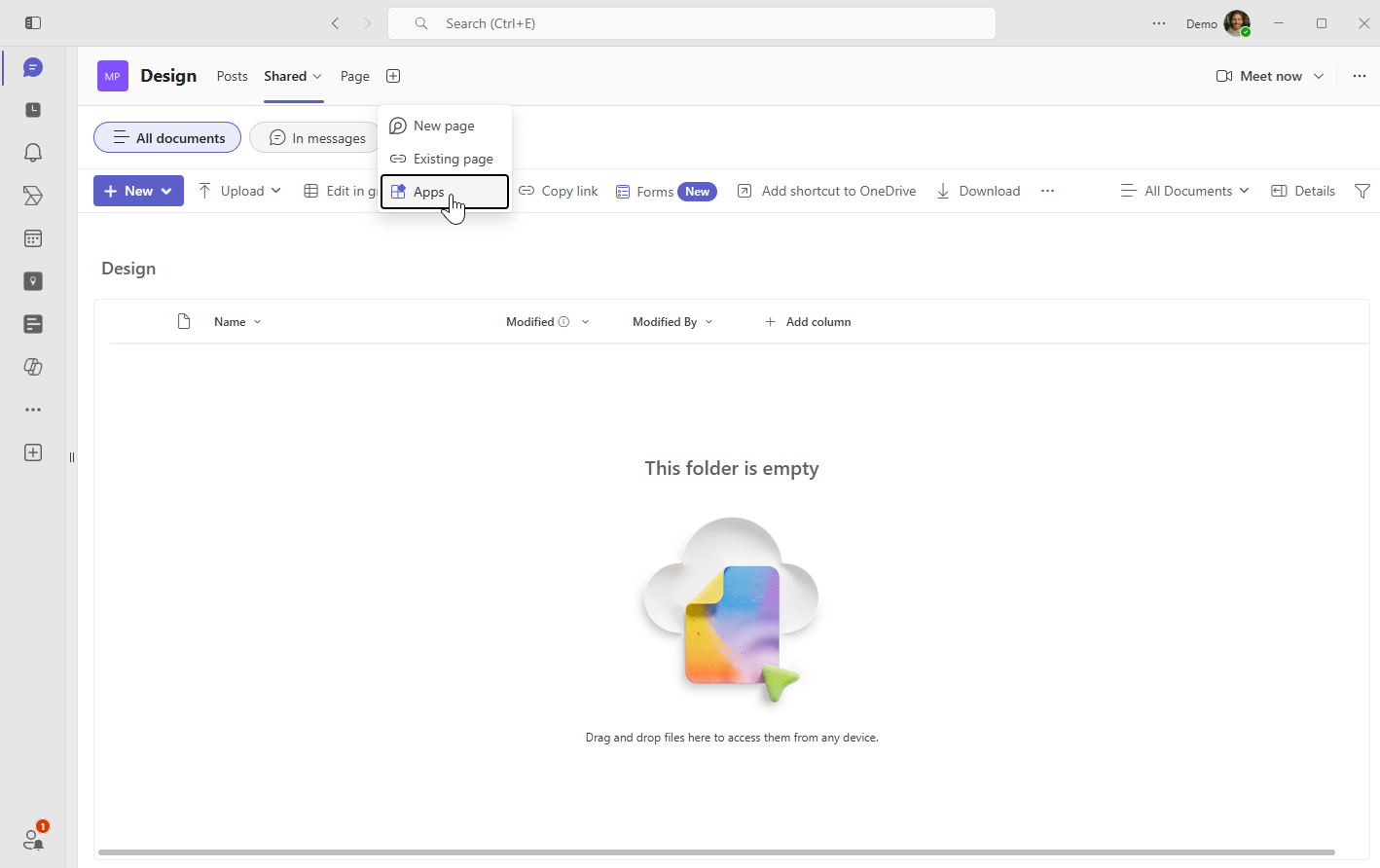
Team Absence toevoegen aan Microsoft Teams
Begin door Team Absence toe te voegen aan een Microsoft Teams-kanaal of groepschat. Maak tijdens de configuratie een bord aan of neem deel aan een bestaand bord. Een bord is de gedeelde werkruimte waar verlof, thuiswerken en andere afwezigheden worden beheerd.
2
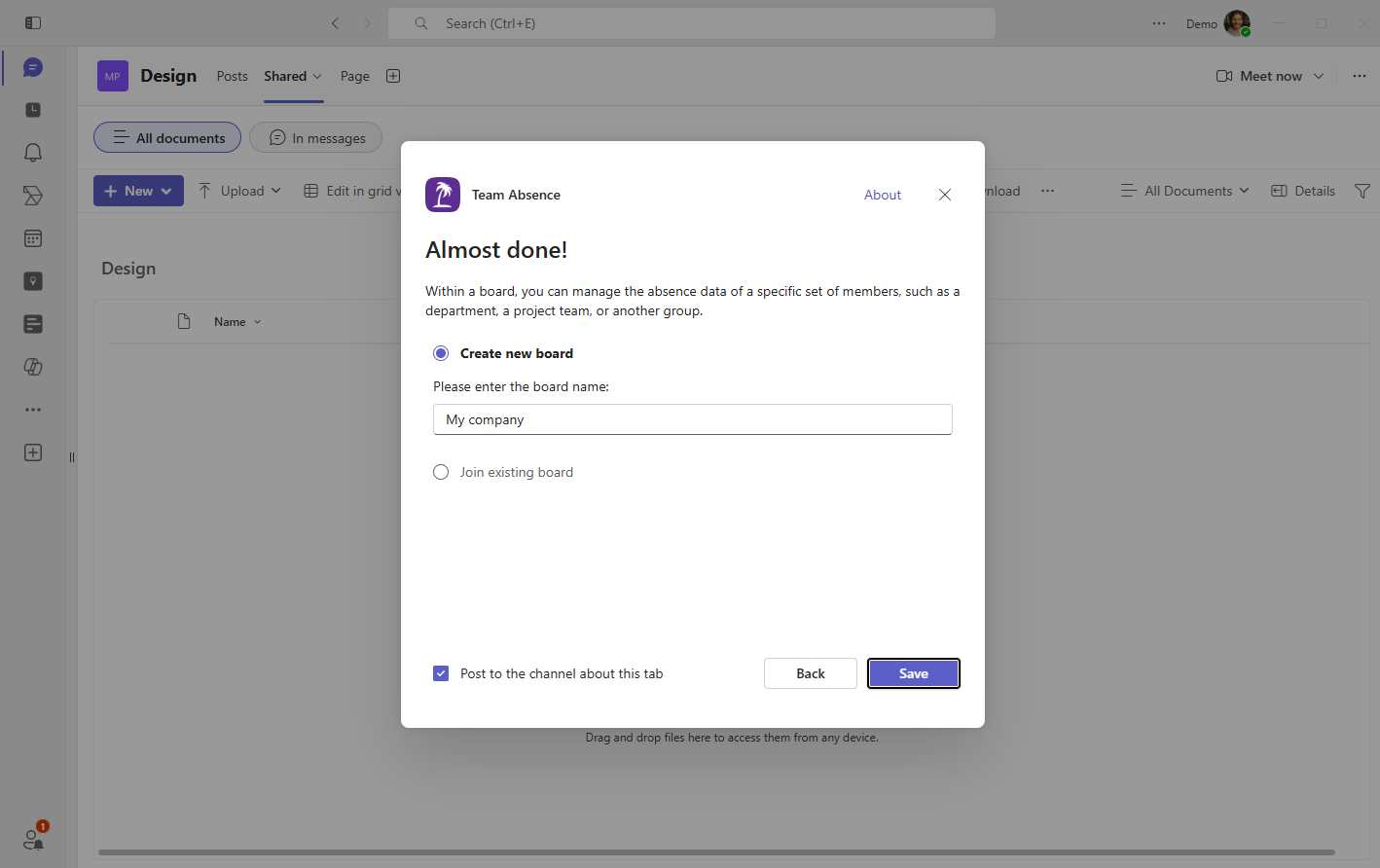
Het juiste bord maken of selecteren
Kies het bord dat de workflow voor verlofaanvragen moet beheren. Een afdelingsbord kan managergoedkeuringen gericht houden, terwijl een projectbord teams helpt de bezetting tijdens belangrijke fases te begrijpen.
3
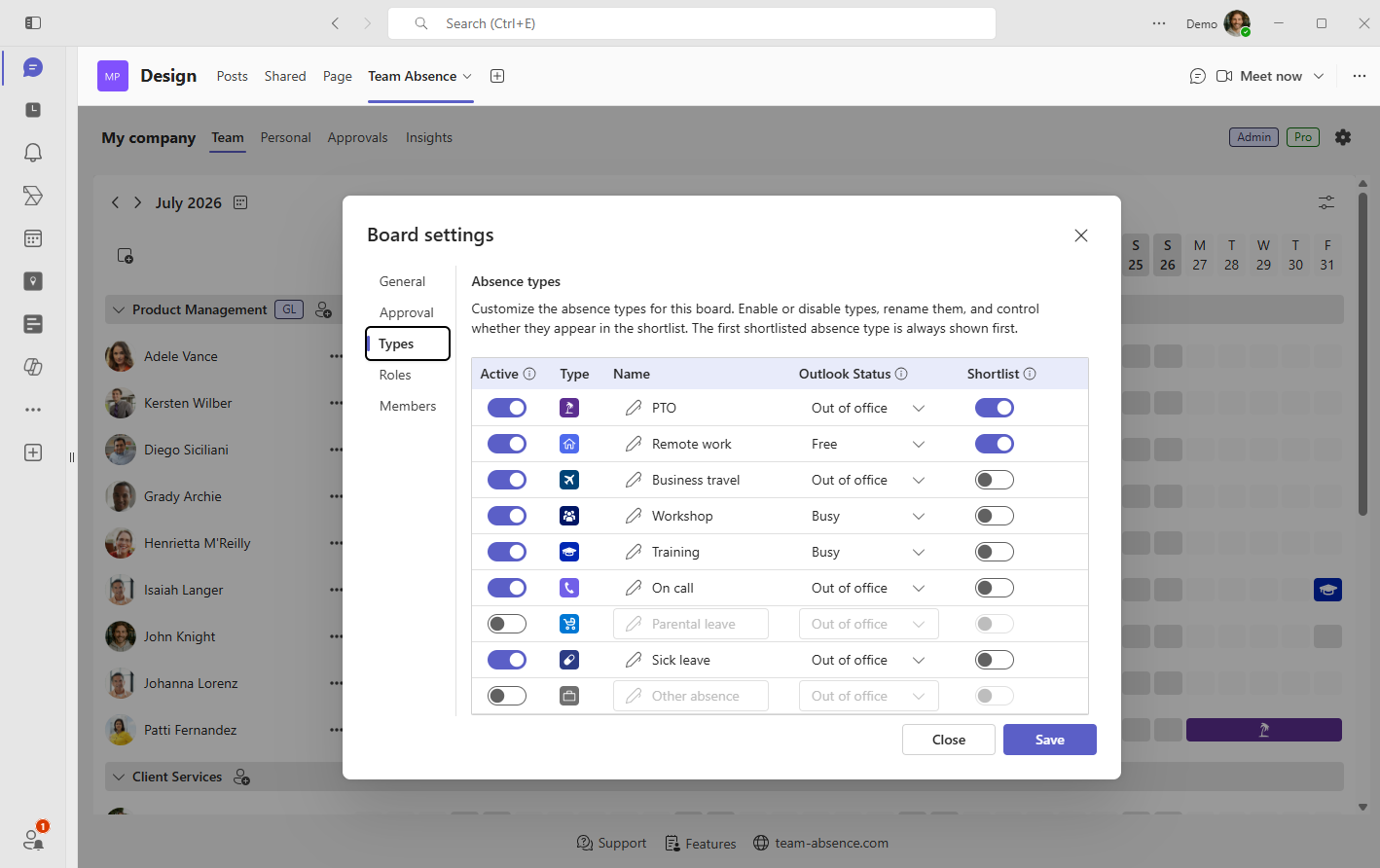
Vakantie-, verlof- en thuiswerktypen configureren
Definieer de afwezigheidstypen die uw team echt gebruikt. Veelvoorkomende voorbeelden zijn Vakantie, Thuiswerken, Ziekteverlof, Zakenreis, Training, Ouderschapsverlof en aangepaste categorieën. Gestructureerde afwezigheidstypen maken aanvragen eenvoudiger goed te keuren en beter te begrijpen in de agenda.
4
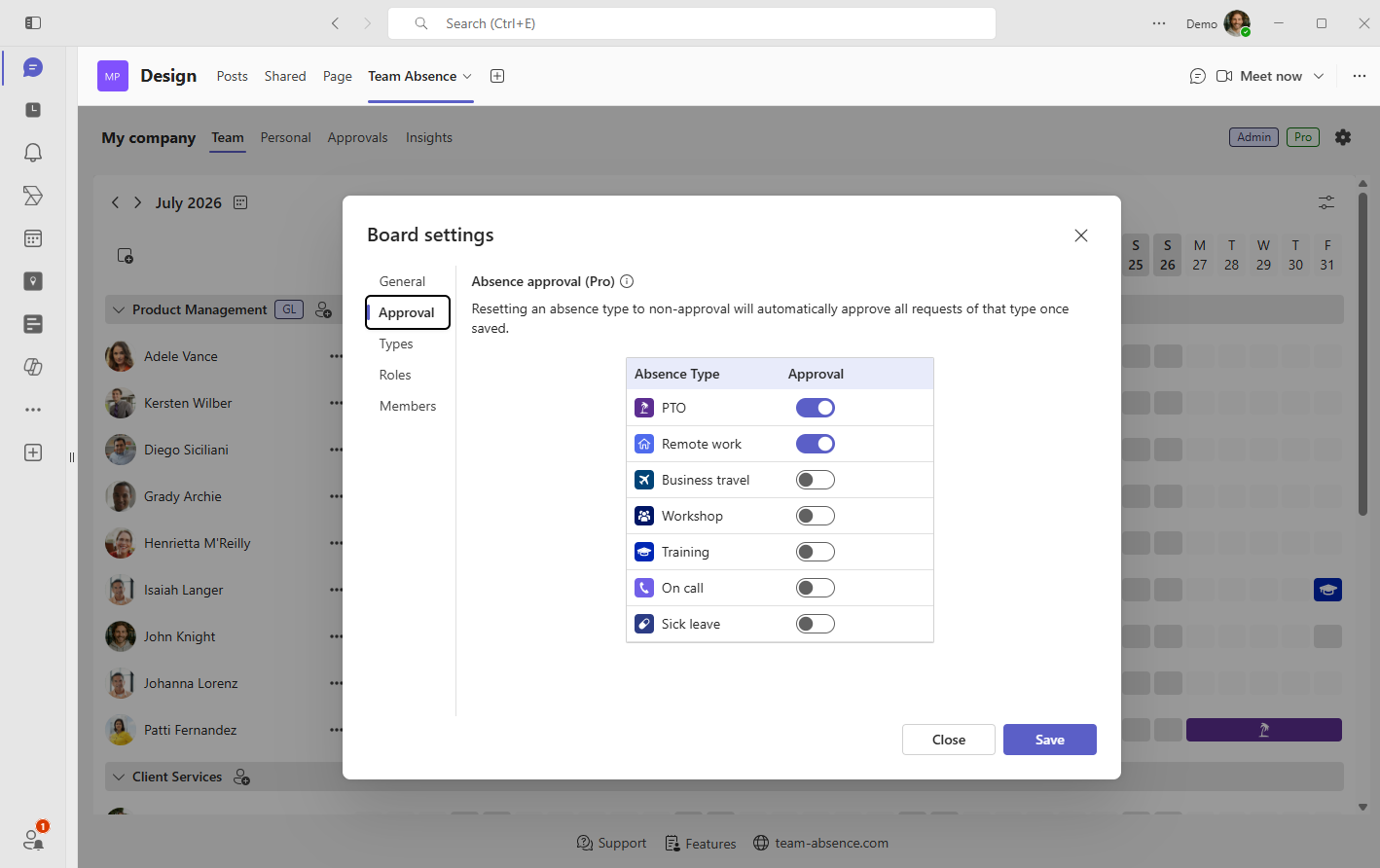
Goedkeuringen activeren voor de juiste afwezigheidstypen
Activeer in de bordinstellingen goedkeuring alleen voor categorieën die beoordeling door een manager nodig hebben. U kunt bijvoorbeeld goedkeuring vereisen voor Vakantie, betaald verlof en Thuiswerken, terwijl training of zakenreizen direct kunnen worden geregistreerd.
5
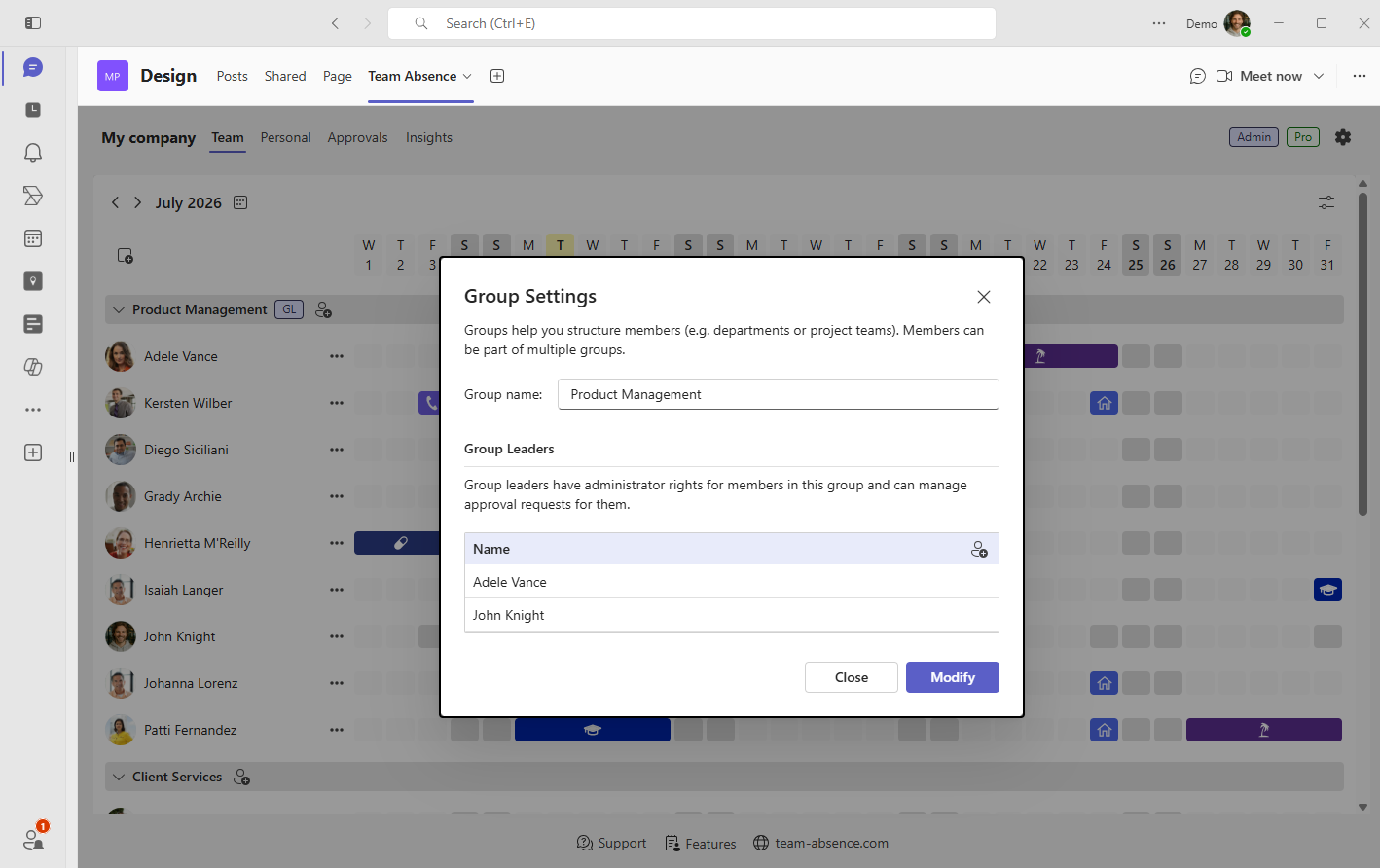
Groepsleiders als goedkeurders toewijzen
Stel groepen en groepsleiders in voor de leden waarvoor zij verantwoordelijk zijn. Groepsleiders kunnen beslissen over vakantie- en thuiswerkaanvragen en ontvangen een Microsoft Teams-melding wanneer een nieuwe aanvraag hun goedkeuring nodig heeft. Zo spiegelt u snel uw echte teamstructuur zonder complexe HR-configuratie.
6
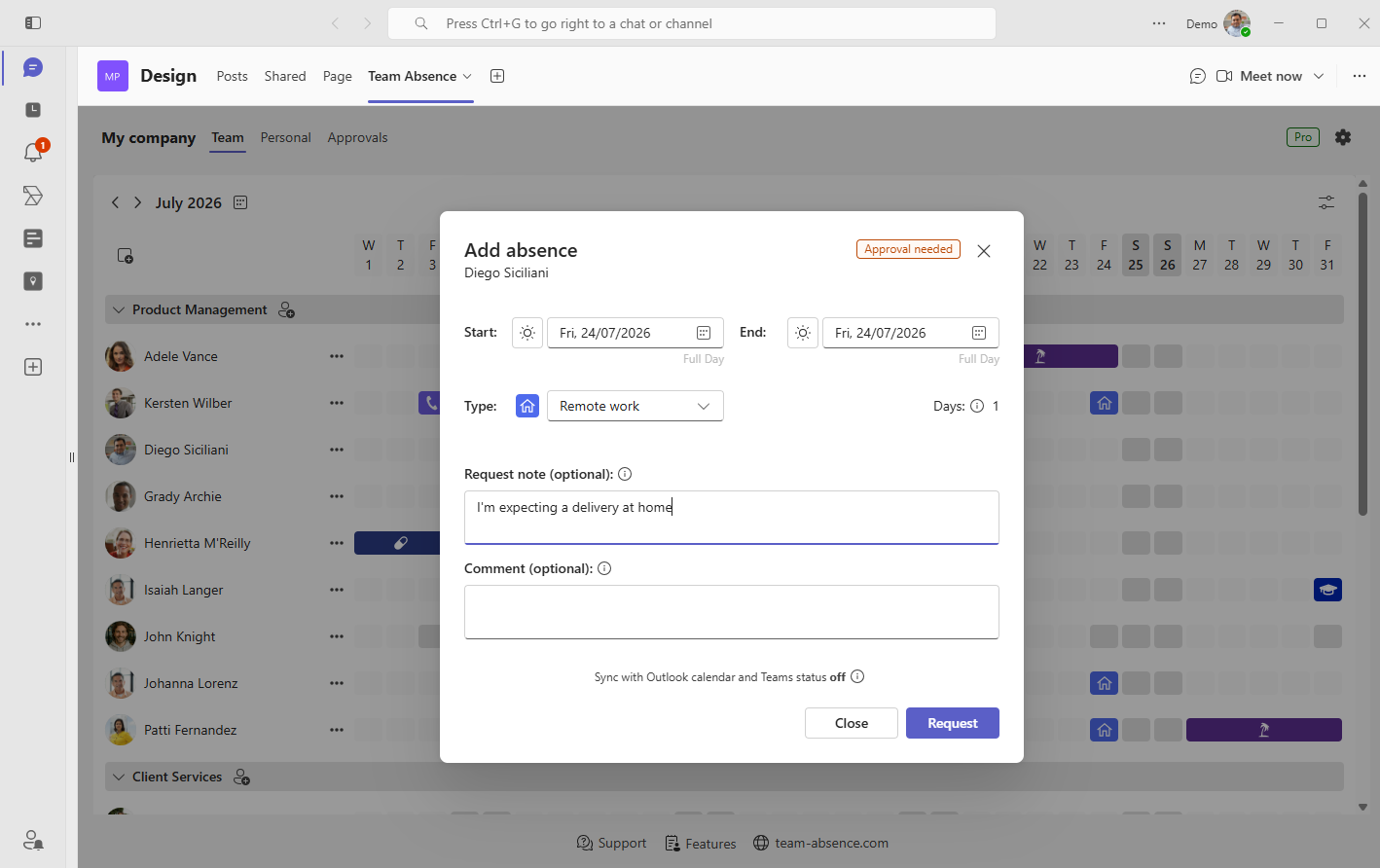
Medewerkers verlof- of thuiswerkaanvragen laten indienen
Zodra goedkeuringen zijn geactiveerd, vragen medewerkers verlof, vakantie of thuiswerken rechtstreeks aan in Team Absence. Ze selecteren het afwezigheidstype, kiezen de datum of periode en voegen eventueel context toe, zoals beschikbaarheidsnotities of overdrachtsinformatie.
7
Beoordelen, goedkeuren en de agenda helder houden
Groepsleiders en goedkeurders beoordelen aanvragen in Microsoft Teams, beslissen of ze worden goedgekeurd of afgewezen en houden de status gekoppeld aan de afwezigheidsregistratie. De aanvrager kan de aanvraagstatus zien, terwijl het team een duidelijker overzicht houdt van vakantie, thuiswerken en beschikbaarheid.
Zo ontstaat een praktische workflow voor verlofaanvragen in Microsoft Teams: medewerkers vragen afwezigheid aan waar ze al werken, groepsleiders beslissen met de juiste afwezigheidscontext en de teamagenda blijft betrouwbaarder.
Stel verlofgoedkeuringen in zonder Microsoft Teams te verlaten
Voeg Team Absence toe aan Teams en maak van verlof-, vakantie- en thuiswerkaanvragen een gestructureerde goedkeuringsworkflow.
Wat Team Absence toevoegt aan verlofaanvragen
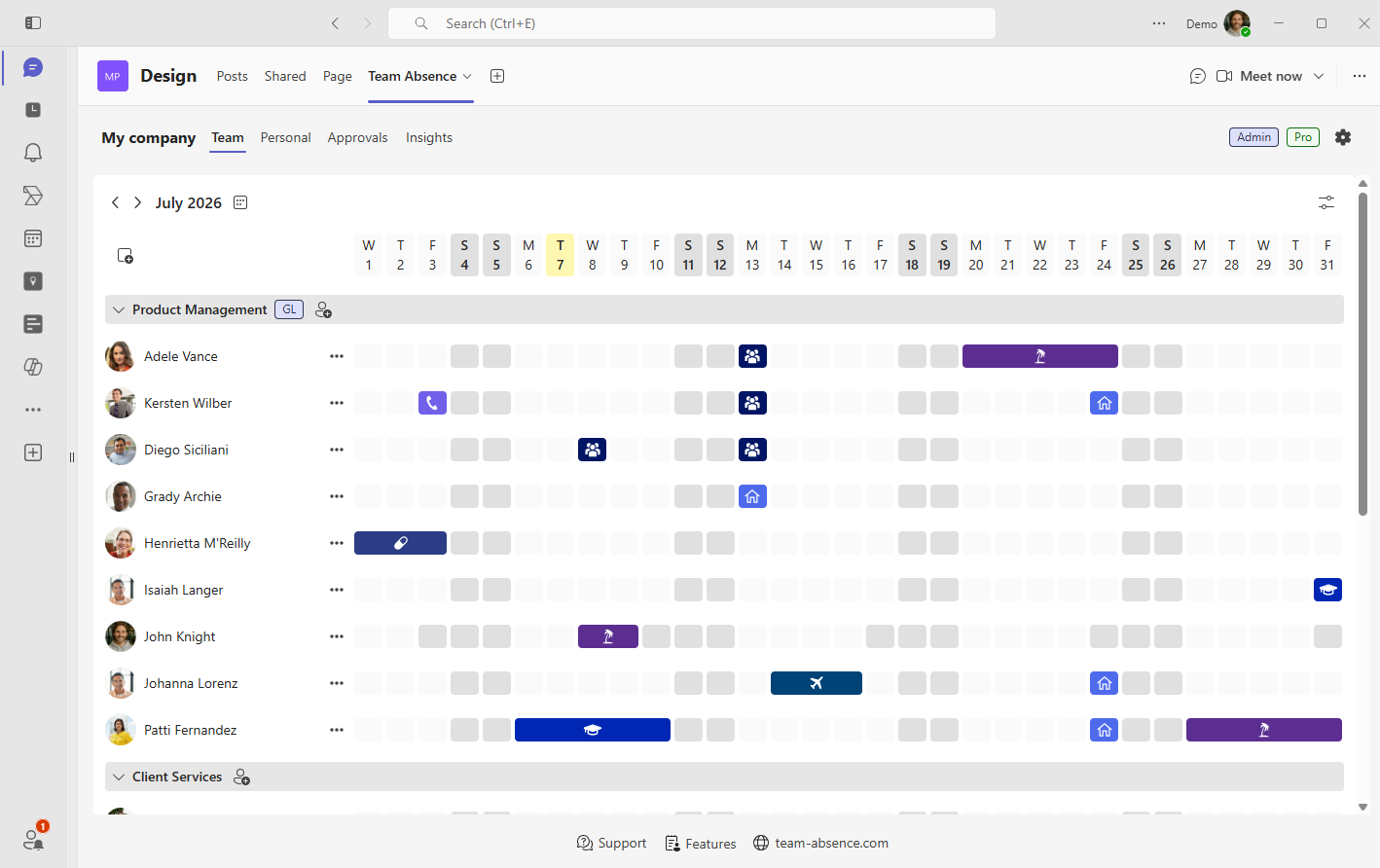
Team Absence is specifiek gebouwd voor het beheren van verlof, vakantie, thuiswerken, ziekteverlof en andere afwezigheden in Microsoft Teams. In plaats van goedkeuring als losse administratieve taak te behandelen, verbindt het elke aanvraag met de gedeelde afwezigheidsagenda en de dagelijkse planningsweergave.
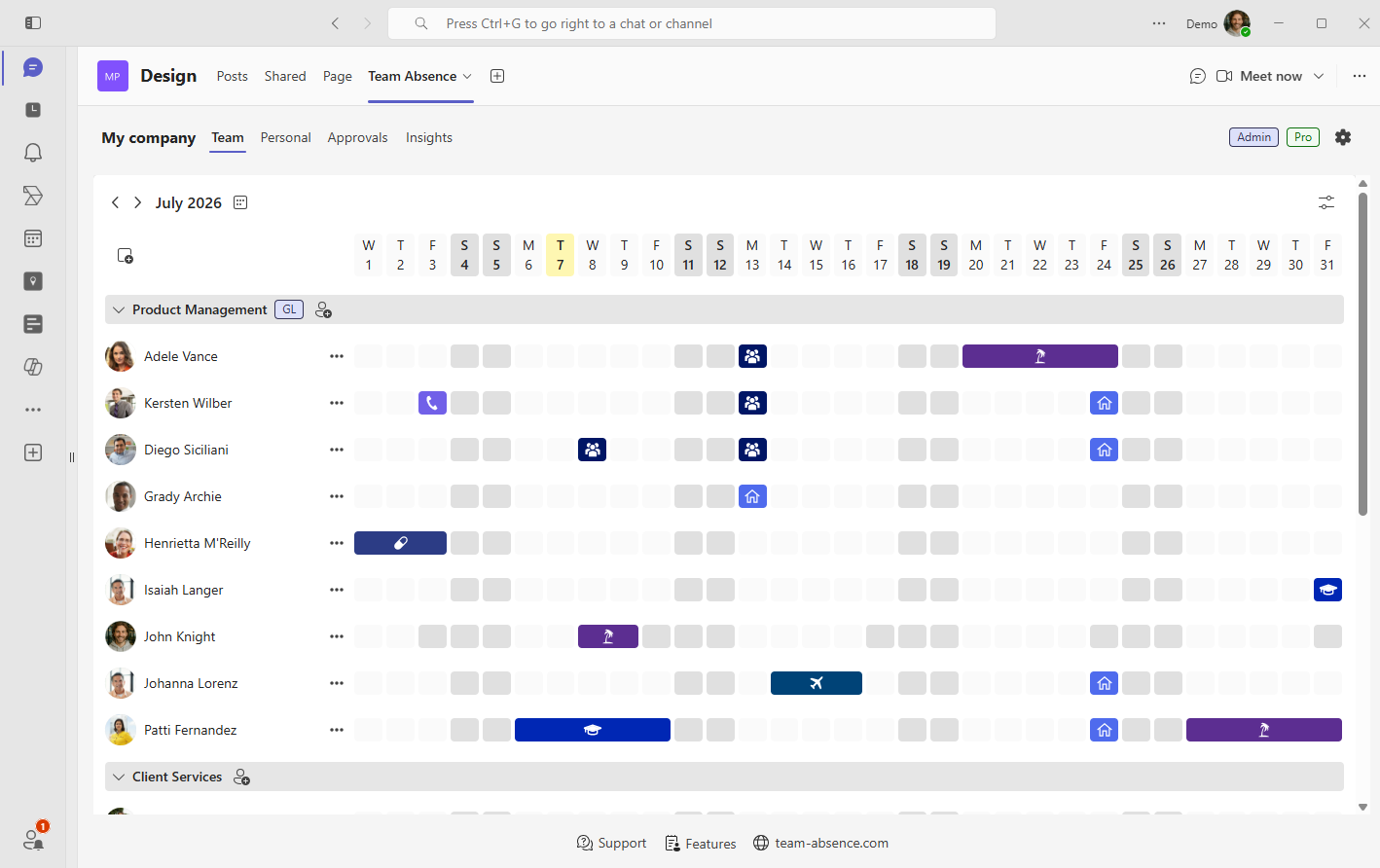
Team Absence-teamagenda met status van verlofaanvragen
Goedkeuring per type
Vereis goedkeuring voor specifieke afwezigheidstypen, zoals vakantie of thuiswerken, terwijl andere categorieën eenvoudig blijven.
Centrale aanvraagweergave
Houd openstaande, goedgekeurde en afgewezen aanvragen eenvoudiger te beoordelen zonder chatberichten of e-mailthreads te doorzoeken.
Teambeschikbaarheid
Verbind goedgekeurde vakantie- en thuiswerkaanvragen met een gedeelde teamagenda, zodat collega's vergaderingen, overdrachten en bezetting kunnen plannen.
Outlook-synchronisatie
Help afwezigheden zichtbaar te blijven in Microsoft 365 met beschikbaarheidssynchronisatie in Outlook en Teams.
Belangrijkste voordelen voor verlofaanvragen
-
Minder vergeten aanvragen omdat verlofgoedkeuringen zichtbaar blijven in één workflow.
-
Minder handmatige opvolging omdat medewerkers de aanvraagstatus direct kunnen controleren.
-
Betere planning omdat managers verlof met agendacontext kunnen beoordelen.
-
Duidelijkere verlofregistratie omdat goedgekeurde afwezigheden verbonden blijven met gestructureerde gegevens.
-
Flexibelere regels omdat goedkeuring per afwezigheidstype kan worden geactiveerd.
-
Eenvoudige adoptie in Microsoft Teams omdat de workflow leeft waar het team al werkt.
Best practices voor verlofaanvragen in Microsoft Teams
Een eenvoudige goedkeuringsworkflow wordt meestal makkelijker geadopteerd dan een zwaar gecontroleerde. Gebruik goedkeuringen waar ze duidelijkheid geven en houd routinematig afwezigheidsbeheer snel voor medewerkers en managers.
- Vereis alleen goedkeuring waar dat belangrijk is. Vakantie, verlof en thuiswerken kunnen goedkeuring nodig hebben, terwijl sommige informatieve afwezigheidstypen direct kunnen worden toegevoegd.
- Gebruik duidelijke afwezigheidstypen. Meng vakantie, ziekteverlof, thuiswerken, training en zakenreis niet in generieke agenda-items.
- Vraag om korte opmerkingen wanneer die nuttig zijn. Een thuiswerkaanvraag kan beschikbaarheidsdetails bevatten, terwijl een verlofaanvraag overdrachtsnotities kan noemen.
- Beoordeel aanvragen op één plek. Managers zouden geen chatberichten, e-mailthreads, spreadsheets en Outlook-items hoeven vergelijken.
- Laat borden aansluiten op echte teams. Bedrijfs-, afdelings-, regionale en projectborden kunnen verschillende goedkeuringsverantwoordelijkheden ondersteunen.
Microsoft Teams is al de plek waar veel gesprekken over verlof en thuiswerken beginnen. Maar voor vakantie, betaald verlof, thuiswerken en andere afwezigheden is een chatbericht of generieke goedkeuringsaanvraag vaak niet genoeg. Als u een praktische workflow voor verlofaanvragen in Microsoft Teams wilt, geeft Team Absence u de structuur die uw team nodig heeft: afwezigheidstypen, goedkeuringsstatus, beoordeling door managers, teamzichtbaarheid, Outlook-synchronisatie en een gedeelde agendaweergave.
Heeft u vragen over workflows voor verlofaanvragen voor uw team? Gebruik dan ons contactformulier.


 Start nu gratis!