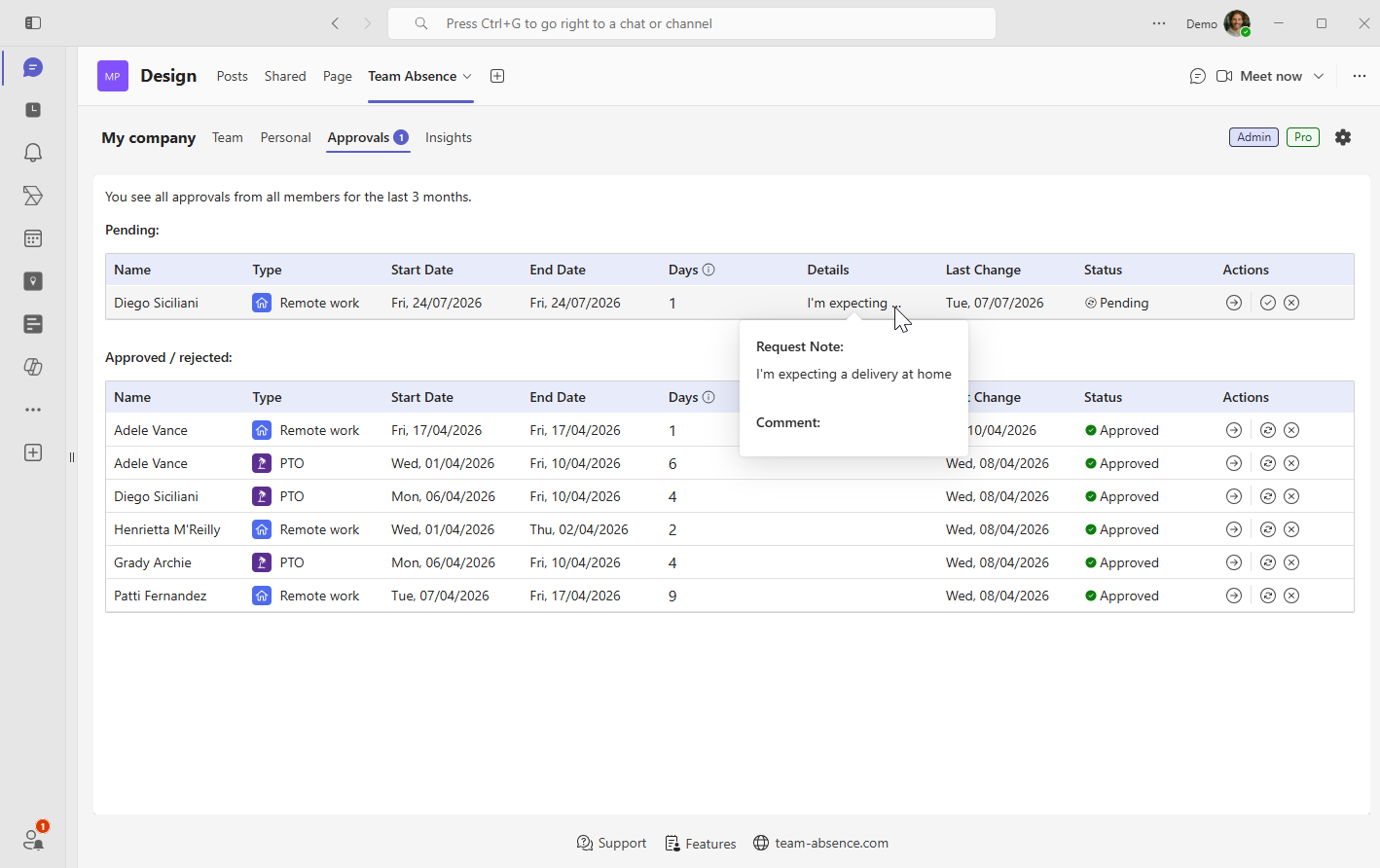
Les demandes de congés dans Microsoft Teams doivent être simples pour les employés, claires pour les managers et visibles pour l'équipe. Quelqu'un souhaite prendre des congés, demander des congés payés, travailler à distance, suivre une formation ou partir en déplacement professionnel. Un manager doit examiner la demande, et le reste de l'équipe doit comprendre ce que cela signifie pour la disponibilité de l'équipe.
Beaucoup d'équipes commencent avec des messages de chat, des publications dans les canaux ou des entrées de calendrier personnelles. Cela fonctionne quelque temps, mais les demandes se perdent, les approbations sont difficiles à retrouver ensuite et les congés approuvés ne deviennent pas automatiquement une vue claire de planification d'équipe.
Option native de Teams
Utiliser Approvals pour les demandes générales
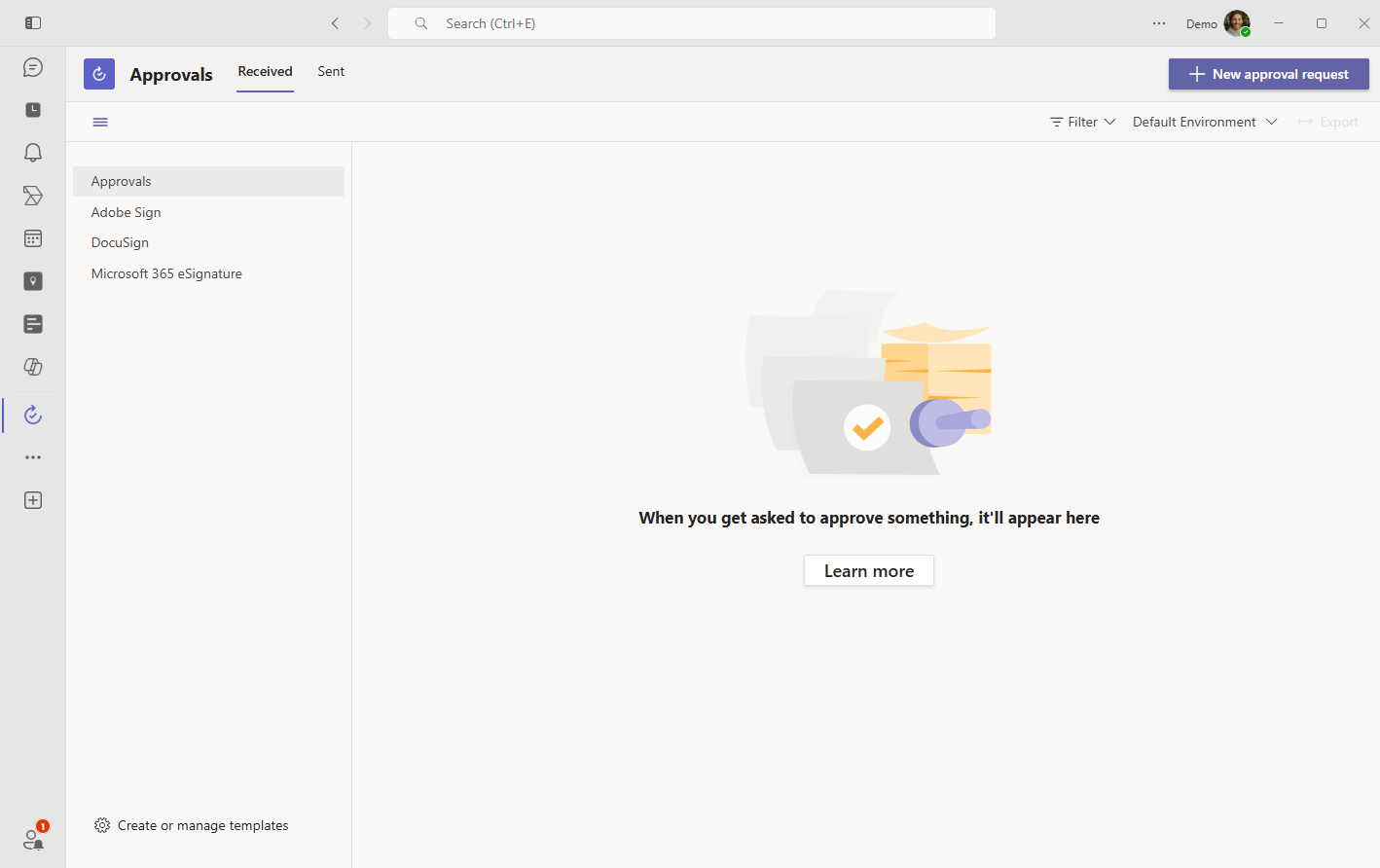
Microsoft Approvals est utile pour les décisions générales et les validations simples. L'application enregistre une décision, mais elle n'est pas conçue pour les calendriers de congés, la planification du télétravail ni la disponibilité de l'équipe.
- Adapté aux demandes d'approbation génériques qui nécessitent seulement une décision.
- Utile lorsque la demande n'est pas liée à la disponibilité de l'équipe.
- Moins adapté aux demandes de congés, approbations de congés et planification du télétravail.
Voir les limites pour les congés
Workflow Team Absence
Gérer les demandes de congés avec le bon contexte
Team Absence garde les approbations de congés et de télétravail dans Microsoft Teams, tout en reliant chaque demande aux types d'absence, au statut de la demande, à la disponibilité de l'équipe, aux vues personnelles et à la synchronisation du calendrier Outlook.
- Approbation par type d'absence pour les congés, le télétravail et plus encore.
- Les demandes en attente, approuvées et refusées sont plus faciles à examiner en contexte.
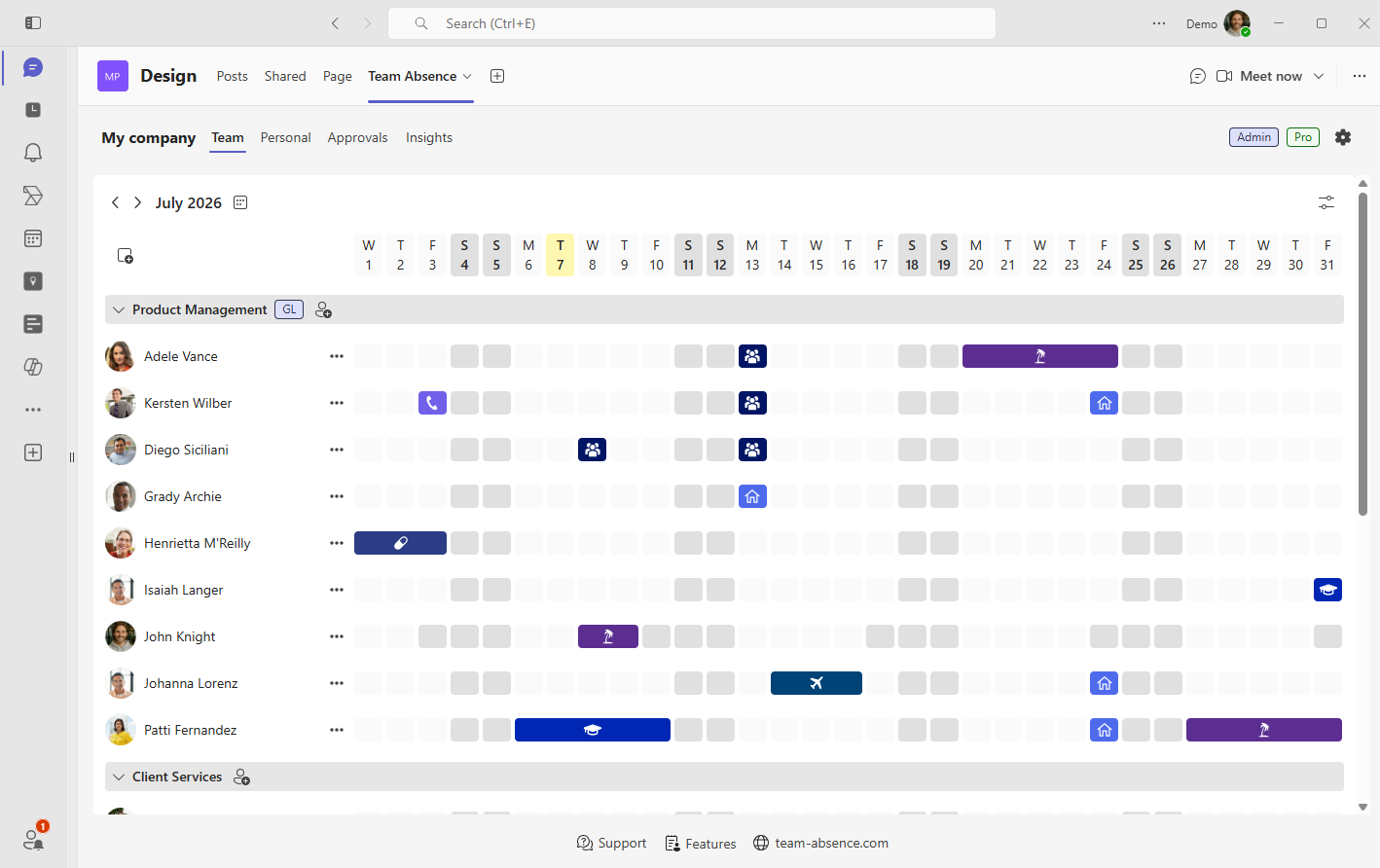
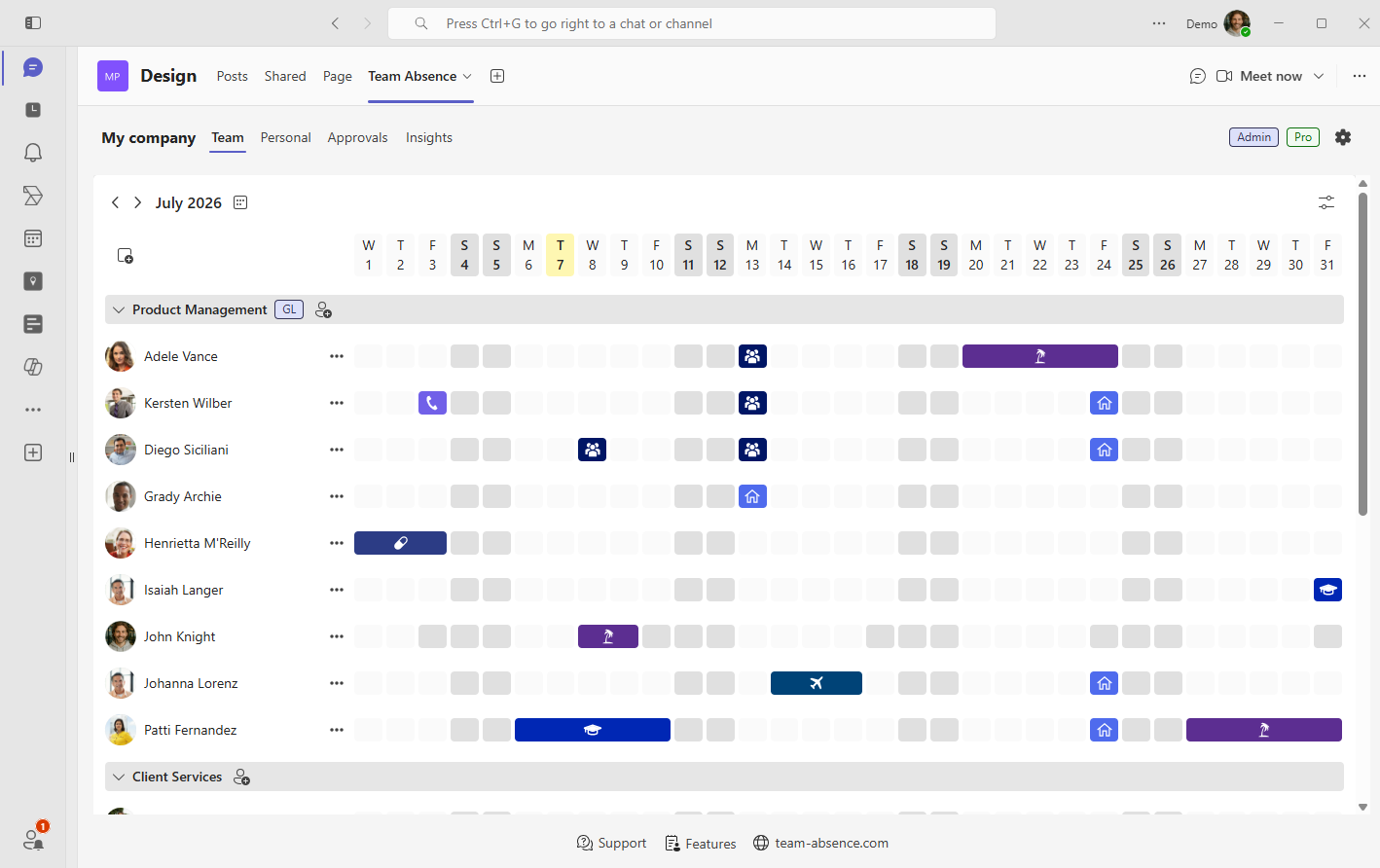
- La visibilité du calendrier partagé de l'équipe aide les managers à planifier la couverture.
- La synchronisation Outlook et Teams garde les disponibilités alignées dans Microsoft 365.
Là où l'application native Approvals atteint ses limites pour les congés
Microsoft Teams dispose d'une application native appelée Approvals pour créer et suivre des demandes d'approbation générales. Elle est utile pour des décisions métier larges, mais l'approbation des congés n'est pas seulement une tâche oui ou non. C'est aussi un sujet de planification : les managers doivent comprendre les disponibilités, les absences qui se chevauchent, les demandes en attente et les congés déjà approuvés.
Demande native Approvals dans Microsoft Teams
Workflow d'approbation générique
Les approbations natives sont conçues pour des cas d'usage larges. Cette flexibilité est utile, mais cela signifie aussi que le workflow n'est pas construit autour des types d'absence, règles de congés, plages de dates ou de la couverture d'équipe.
Pas de vue d'approbation centrée sur les congés
Les managers ont besoin de plus qu'une liste de demandes individuelles. Ils doivent voir quelles demandes de congés sont en attente, quels membres de l'équipe sont concernés et comment ces demandes se rapportent au calendrier.
Pas de vue claire des congés approuvés
Une fois une demande approuvée, le workflow natif ne devient pas un calendrier de congés dédié. Les congés, le télétravail et les autres absences approuvés ont toujours besoin d'un endroit où l'équipe peut planifier.
Contexte d'absence manquant
Une demande de congés n'est pas la même chose qu'une validation générique. Elle nécessite un contexte comme la catégorie d'absence, les dates, les commentaires, la disponibilité, la vue d'équipe, la vue personnelle et idéalement la synchronisation Outlook.
Native Approvals peut convenir lorsque...
- La demande est une décision ponctuelle simple.
- L'approbation n'a pas besoin d'un calendrier de disponibilité d'équipe.
- Les éléments approuvés n'ont pas besoin de devenir des enregistrements de congés ou d'absence.
- Vous gérez des approbations métier générales, pas la planification des absences.
Utilisez Team Absence lorsque...
- Les congés, arrêts maladie ou le télétravail nécessitent un workflow d'approbation structuré.
- Les managers doivent examiner les demandes avec couverture d'équipe et contexte calendrier.
- Les employés doivent voir si les demandes sont en attente, approuvées ou refusées.
- Les absences approuvées doivent soutenir la visibilité du calendrier Microsoft 365.
Essayer Team Absence dans Teams
Comment configurer les demandes de congés dans Team Absence
Dans Microsoft Teams, configurer des demandes de congés dans Team Absence est simple. Définissez quels types d'absence nécessitent une approbation, attribuez les bons responsables de groupe et laissez les employés envoyer des demandes de congés ou de télétravail dans un workflow structuré.
1
Ajouter Team Absence à Microsoft Teams
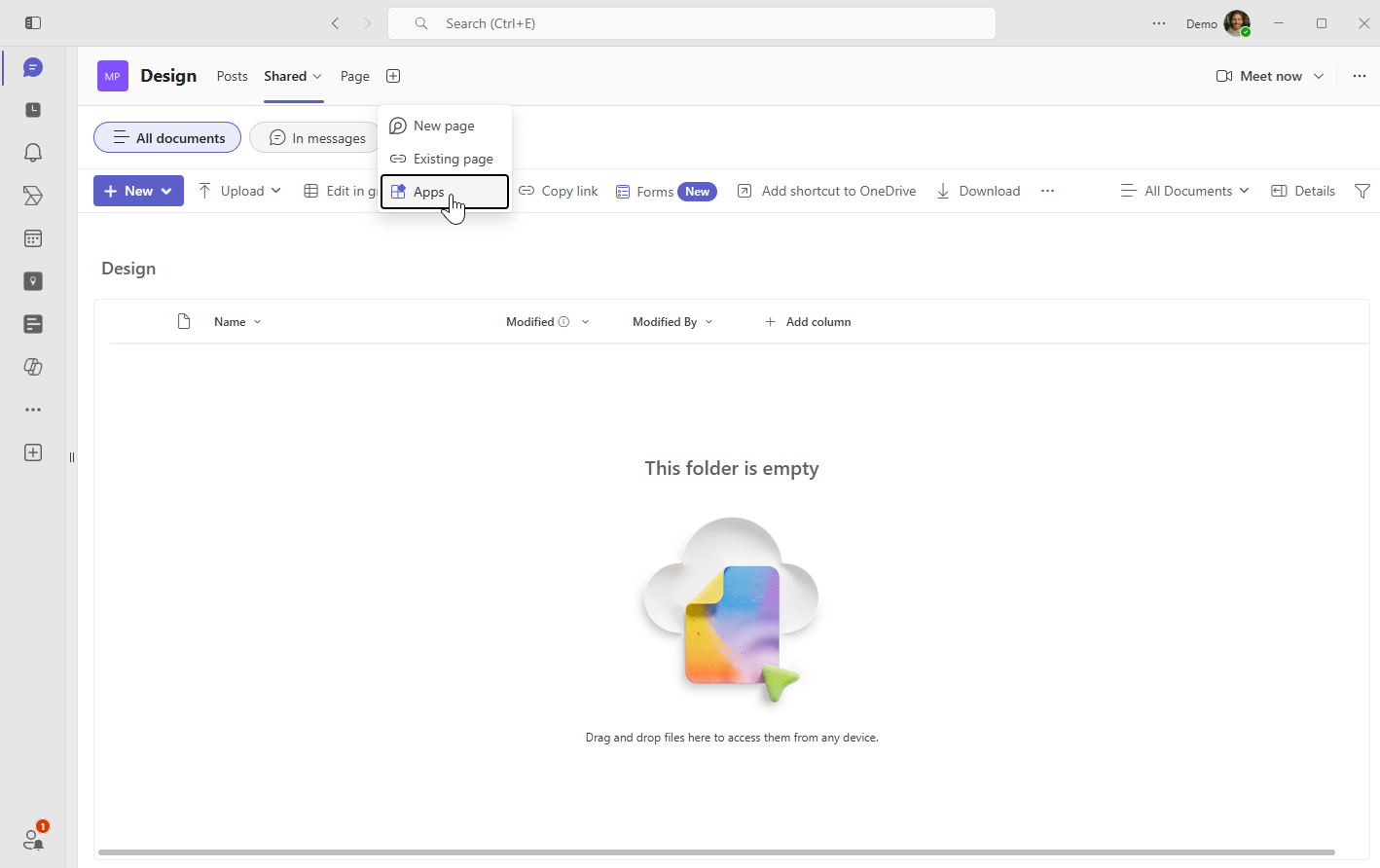
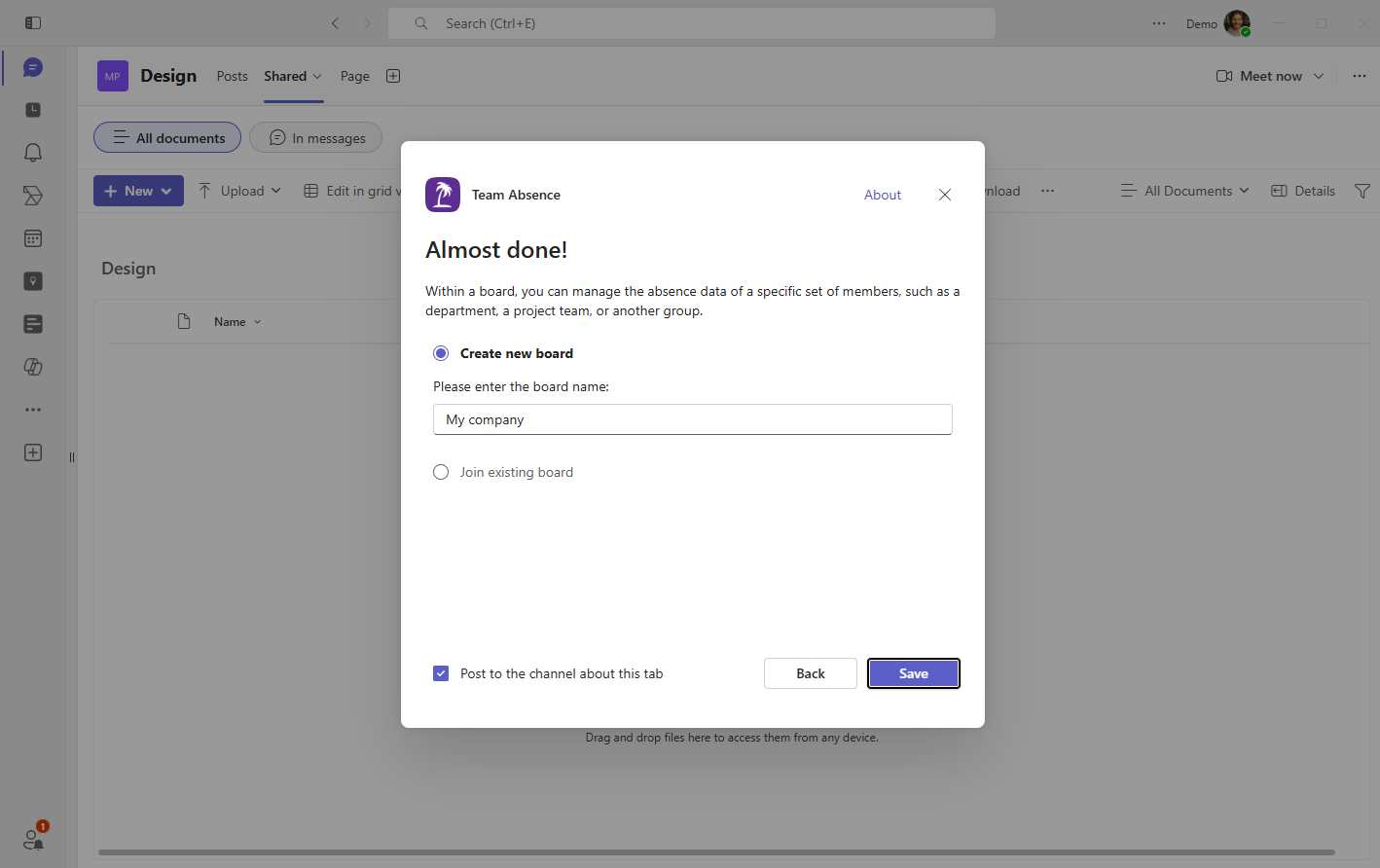
Commencez par ajouter Team Absence à un canal ou à une conversation de groupe Microsoft Teams. Pendant la configuration, créez ou rejoignez un tableau. Un tableau est l'espace partagé où les congés, le télétravail et les autres absences sont gérés.
2
Créer ou sélectionner le bon tableau
Choisissez le tableau qui doit porter le workflow de demandes de congés. Un tableau de département peut garder les approbations managers ciblées, tandis qu'un tableau de projet peut aider les équipes à comprendre la couverture pendant les phases importantes.
3
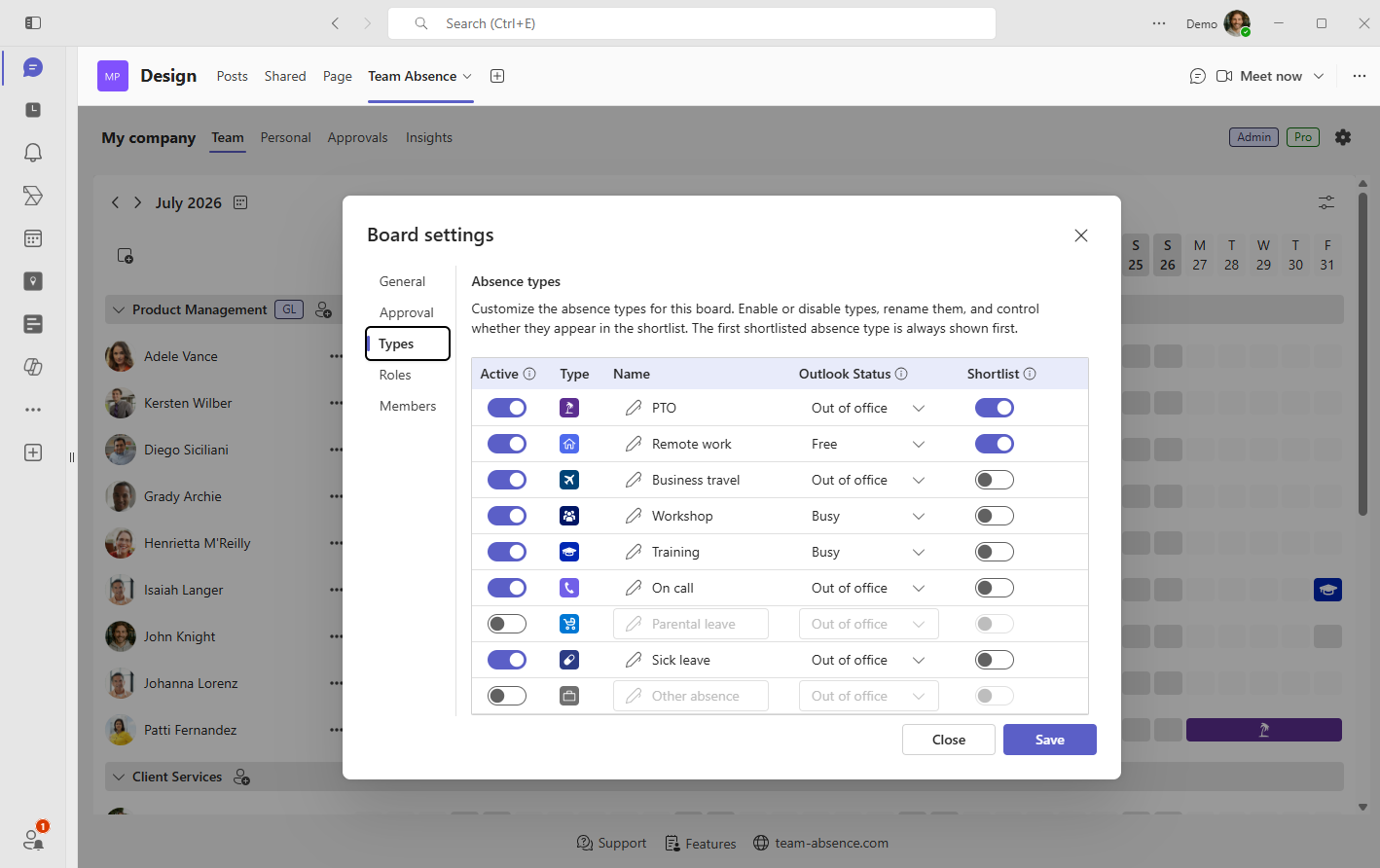
Configurer les types de congés, absences et télétravail
Définissez les types d'absence que votre équipe utilise vraiment. Les exemples courants incluent Congés, Télétravail, Arrêt maladie, Déplacement professionnel, Formation, Congé parental et des catégories personnalisées. Les types d'absence structurés rendent les demandes plus faciles à approuver et plus faciles à comprendre dans le calendrier.
4
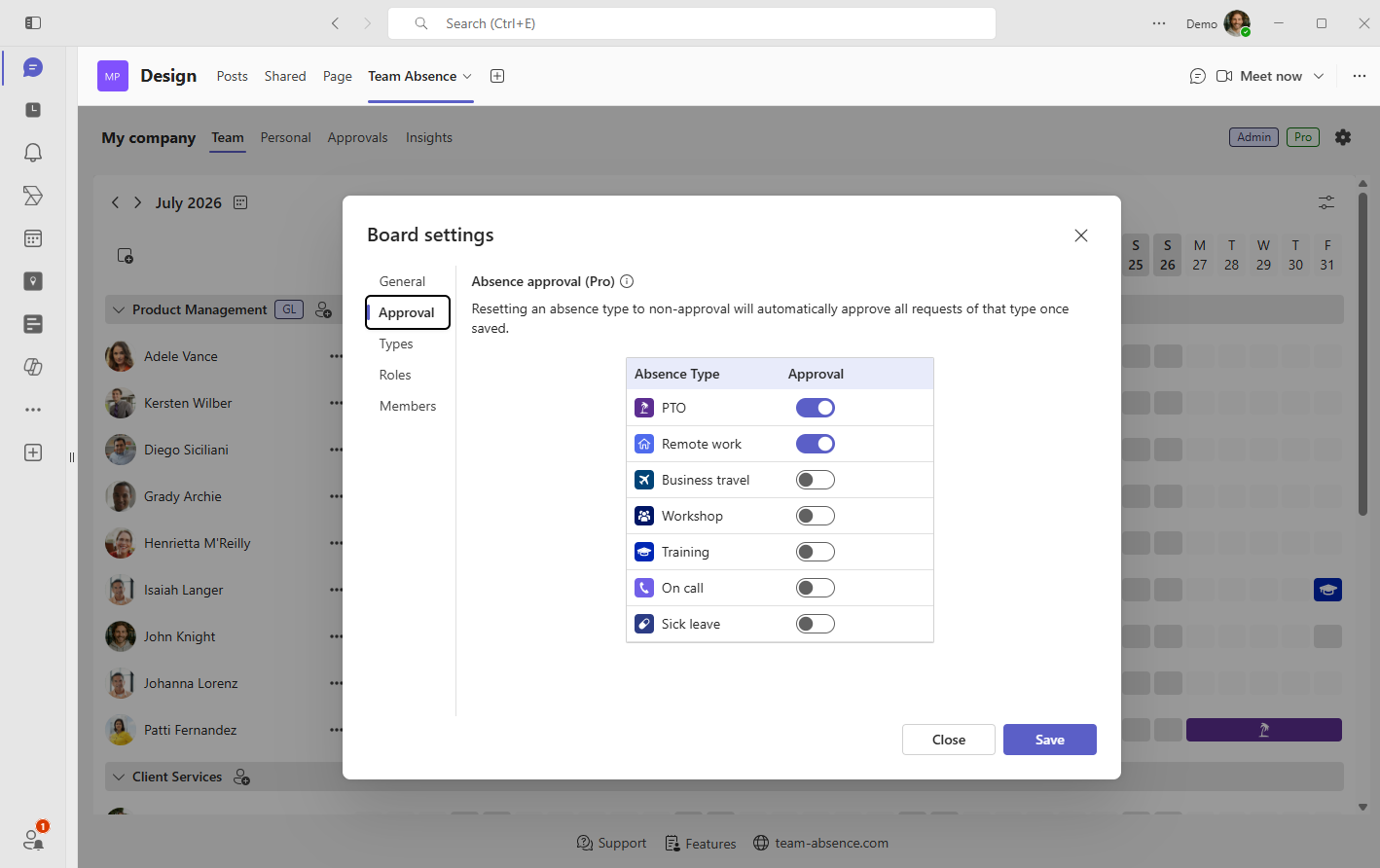
Activer les approbations pour les bons types d'absence
Dans les paramètres du tableau, activez l'approbation uniquement pour les catégories qui nécessitent une revue manager. Par exemple, vous pouvez exiger une approbation pour les Congés, les congés payés et le Télétravail, tout en permettant l'enregistrement direct des formations ou déplacements professionnels.
5
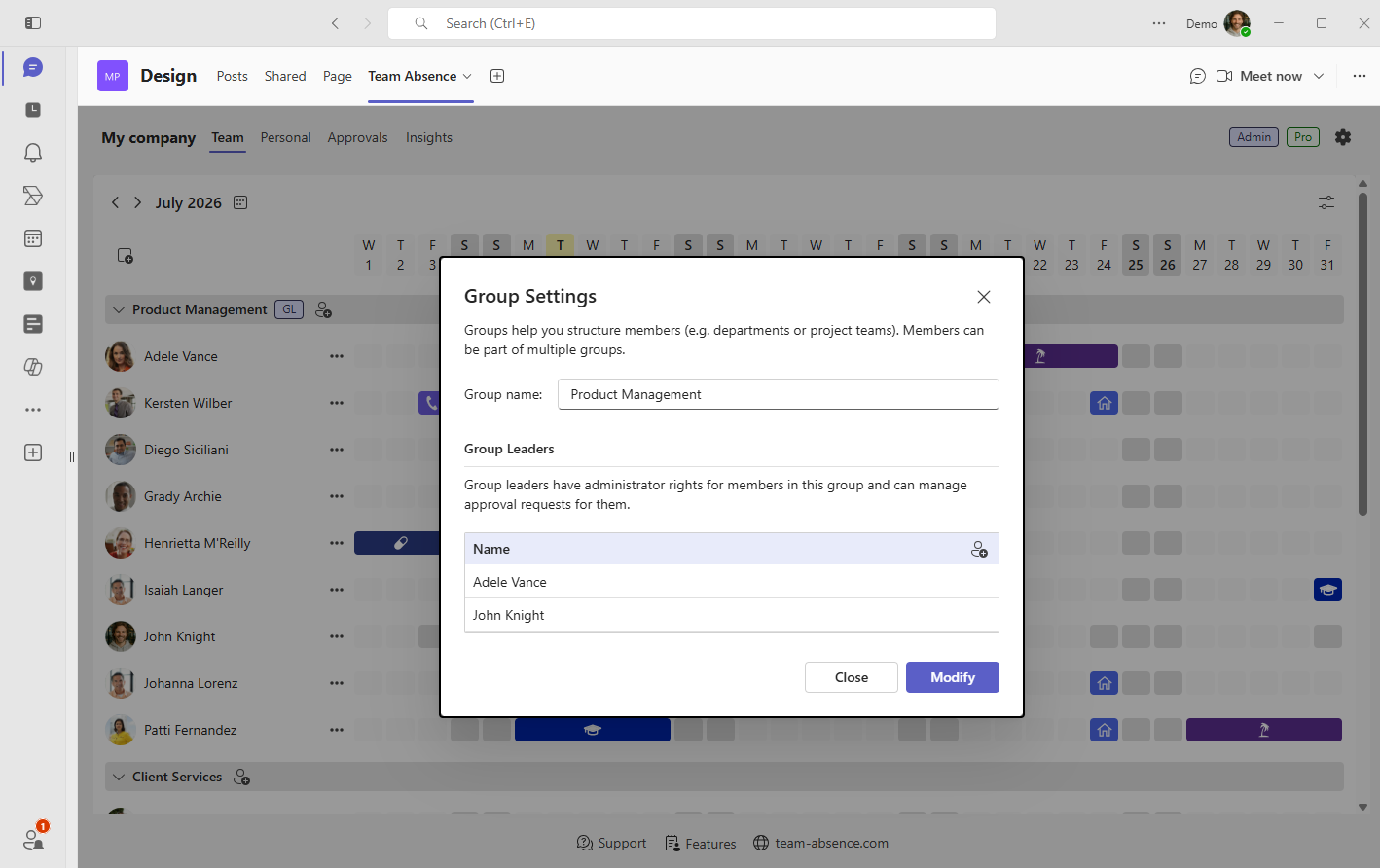
Attribuer des responsables de groupe comme approbateurs
Configurez des groupes et responsables de groupe pour les membres dont ils ont la charge. Les responsables de groupe peuvent décider des demandes de congés et de télétravail, et ils reçoivent une notification Microsoft Teams lorsqu'une nouvelle demande attend leur approbation. Cela permet de refléter rapidement votre vraie structure d'équipe sans configuration RH complexe.
6
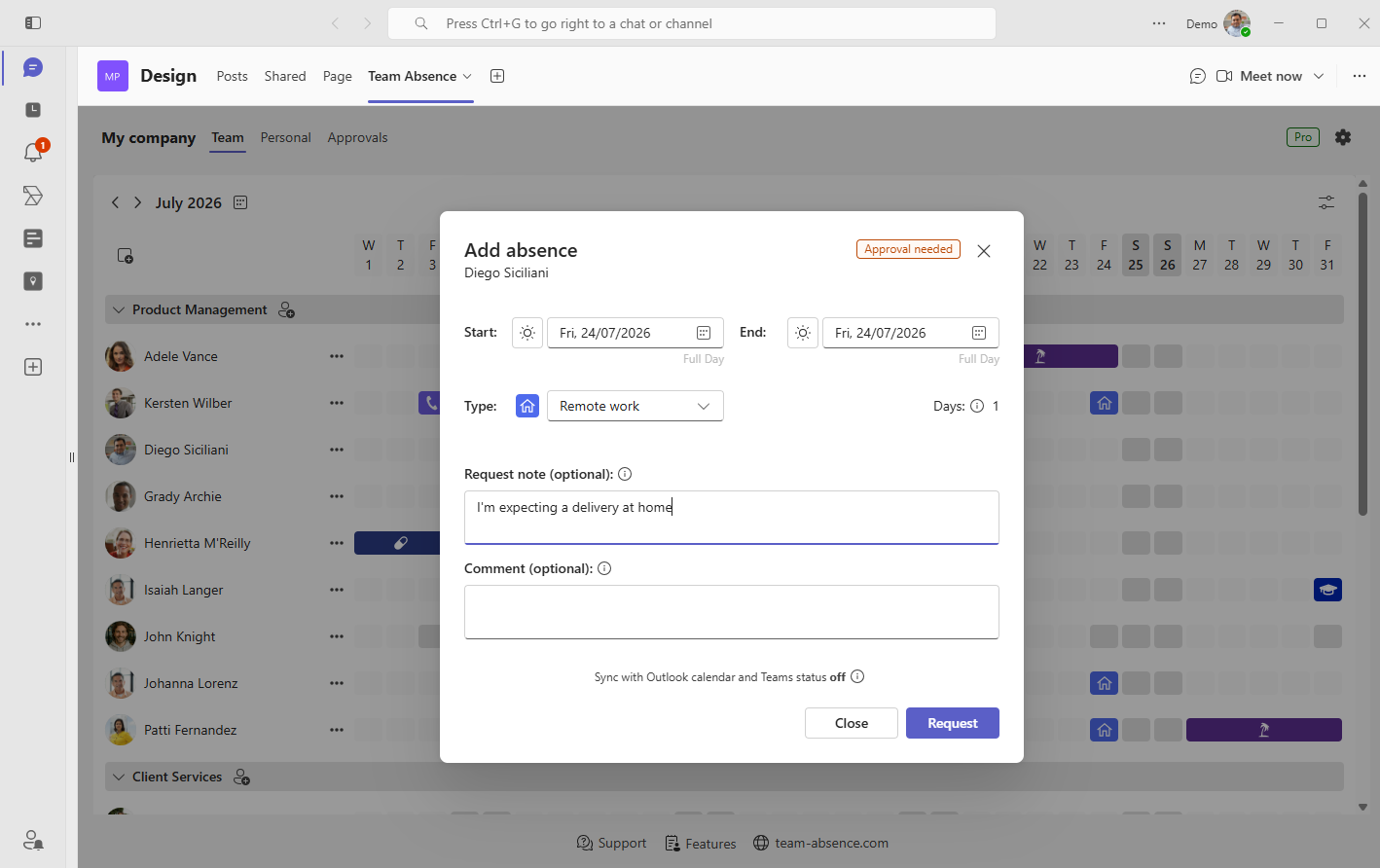
Permettre aux employés d'envoyer des demandes de congés ou de télétravail
Une fois les approbations activées, les employés demandent des congés ou du télétravail directement dans Team Absence. Ils sélectionnent le type d'absence, choisissent la date ou la période et ajoutent éventuellement du contexte, comme des notes de disponibilité ou des informations de passation.
7
Examiner, approuver et garder un calendrier clair
Les responsables de groupe et approbateurs examinent les demandes dans Microsoft Teams, décident de les approuver ou de les refuser et gardent le statut lié à l'enregistrement d'absence. Le demandeur peut voir le statut de la demande, tandis que l'équipe conserve une meilleure vue des congés, du télétravail et des disponibilités.
Cela crée un workflow pratique de demandes de congés dans Microsoft Teams : les employés demandent du temps d'absence là où ils travaillent déjà, les responsables de groupe décident avec le bon contexte d'absence, et le calendrier d'équipe reste plus fiable.
Configurez les approbations de congés sans quitter Microsoft Teams
Ajoutez Team Absence à Teams et transformez les demandes de congés et de télétravail en workflow d'approbation structuré.
Ce que Team Absence ajoute aux demandes de congés
Team Absence est conçu spécifiquement pour gérer les congés, le télétravail, les arrêts maladie et autres absences dans Microsoft Teams. Au lieu de traiter l'approbation comme une tâche administrative séparée, il relie chaque demande au calendrier partagé des absences et à la vue de planification quotidienne.
Calendrier d'équipe Team Absence avec statut des demandes de congés
Approbation par type
Exigez une approbation pour des types d'absence spécifiques comme les congés ou le télétravail, tout en gardant les autres catégories simples.
Vue centrale des demandes
Gardez les demandes en attente, approuvées et refusées plus faciles à examiner sans rechercher dans les chats ou les e-mails.
Disponibilité de l'équipe
Reliez les congés et le télétravail approuvés à un calendrier partagé d'équipe afin que les collègues puissent planifier réunions, passations et couverture.
Synchronisation Outlook
Aidez les absences à rester visibles dans Microsoft 365 grâce à la synchronisation des disponibilités Outlook et Teams.
Principaux avantages pour les demandes de congés
-
Moins de demandes oubliées, car les approbations de congés restent visibles dans un même workflow.
-
Moins de relances manuelles, car les employés peuvent consulter directement le statut de leur demande.
-
Meilleure planification, car les managers peuvent examiner les congés avec le contexte du calendrier.
-
Registres de congés plus clairs, car les absences approuvées restent liées à des données d'absence structurées.
-
Politiques plus flexibles, car l'approbation peut être activée par type d'absence.
-
Adoption simple dans Microsoft Teams, car le workflow se trouve là où l'équipe travaille déjà.
Ajouter Team Absence à Teams

Commencez gratuitement
dès maintenant !
Bonnes pratiques pour les demandes de congés dans Microsoft Teams
Un workflow d'approbation simple est généralement plus facile à adopter qu'un processus très contrôlé. Utilisez les approbations là où elles apportent de la clarté et gardez la gestion des absences rapide pour les employés et les managers.
- N'exigez une approbation que lorsque c'est utile. Les congés et le télétravail peuvent nécessiter une approbation, tandis que certains types d'absence informatifs peuvent être ajoutés directement.
- Utilisez des types d'absence clairs. Ne mélangez pas congés, arrêt maladie, télétravail, formation et déplacement professionnel dans des entrées de calendrier génériques.
- Demandez de courts commentaires lorsqu'ils sont utiles. Une demande de télétravail peut inclure des détails de disponibilité, tandis qu'une demande de congés peut mentionner des notes de passation.
- Examinez les demandes au même endroit. Les managers ne devraient pas devoir comparer messages de chat, e-mails, feuilles de calcul et entrées Outlook.
- Faites correspondre les tableaux aux vraies équipes. Les tableaux d'entreprise, de département, régionaux et de projet peuvent soutenir différentes responsabilités d'approbation.
Microsoft Teams est déjà l'endroit où commencent de nombreuses conversations sur les congés et le télétravail. Mais pour les congés, le temps libre rémunéré, le télétravail et les autres absences, un message de chat ou une demande d'approbation générique ne suffit souvent pas. Si vous voulez un workflow pratique de demandes de congés dans Microsoft Teams, Team Absence vous donne la structure dont votre équipe a besoin : types d'absence, statut d'approbation, revue manager, visibilité d'équipe, synchronisation Outlook et vue calendrier partagée.
Vous avez des questions sur les workflows de demandes de congés pour votre équipe ? Veuillez utiliser notre formulaire de contact.