
Comment partager votre Board
Avec Team Absence, vous pouvez réutiliser le même Board dans plusieurs canaux et équipes. Cela vous aide à gérer les absences efficacement pour des équipes plus importantes ou à travers différents services.
Remarque : seuls les administrateurs de Board peuvent partager un Board.

Étape 1 : Trouver votre Mirror code
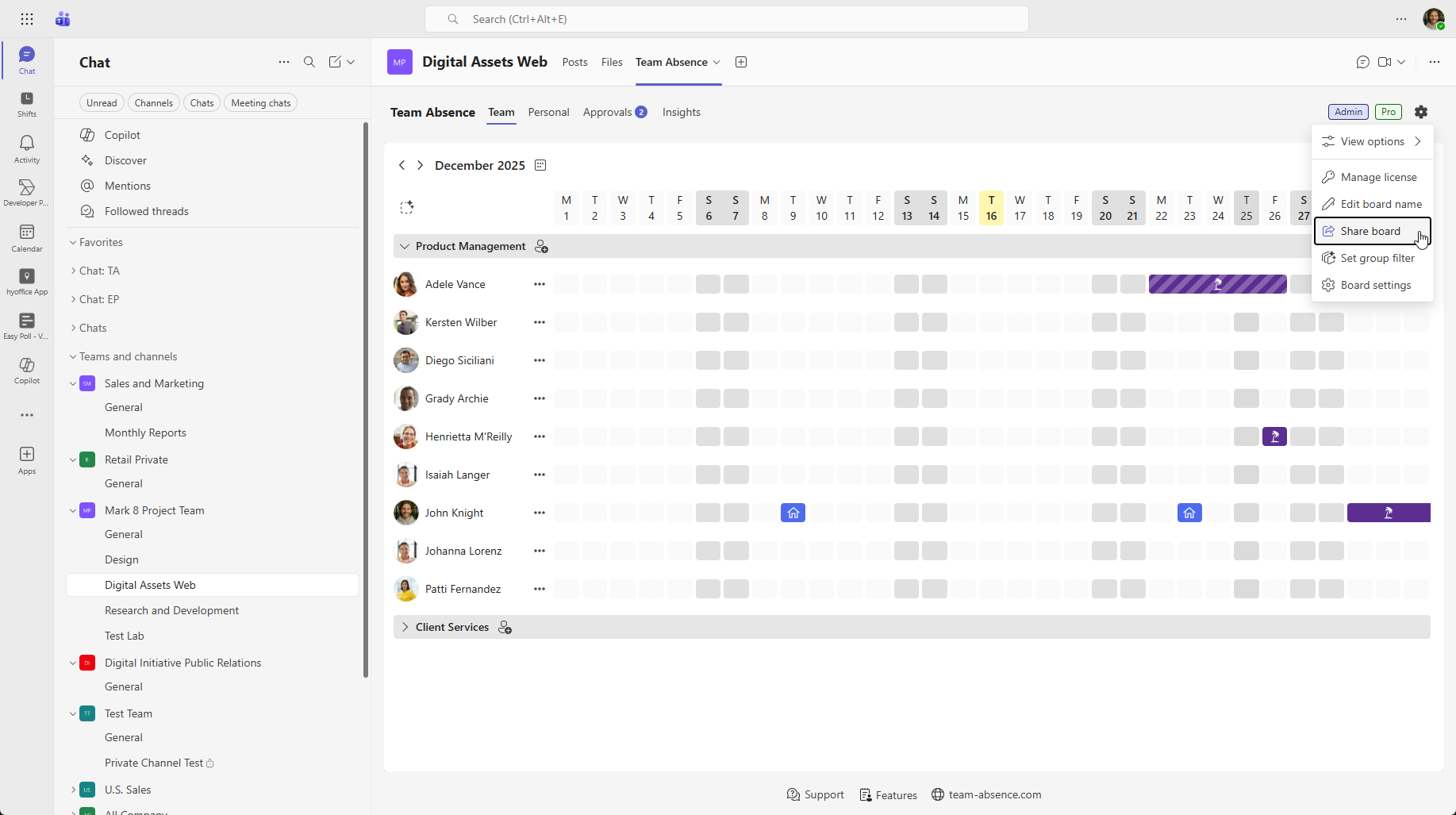
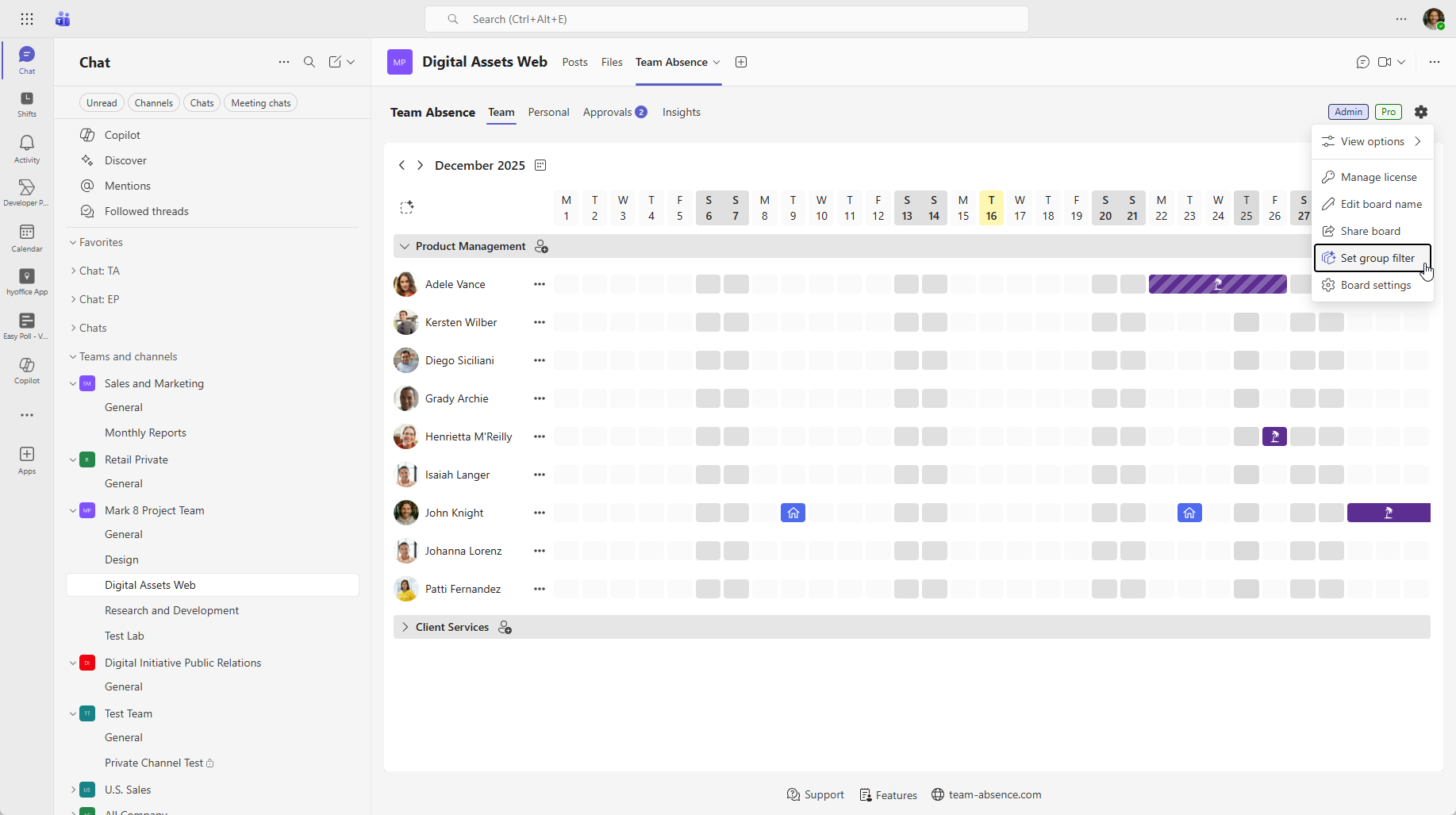
Ouvrez votre Board dans Microsoft Teams et sélectionnez « Share board » dans le coin supérieur droit.
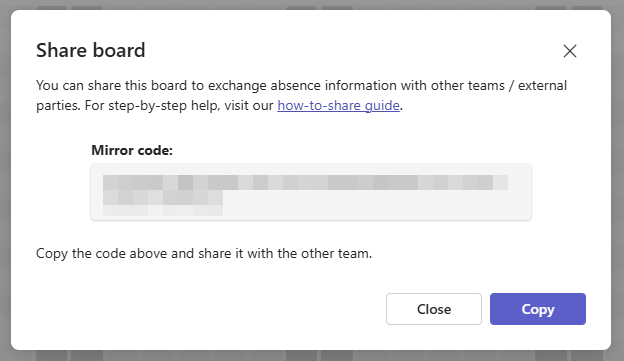
Copiez le Mirror code.
Étape 2 : Installer Team Absence
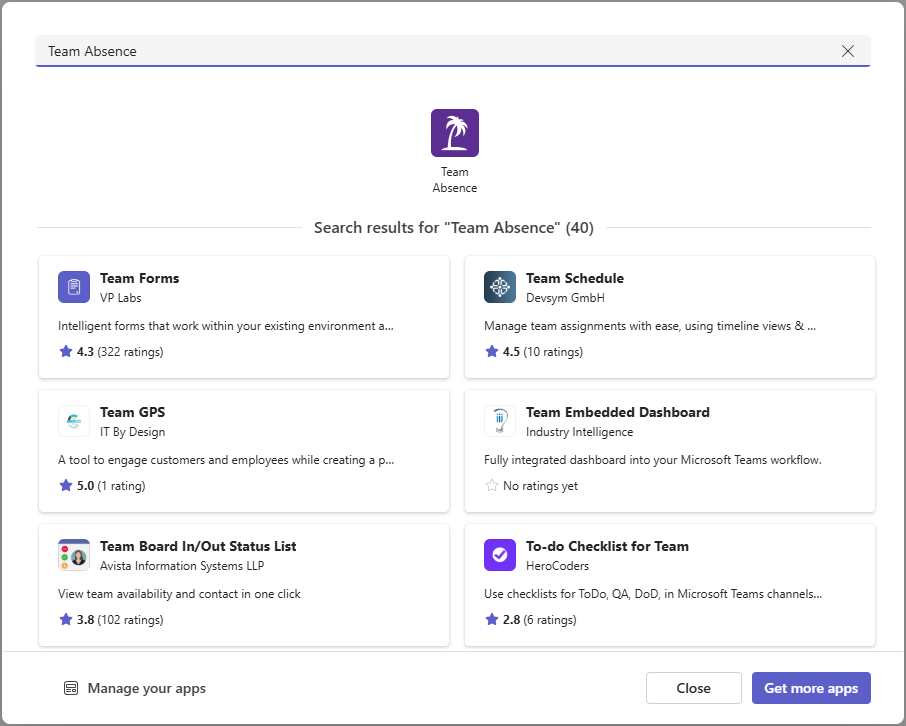
Installez Team Absence dans le canal Microsoft Teams où vous souhaitez réutiliser le Board.

Étape 3 : Rejoindre un Board existant
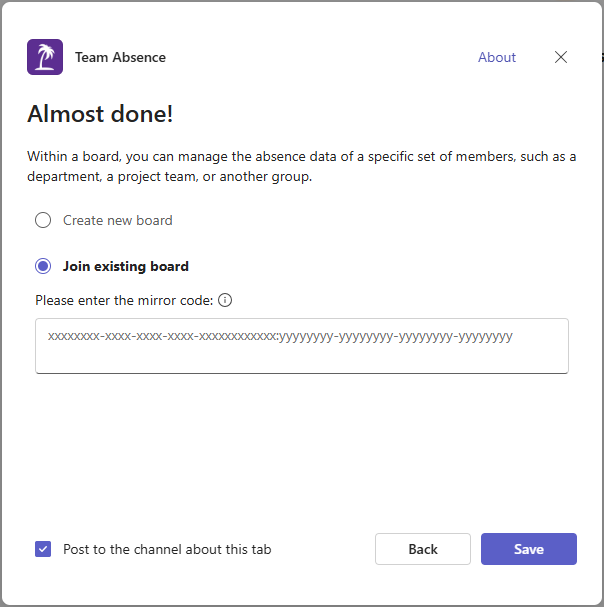
Sélectionnez « Join existing board » et collez le Mirror code que vous avez copié à l'étape 1.
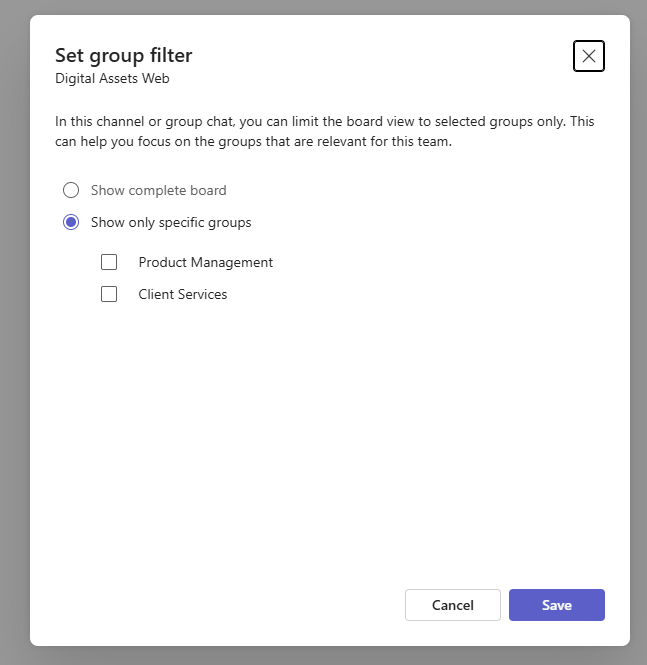
Étape 4 : Configurer le filtre de groupe
Vous pouvez dupliquer l'ensemble du Board ou limiter l'affichage à des groupes spécifiques.
Une fois un filtre de groupe activé, les membres ne verront que les groupes que vous avez sélectionnés pour ce canal ou cette conversation de groupe.
Optionnel : Restreindre "Add member"
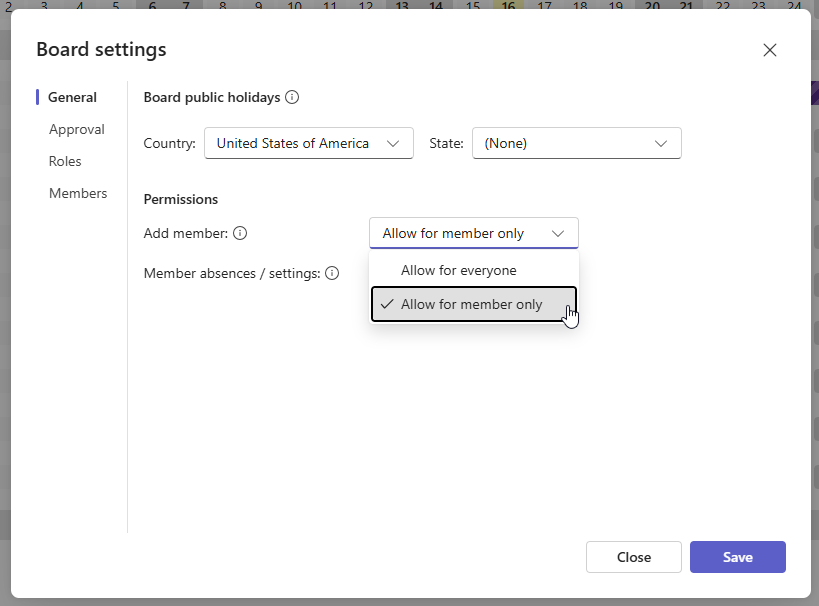
Dans les paramètres du Board, vous pouvez définir qui est autorisé à ajouter de nouveaux membres.
Sélectionnez « Allow for member only » dans l'autorisation « Add member » afin de vous assurer que les utilisateurs ne peuvent s'ajouter qu'eux-mêmes à un Board ou à un groupe. Cela permet d'éviter que des données d'absence ne soient partagées involontairement.
Si vous rencontrez des difficultés lors du partage de votre Board, veuillez utiliser notre formulaire de contact.