
Cómo compartir tu tablero
Con Team Absence, puedes reutilizar el mismo tablero en múltiples canales y equipos. Esto te ayuda a gestionar ausencias de manera eficiente para equipos más grandes o a través de diferentes departamentos.
Nota: Solo los administradores del tablero pueden compartirlo.

Paso 1: Encuentra tu código espejo
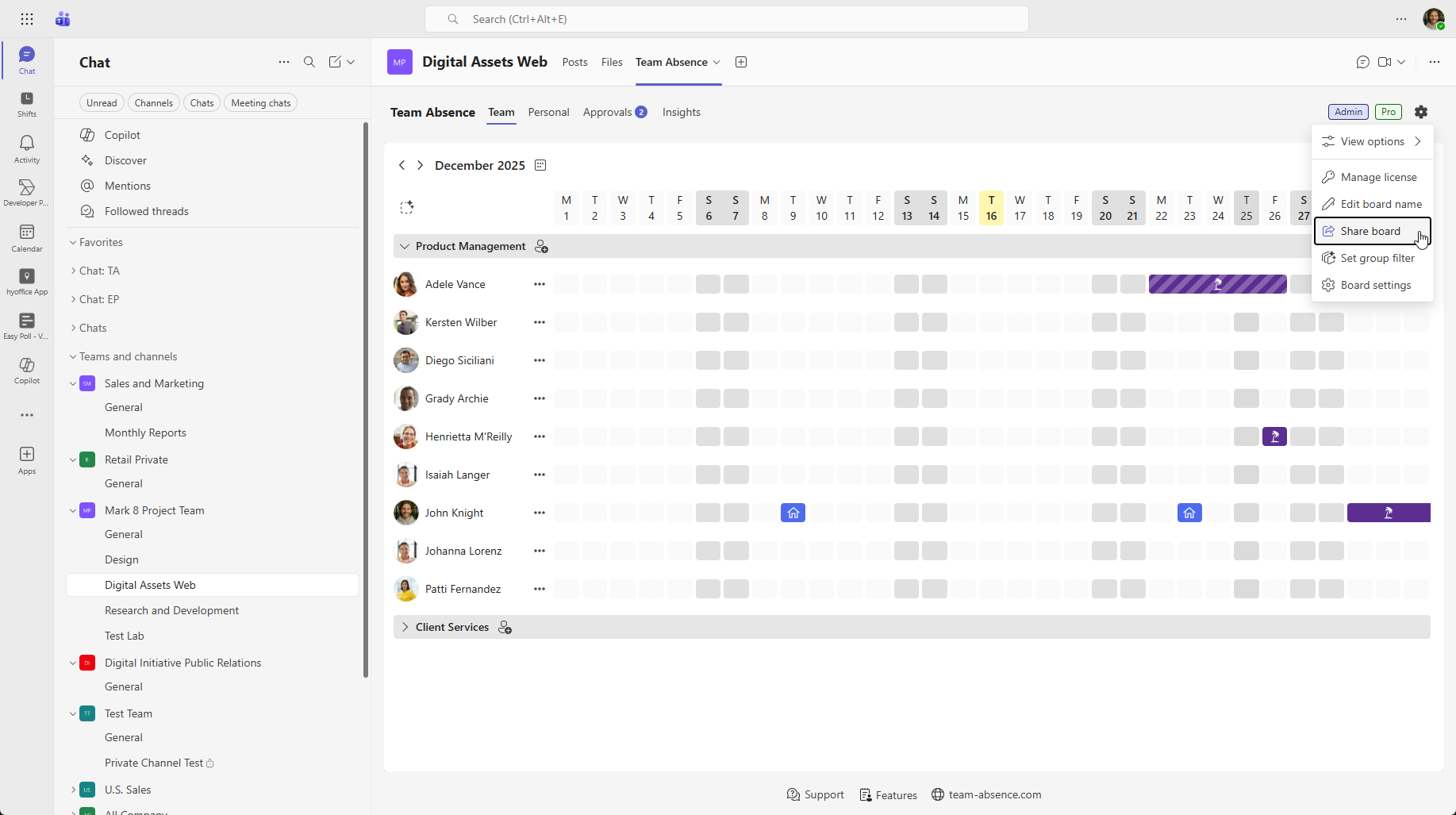
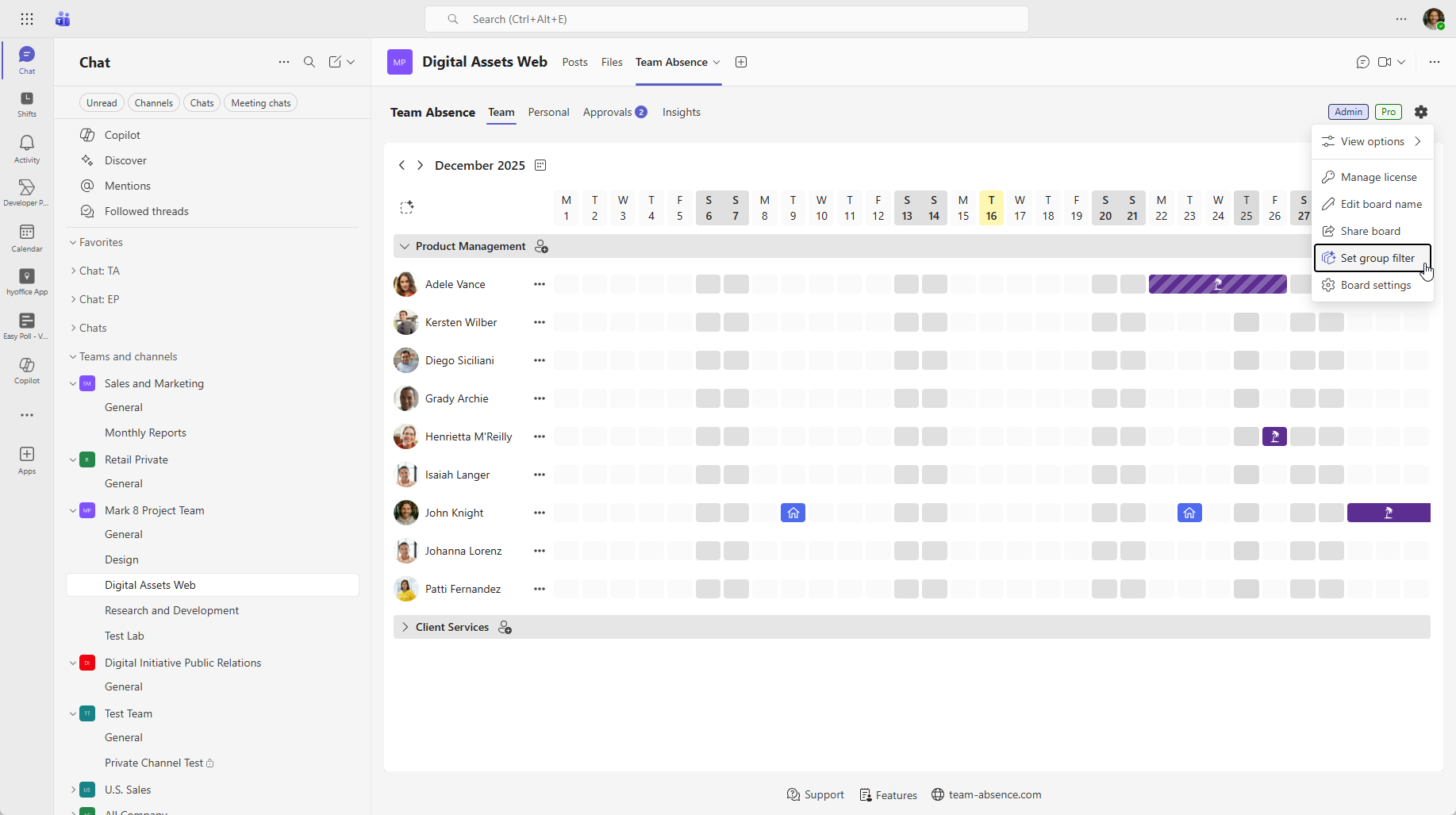
Abre tu tablero en Microsoft Teams y selecciona "Compartir tablero" en la esquina superior derecha.
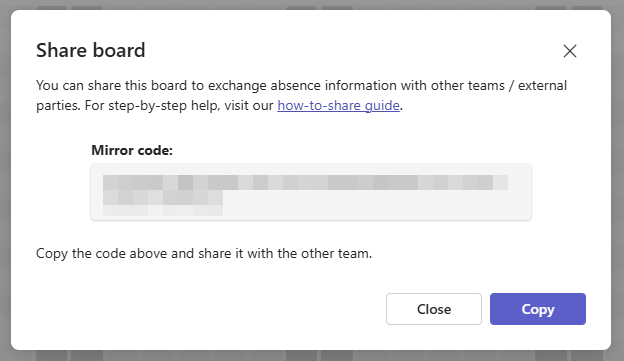
Copia el código espejo.
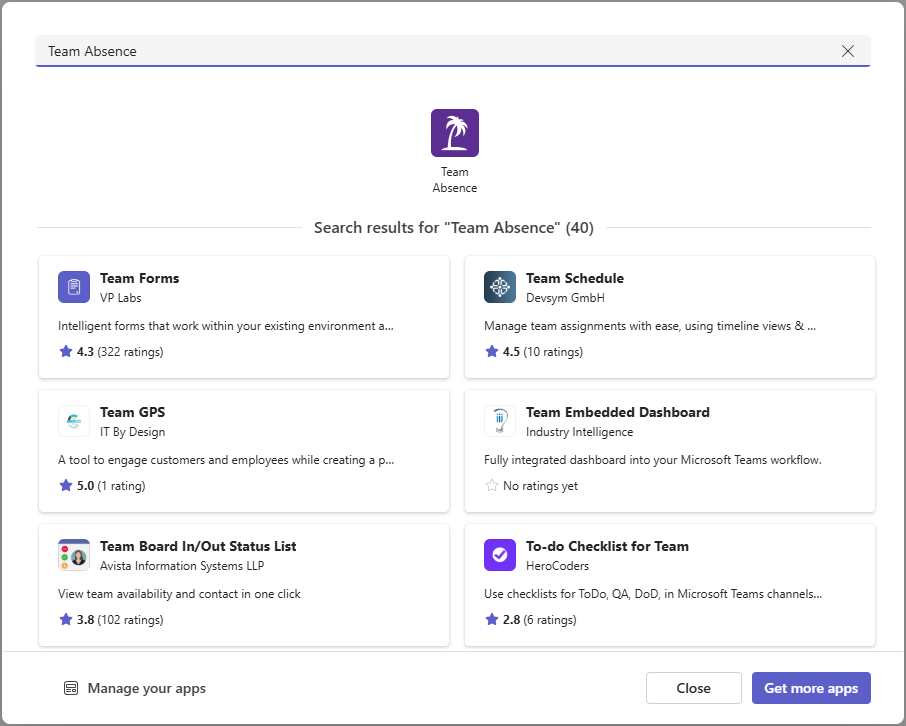
Paso 2: Instala Team Absence
Instala Team Absence en el canal de Microsoft Teams donde quieras reutilizar el tablero.

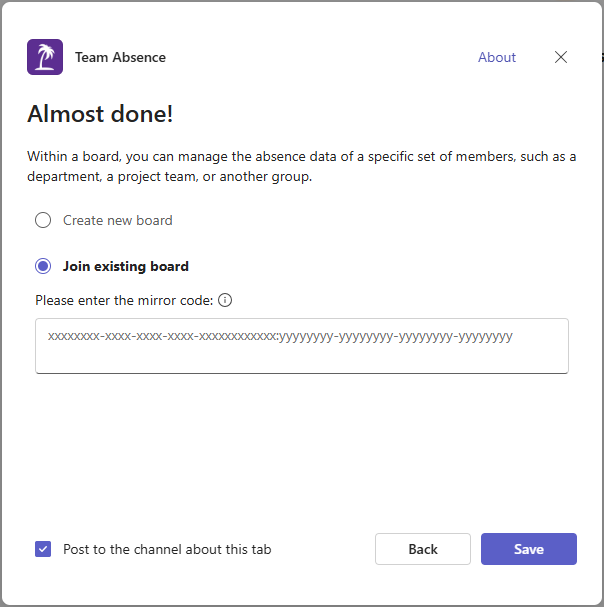
Paso 3: Únete a un tablero existente
Selecciona "Unirse a tablero existente" y pega el código espejo que copiaste en el Paso 1.
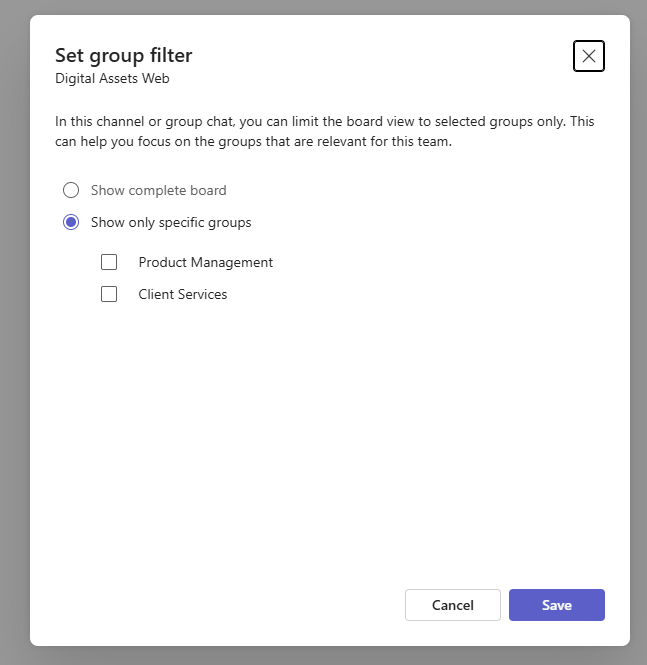
Paso 4: Configura el filtro de grupo
Puedes replicar todo el tablero o limitar la vista a grupos específicos.
Una vez que un filtro de grupo esté activo, los miembros solo verán los grupos que hayas seleccionado para ese canal o chat grupal.
Opcional: Restringir "Agregar miembro"
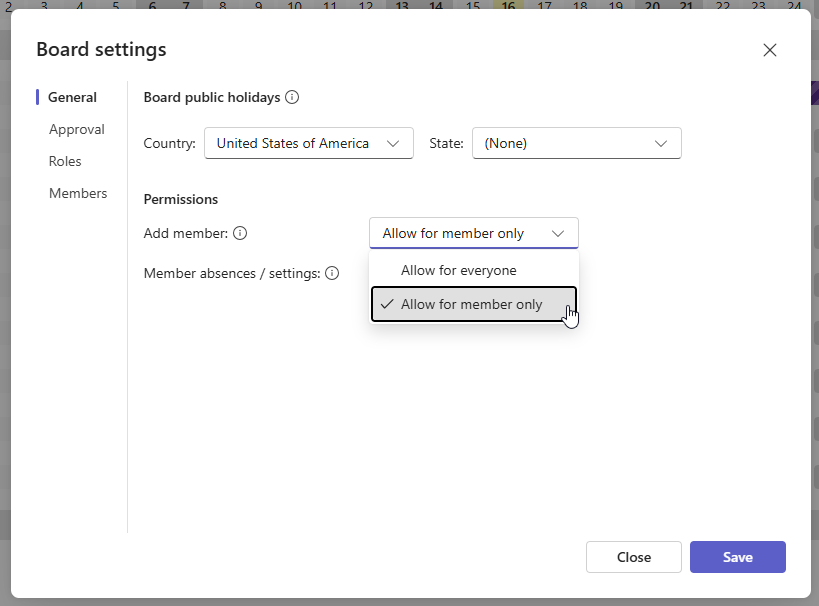
En la configuración del tablero, puedes controlar quién tiene permiso para agregar nuevos miembros.
Selecciona "Permitir solo para el miembro" en el permiso "Agregar miembro" para asegurar que los usuarios solo puedan agregarse a sí mismos a un tablero o grupo. Esto ayuda a prevenir que los datos de ausencia se compartan de manera no intencionada.
Si experimentas algún problema al compartir tu tablero, utiliza nuestro formulario de contacto.